
Zugriffsmodi
Eine Site ist öffentlich, sofern Sie nichts anderes festlegen. Jeder geschützte Modus prüft Besucher, bevor eine Seite ausgeliefert wird, sodass der Schutz nie von Inhalten innerhalb der Seiten abhängt.
Sie wählen den Modus einmal für die gesamte Site aus. Er gilt sofort, ohne dass Aktualisieren oder Hochstufen nötig ist, und umfasst sowohl die Staging-Vorschau als auch die Live-Site.
#Die fünf Modi
Modus | Was ein Besucher tut | Geeignet für |
|---|---|---|
Öffentlich (Standard) | Nichts. Die Site ist offen zugänglich | Dokumentation, Marketing und alles, was indexiert werden soll |
Passwort | Gibt ein gemeinsames Passwort mit mindestens 8 Zeichen ein | Ein Partnerportal, eine private Vorschau |
Atlassian | Meldet sich mit einem Atlassian-Konto an, optional beschränkt auf von Ihnen angegebene E-Mail-Domains | Eine interne Site für Personen, die bereits Jira oder Confluence nutzen |
Meldet sich mit einem Google-Konto aus einer von Ihnen angegebenen Workspace-Domain oder mit einem von Ihnen angegebenen einzelnen Konto an | Ein Unternehmen, das Google Workspace nutzt | |
Microsoft | Meldet sich mit einem Microsoft-Geschäfts- oder Schulkonto einer von Ihnen angegebenen Organisation an | Ein Unternehmen, das Microsoft 365 und Microsoft Entra ID nutzt |
Die Anmeldung über Atlassian, Google und Microsoft verwendet Apps, die Capable registriert und betreibt. Sie müssen nie eine OAuth-App, eine Client-ID oder ein Secret erstellen. Sie legen nur fest, wer sich anmelden darf. Zugriff auf Sites einschränken erklärt die Regeln für jede Option.
#Einen Modus auswählen
Öffnen Sie Ihre Site, wählen Sie Einstellungen und dann Zugriff. Unter Wer kann diese Site anzeigen gibt es für jeden Modus eine Karte: Öffentlich, Passwort, Atlassian, Google und Microsoft. Wählen Sie eine Karte aus, damit sich darunter in einem Bereich die zugehörigen Einstellungen öffnen. Wählen Sie Änderungen speichern. Das Badge oben lautet Wird sofort angewendet – und das stimmt: Die Änderung erreicht die Live-Site innerhalb weniger Augenblicke, ohne Deployment.
Wer | Was sie unter „Zugriff“ ändern können |
|---|---|
Confluence-Administrator | Alles: den Modus, die Google- und Microsoft-Einstellungen, die Sitzungsdauer und Alle abmelden. |
Site-Mitarbeiter | Nur Details des aktuellen Modus: ein neues Passwort, die Atlassian-E-Mail-Domains und die Sitzungsdauer für Sites mit Passwort oder Atlassian. Die Modus-Karten zeigen Nur Administratoren, und die Google- und Microsoft-Einstellungen sind schreibgeschützt. |
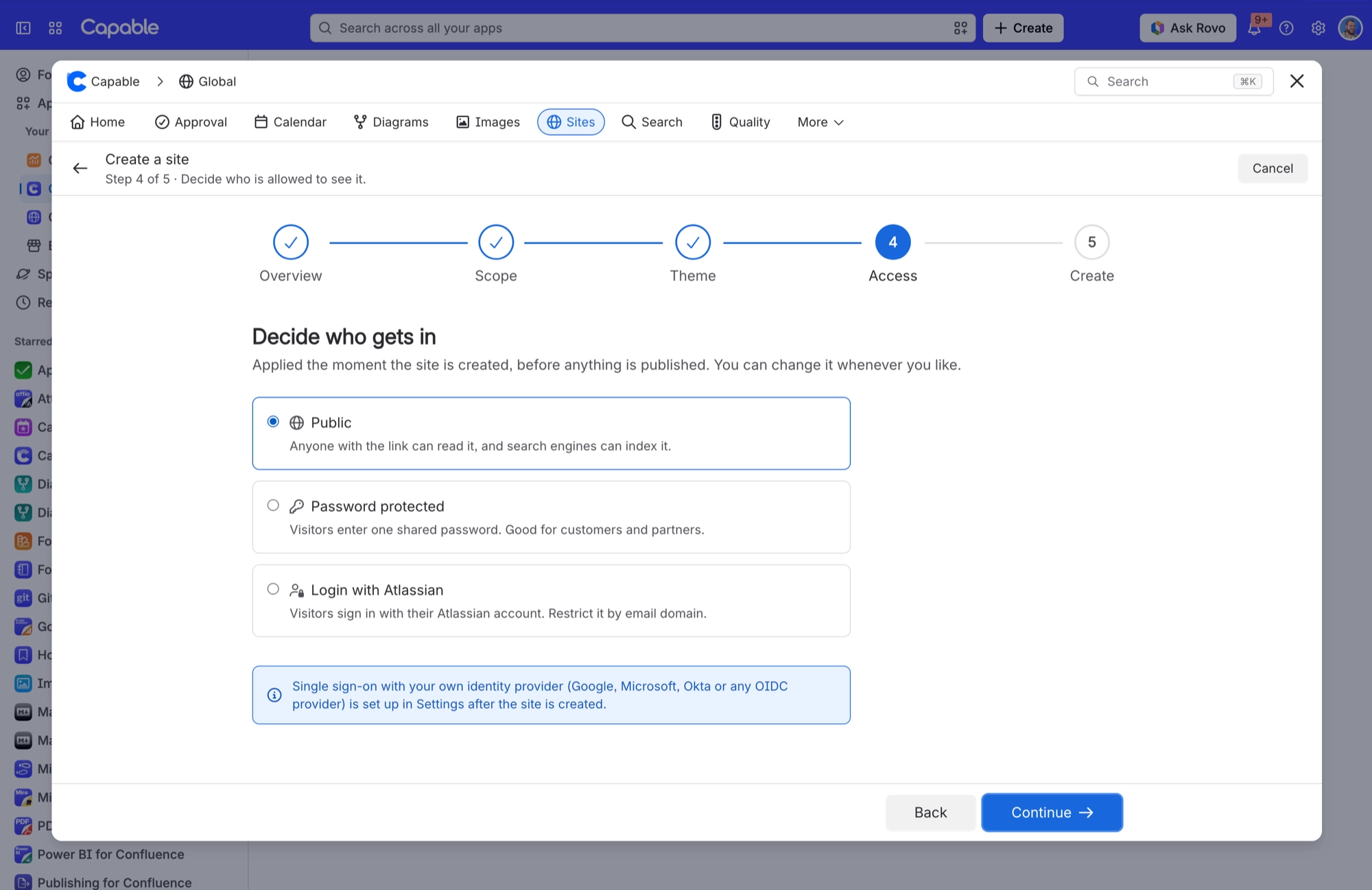
Der Assistent zum Erstellen bietet nur „Öffentlich“, „Passwortgeschützt“ und „Anmeldung mit Atlassian“ an. Um Google oder Microsoft zu verwenden, erstellen Sie die Site mit einem beliebigen Modus und wechseln anschließend unter Einstellungen > Zugriff. Okta und andere Identitätsanbieter werden nicht unterstützt.
#Sitzungen
Jeder geschützte Modus hat eine Sitzungsdauer, die unter Sitzungen mit Angemeldet bleiben für festgelegt wird.
Modus | Auswahlmöglichkeiten |
|---|---|
Passwort, Atlassian | 1 Stunde, 8 Stunden, 24 Stunden, 7 Tage oder 30 Tage. Neue Sites beginnen mit 24 Stunden. |
Google, Microsoft | 1 Stunde, 8 Stunden, 24 Stunden oder 7 Tage. Sieben Tage sind das Maximum, sodass jemand, der Ihre Organisation verlässt, kurz darauf den Zugriff verliert. Eine Site, die auf 30 Tage eingestellt ist, wird auf 8 Stunden zurückgesetzt, wenn Sie zu Google oder Microsoft wechseln. |
Jede Änderung daran, wer Zugriff erhält, meldet alle Besucher ab, sodass sie sich unter den neuen Regeln erneut anmelden. Das gilt für einen neuen Modus, ein neues Passwort, geänderte Domains, E-Mail-Adressen oder Organisationen sowie eine neue Sitzungsdauer. Um alle Sitzungen zu beenden, ohne etwas zu ändern, wählt ein Confluence-Administrator neben der Sitzungsdauer Alle abmelden aus. Dadurch werden Besucher auch von Staging-Vorschauen abgemeldet.
#Confluence-Einschränkungen werden nicht übernommen
Seiteneinschränkungen in Confluence sind keine Zugriffskontrolle auf einer veröffentlichten Site. Wenn sich eine Seite in einem von Ihnen veröffentlichten Space befindet, ist sie auf der Site verfügbar. Verwenden Sie das Ausschluss-Label oder veröffentlichen Sie diesen Space nicht.
#Abmelden
Eine veröffentlichte geschützte Site hat keinen Abmeldelink. Das Abmelden funktioniert zwar, aber keine Seite verlinkt darauf, sodass Sie es nur durch Eingabe der Adresse erreichen können. Um alle gleichzeitig abzumelden, verwenden Sie Alle abmelden unter „Zugriff“.
#Einige wissenswerte Hinweise
Staging-Vorschauen können per Link geteilt werden. Bei einer geschützten Site ist auch die Vorschau geschützt, behandeln Sie den Link aber dennoch als vertraulich.
Ein Passwort ist ein gemeinsames Geheimnis für die gesamte Site. Es gibt keine Konten für einzelne Besucher.
Lassen Sie die Liste E-Mail-Domains von Atlassian leer, kann sich jedes Atlassian-Konto anmelden. Bei Google und Microsoft ist es umgekehrt: Sie können erst speichern, wenn Sie festgelegt haben, wer sich anmelden darf.
Die Anmeldung über Google und Microsoft funktioniert auch auf Ihrer benutzerdefinierten Domain und in Staging-Vorschauen.
Eine Site, die mit der eingestellten Bring-your-own-Anmeldung eingerichtet wurde, zeigt Diese Site verwendet eine eingestellte Anmeldekonfiguration. Wählen Sie oben einen neuen Modus. Wählen Sie einen der fünf Modi aus und speichern Sie.
#Verwandte Themen
Standardmäßig öffentlich. Einschränkungen werden nicht übernommen.























