
Modos de acceso
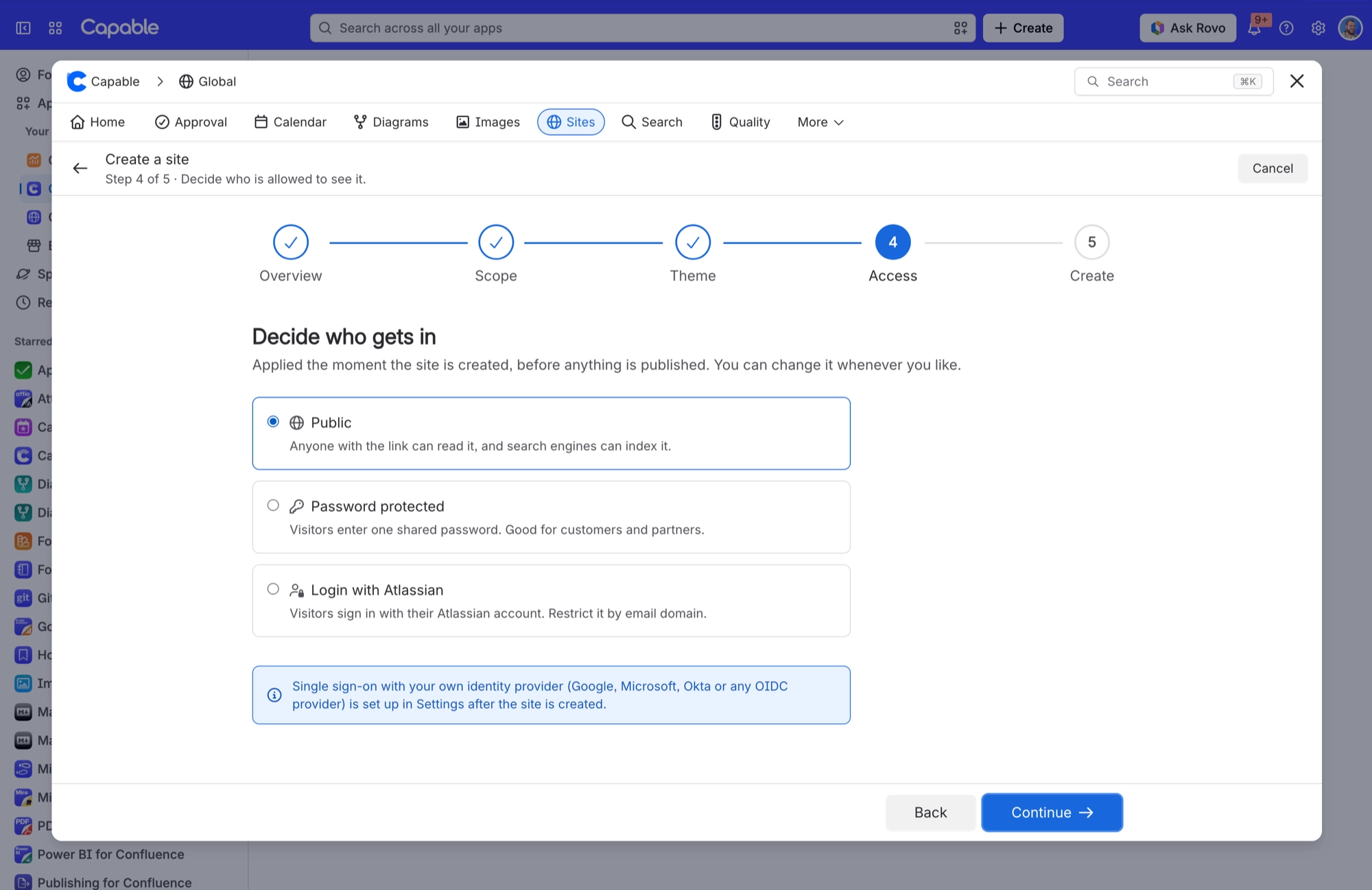
Un sitio es público a menos que indique lo contrario. Todos los modos protegidos verifican a los visitantes antes de servir cualquier página, de modo que la protección nunca depende de nada dentro de las propias páginas.
Usted elige el modo una sola vez para todo el sitio. Se aplica de inmediato, sin necesidad de Actualizar ni Promover, y abarca tanto la vista previa de preparación como el sitio en vivo.
#Los cinco modos
Modo | Qué hace el visitante | Ideal para |
|---|---|---|
Público (el valor predeterminado) | Nada. El sitio es abierto | Documentación, marketing y cualquier contenido que quieras que se indexe |
Contraseña | Introduce una contraseña compartida de al menos 8 caracteres | Un portal para partners, una vista previa privada |
Atlassian | Inicia sesión con una cuenta de Atlassian, limitada opcionalmente a los dominios de correo electrónico que indiques | Un sitio interno para personas que ya usan Jira o Confluence |
Inicia sesión con una cuenta de Google de un dominio de Workspace que indiques, o con una cuenta individual que indiques | Una empresa que funciona con Google Workspace | |
Microsoft | Inicia sesión con una cuenta de Microsoft profesional o educativa de una organización que indiques | Una empresa que funciona con Microsoft 365 y Microsoft Entra ID |
El inicio de sesión con Atlassian, Google y Microsoft utiliza aplicaciones que Capable registra y gestiona. Nunca tienes que crear una aplicación OAuth, un ID de cliente ni un secreto. Solo indicas quién puede iniciar sesión. Restringir el acceso a los sitios explica las reglas de cada uno.
#Elegir un modo
Abre tu sitio, elige Settings y luego Access. En Who can view this site hay una tarjeta por cada modo: Public, Password, Atlassian, Google y Microsoft. Selecciona una tarjeta y sus ajustes se abrirán en un panel debajo. Selecciona Save changes. La insignia de la parte superior dice Applies immediately, y es literal: el cambio llega al sitio en vivo en pocos instantes, sin necesidad de un despliegue.
Quién | Qué pueden cambiar en Access |
|---|---|
Administrador de Confluence | Todo: el modo, los ajustes de Google y Microsoft, la duración de la sesión y Sign everyone out. |
Colaborador del sitio | Solo los detalles del modo actual: una nueva contraseña, los dominios de correo de Atlassian y la duración de la sesión en los sitios con contraseña o con Atlassian. Las tarjetas de modo muestran Admins only, y los ajustes de Google y Microsoft son de solo lectura. |
El asistente de creación solo ofrece Public, Password protected y Login with Atlassian. Para usar Google o Microsoft, crea el sitio con cualquier modo y cámbialo después en Settings > Access. Okta y otros proveedores de identidad no son compatibles.
#Sesiones
Todos los modos protegidos tienen una duración de sesión, que se define en Sessions con Stay signed in for.
Modo | Opciones |
|---|---|
Password, Atlassian | 1 hora, 8 horas, 24 horas, 7 días o 30 días. Los sitios nuevos comienzan con 24 horas. |
Google, Microsoft | 1 hora, 8 horas, 24 horas o 7 días. Siete días es el máximo, de modo que quien abandone tu organización pierde el acceso poco después. Un sitio configurado a 30 días pasa a 8 horas al cambiarlo a Google o Microsoft. |
Cualquier cambio en quién puede acceder cierra la sesión de todos los visitantes, de modo que vuelven a iniciar sesión con las nuevas reglas. Esto incluye un nuevo modo, una nueva contraseña, cambios en dominios, correos electrónicos u organizaciones, y una nueva duración de sesión. Para finalizar todas las sesiones sin cambiar nada, un administrador de Confluence selecciona Sign everyone out junto a la duración de la sesión. También cierra la sesión de los visitantes en las vistas previas de staging.
#Las restricciones de Confluence no se trasladan
Las restricciones de página en Confluence no son un control de acceso en un sitio publicado. Si una página está en un espacio que publicaste, está en el sitio. Usa la etiqueta de exclusión o no publiques ese espacio.
#Cerrar sesión
Un sitio protegido publicado no tiene un enlace para cerrar sesión. Cerrar sesión funciona, pero ninguna página enlaza a esa función, así que la única forma de llegar es escribir su dirección. Para cerrar la sesión de todos a la vez, usa Sign everyone out en Access.
#Algunas cosas que conviene saber
Las vistas previas de staging se pueden compartir mediante un enlace. En un sitio protegido, la vista previa también está protegida, pero trata el enlace como información sensible.
Una contraseña es un secreto compartido para todo el sitio. No hay cuentas por visitante.
Si dejas vacía la lista Email domains de Atlassian, cualquier cuenta de Atlassian puede iniciar sesión. Con Google y Microsoft ocurre lo contrario: no puedes guardar hasta que indiques quién puede iniciar sesión.
El inicio de sesión con Google y Microsoft también funciona en tu dominio personalizado y en las vistas previas de staging.
Un sitio configurado con el antiguo inicio de sesión propio (bring-your-own) muestra This site uses a retired sign-in setup. Pick a new mode above. Elige uno de los cinco modos y guarda.
#Relacionado
Público de forma predeterminada. Las restricciones no se trasladan.























