
Een diagram invoegen
De dagelijkse route. Vier klikken van een lege pagina naar een diagram dat iedereen in je team kan bewerken.
#Werkwijze
Stap | Wat u doet |
|---|---|
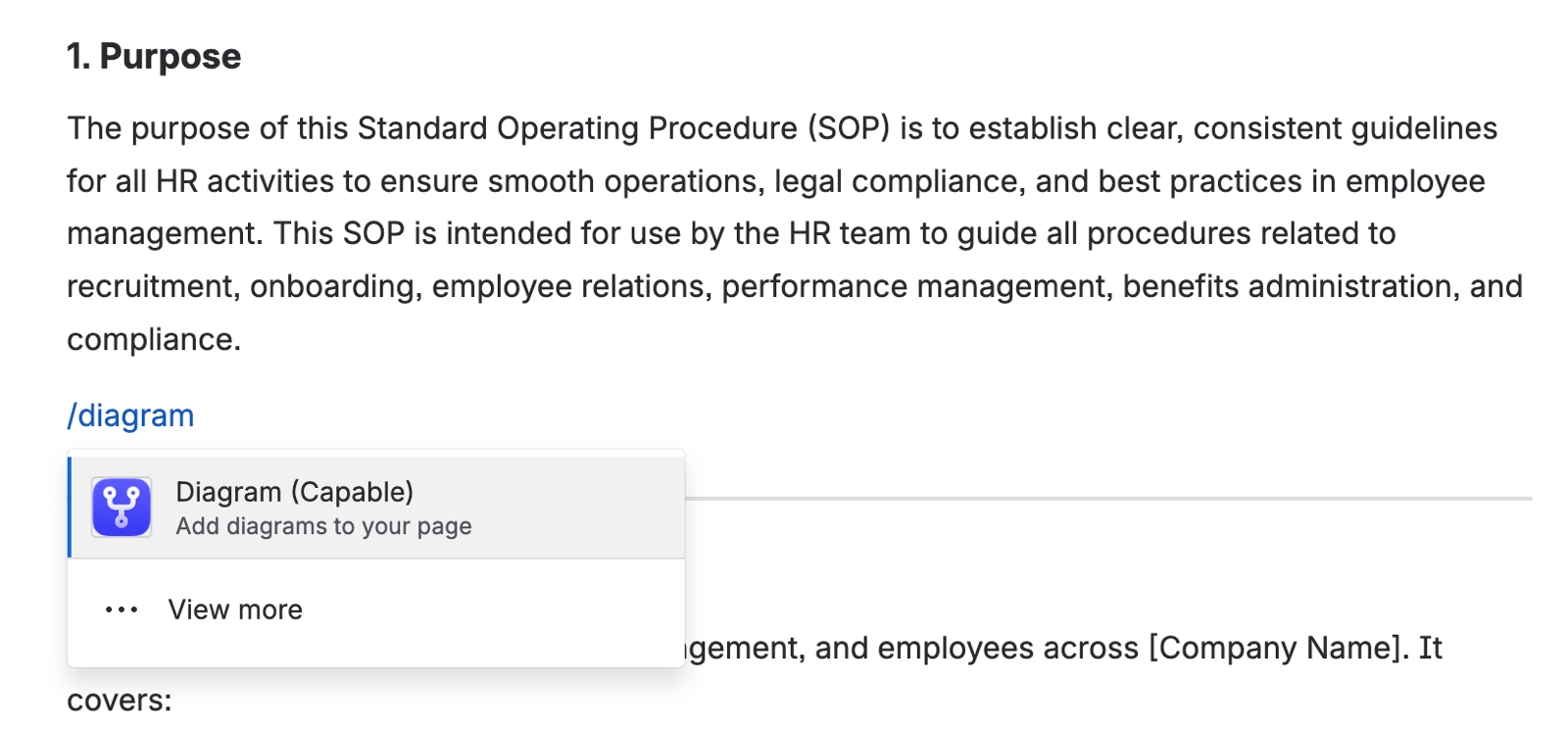
1 | Bewerk de pagina, typ |
2 | Kies de editor of taal die je wilt. |
3 | Teken of schrijf. Het voorbeeld wordt direct bijgewerkt. |
4 | Sluit de editor. Het diagram wordt samen met de pagina opgeslagen. |
Stapsgewijze versies voor de twee meest gebruikte talen: Een Mermaid-diagram invoegen in Confluence en Een PlantUML-diagram invoegen in Confluence.
#Begin bij de zoekfunctie in de byline
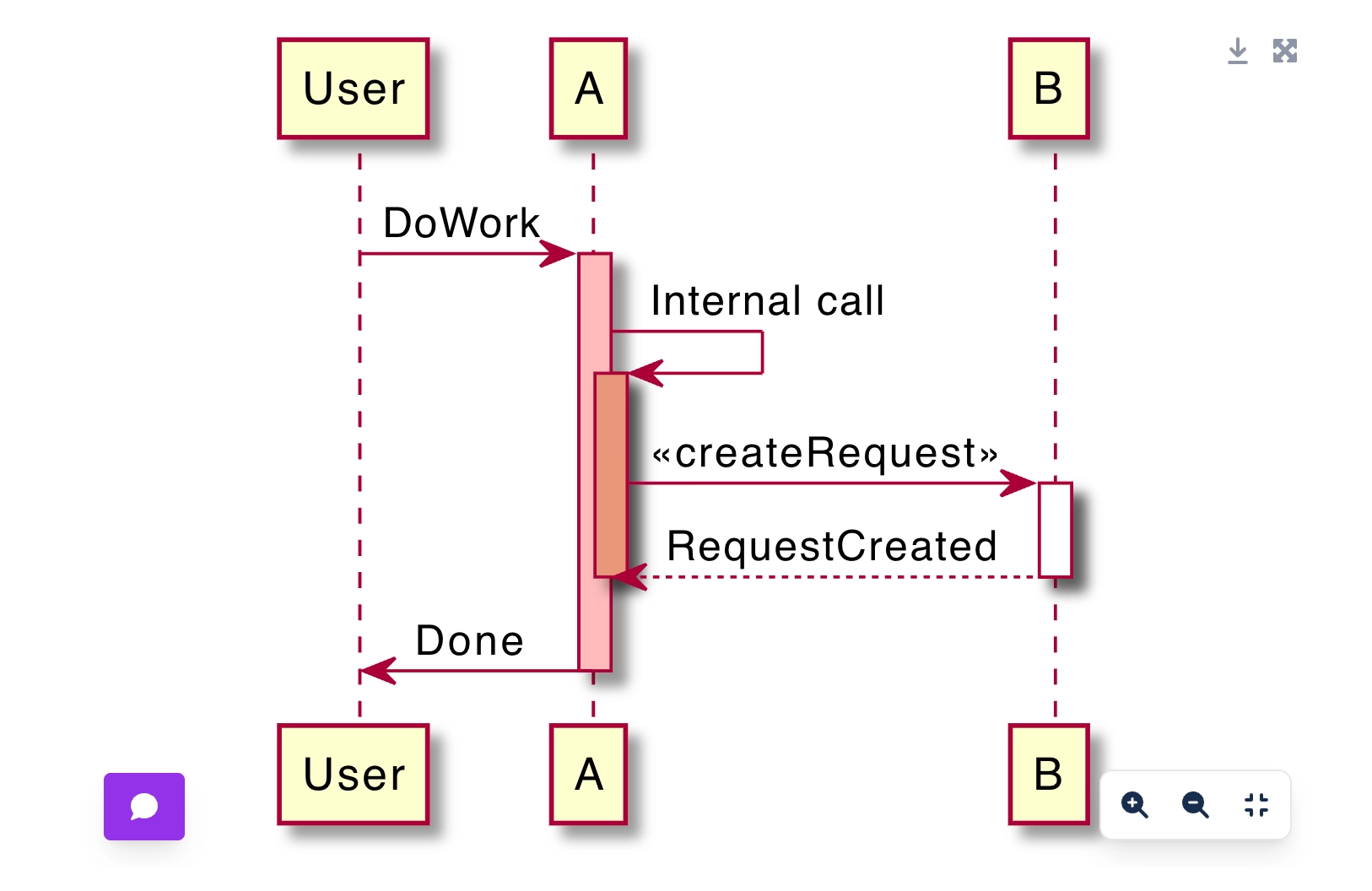
Als je al weet wat je wilt, zoals een Mermaid-sequentiediagram, het architectuursjabloon van je team of een PlantUML-klassendiagram, kun je er direct naartoe springen zonder eerst de pagina te bewerken.
Selecteer in de byline onder de paginatitel Capable.
Typ in Search capabilities waarnaar je zoekt, bijvoorbeeld
mermaid,sequenceof de naam van een van je sjablonen.Kies een resultaat. Diagram libraries starten een nieuw diagram in die taal vanuit het bijbehorende startdiagram. Templates toont eerst je space- en globale sjablonen, daarna de ingebouwde.
De editor opent met dat diagram, klaar om in te voegen. Pas aan wat je nodig hebt en selecteer Invoegen.
De zoekfunctie toont alleen talen die je beheerder heeft ingeschakeld. Sjablonen en startvoorbeelden voor een taal die is uitgeschakeld, worden ook weggelaten. Zie Diagramtalen in- of uitschakelen.
#Een naam geven
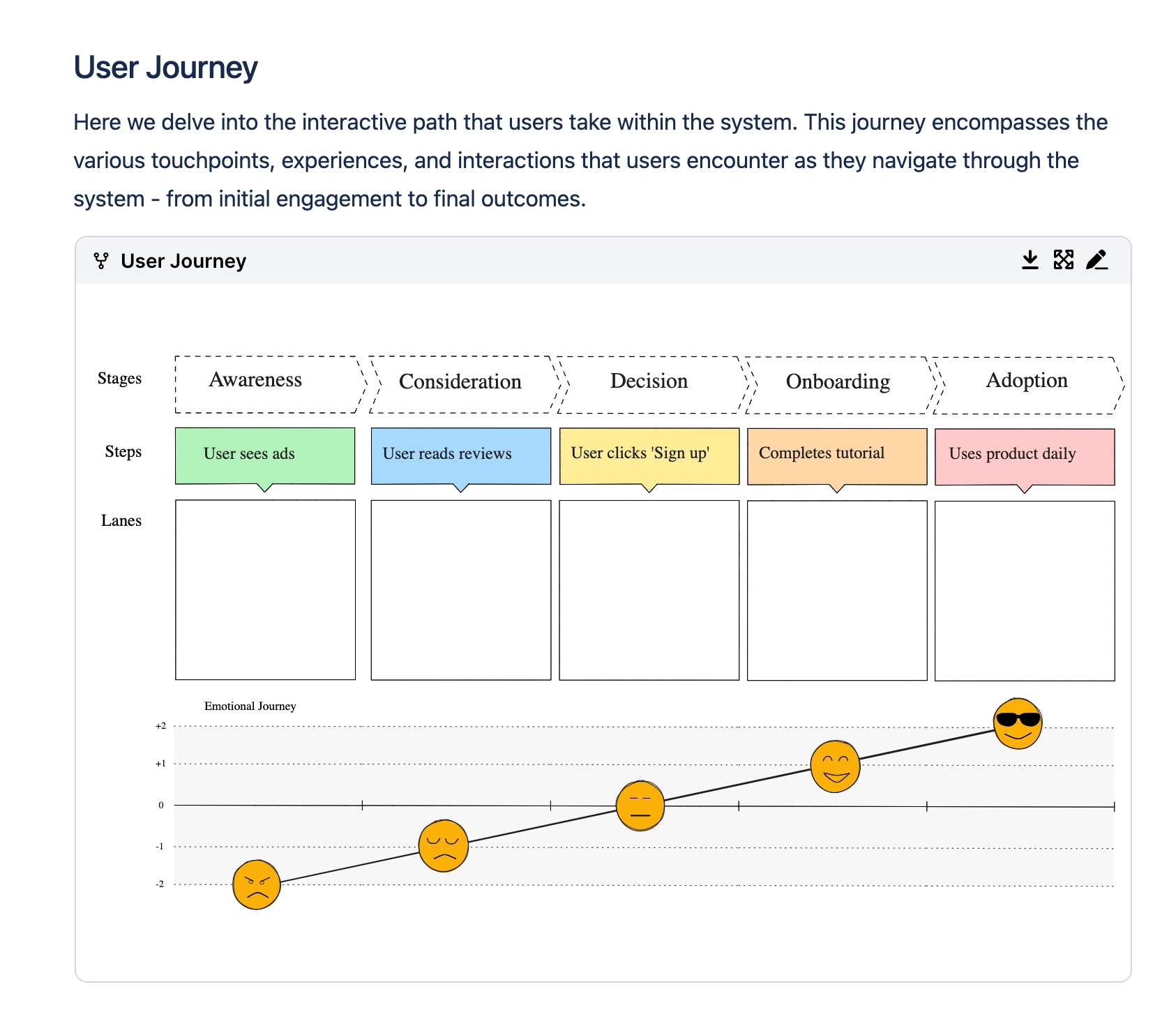
Geef het diagram een titel. Die verschijnt in zoekresultaten, in de diagrambibliotheek en in de alternatieve tekst die bij exports wordt gebruikt, dus een titel als "Naamloos" komt je later duur te staan.
#Een paar dingen waar mensen over struikelen
Als /diagram niet verschijnt, is de app mogelijk niet geïnstalleerd voor de space. Zie Probleemoplossing.
Een diagram neemt zijn weergave-instellingen over van de space, waardoor het er anders uit kan zien dan in de voorvertoning van de editor.
Invoegen via de byline is niet mogelijk op een pagina met weergave- of bewerkingsbeperkingen waar de app geen toegang toe heeft. Je krijgt dan Cannot insert diagram on restricted page; voeg het diagram in dat geval in vanuit de pagina-editor met
/diagram.
#Gerelateerd
Vier klikken en het staat op de pagina.























