
Referentie voor diagrammacro's
De diagrammacro heeft meer instellingen dan de meeste mensen ooit openen, omdat de standaardwaarden voor de meeste diagrammen goed zijn. Dit is de volledige lijst voor de gevallen waarin dat niet zo is.
Bijna elke visuele instelling kan op overnemen worden gezet, waarbij de waarde uit de spaceinstelling wordt overgenomen. Zo wijzig je alle diagrammen in een space in één keer.
#Wanneer je deze pagina nodig hebt
Een diagram met de verkeerde grootte of dat vreemd scrolt.
Een space-brede standaardwaarde instellen en willen weten wat elke optie betekent.
Een diagram vastzetten op een specifieke versie.
Uitzoeken wat een knop op de werkbalk van het diagram doet.
#De details
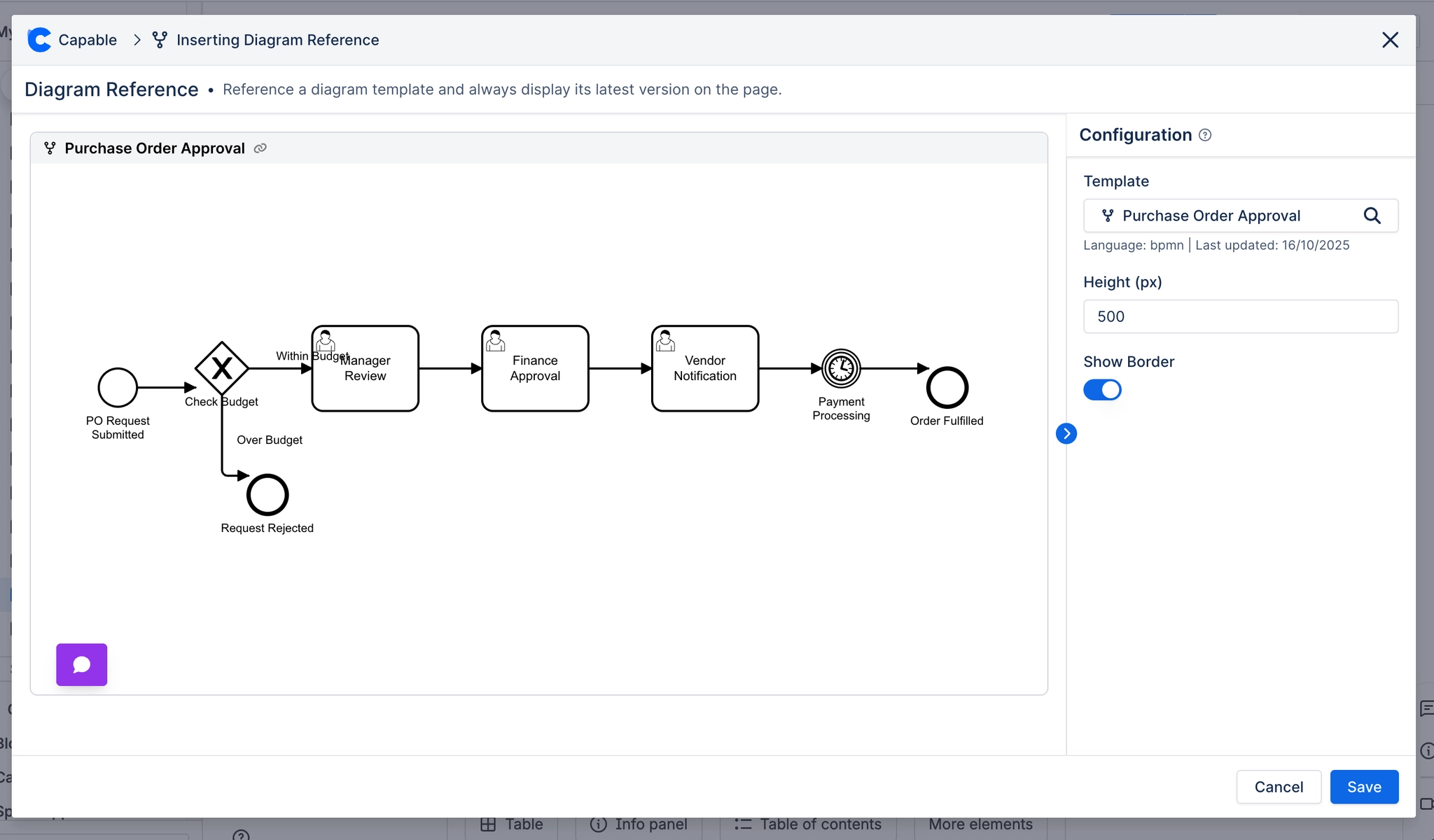
Veld | Wat het doet |
|---|---|
Titel | Wordt boven het diagram weergegeven en gebruikt in zoekresultaten. |
Hoogte | Vaste hoogte in pixels. Wordt genegeerd wanneer proportionele of klassieke schaling van toepassing is. |
Weergavemodus | Hoe het diagram wordt geschaald en qua grootte weergegeven. Zie de onderstaande tabel. |
Uitlijning | Links, gecentreerd of rechts, binnen de macrocontainer. Alleen Auto en Klassiek hebben ruimte om te verschuiven. |
Donkere modus | Overnemen, ingeschakeld of uitgeschakeld. Overnemen volgt de spaceinstelling en het thema van de lezer. |
Proportioneel | Automatische hoogte: de container groeit mee met het diagram in plaats van te scrollen. |
Scrollbaar | Native schuifbalken in plaats van pannen en zoomen. Handig voor zeer brede diagrammen. |
Smart Scale | Proportionele schaling, zodat een klein diagram niet wordt opgeblazen om de volledige breedte te vullen. |
Opties | Met Show Border wordt een kader om het diagram getekend. |
Diagramversie vastzetten | Geeft een specifieke opgeslagen versie weer in plaats van de nieuwste. |
#Weergavemodi
Modus | Wat het doet | Gebruiken wanneer |
|---|---|---|
Auto | Proportionele grootte met schuifbalken wanneer nodig | De standaardinstelling, en geschikt voor de meeste diagrammen |
Opgelost | Pannen en zoomen binnen een vak met vaste hoogte | Het diagram is groot en lezers zullen het verkennen |
Max | Proportioneel, uitgerekt tot de volledige kolombreedte | Een breed diagram dat de pagina moet vullen |
Klassiek | Natuurlijke grootte, links uitgelijnd, het kader sluit aan op het diagram | draw.io-pariteit, en kleine diagrammen die klein moeten blijven |
Als een diagram er afgesneden uitziet, begin dan hier. De weergavemodus is de instelling achter bijna elke klacht over formaten. Probleemoplossing bevat de volledige beslisboom.
#De werkbalk op de pagina
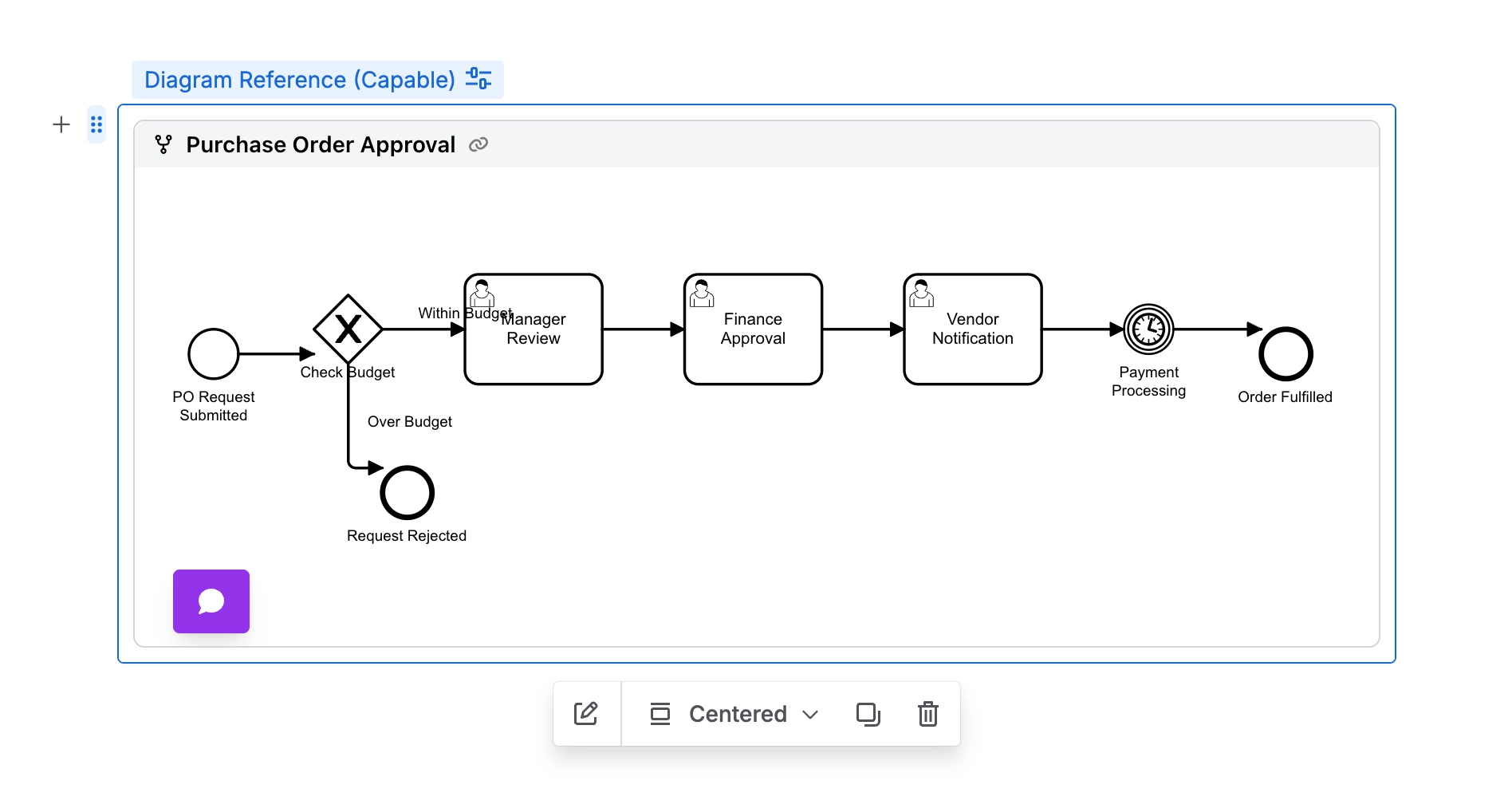
Beweeg de muis over een gepubliceerd diagram en er verschijnt een kleine werkbalk. Welke knoppen worden getoond, hangt af van de taal van het diagram en van wat u mag doen.
Knop | Wat het doet |
|---|---|
Aantal opmerkingen | De eerste knop, geel, toont hoeveel opmerkingen het diagram heeft (100+ boven de 100). Selecteer de knop om het diagram op volledig scherm te openen met de opmerkingen geopend. De knop verschijnt pas zodra een diagram opmerkingen heeft. Zie Opmerkingen bij diagrammen. |
Verkleinen en Vergroten | Zoom het diagram in binnen het kader. Niet getoond voor Excalidraw, of in weergavemodi die het formaat van het diagram voor u bepalen. |
Diagram bewerken | Opent de editor. Wordt alleen getoond aan mensen die het diagram kunnen bewerken. |
Donkere modus in-/uitschakelen | Schakelt het diagram tussen lichte en donkere weergave wanneer Confluence in de donkere modus staat. |
Diagram downloaden | Downloadt de gerenderde SVG. Bij draw.io heet dit Download diagram as PNG. Niet beschikbaar voor Excalidraw, BPMN of DMN; gebruik de volledigschermweergave om die te exporteren. Zie Een diagram exporteren. |
Maximaliseren | Opent het diagram op volledig scherm, met knoppen voor downloaden, delen en Opmerkingen. |
#Een paar dingen waar mensen over struikelen
Overnemen is geen waarde, maar een uitstel van de keuze. Als u de spaceinstelling wijzigt, verandert elke macro die overneemt mee.
Hoogte wordt genegeerd door de modi die zichzelf dimensioneren. Het is normaal dat er niets verandert als u de hoogte instelt.
Uitlijning doet niets bij Vast en Max, omdat die al de volledige kolombreedte beslaan.
Het aantal opmerkingen wordt niet vanzelf vernieuwd. Het wordt bijgewerkt wanneer u de volledigschermweergave sluit of de pagina opnieuw laadt.
#Gerelateerd
De pagina die u alleen nodig hebt wanneer er iets vreemds gebeurt.























