
Insérer un diagramme
Le parcours habituel. Quatre clics pour passer d'une page vide à un diagramme que n'importe qui dans votre équipe peut modifier.
#Procédure
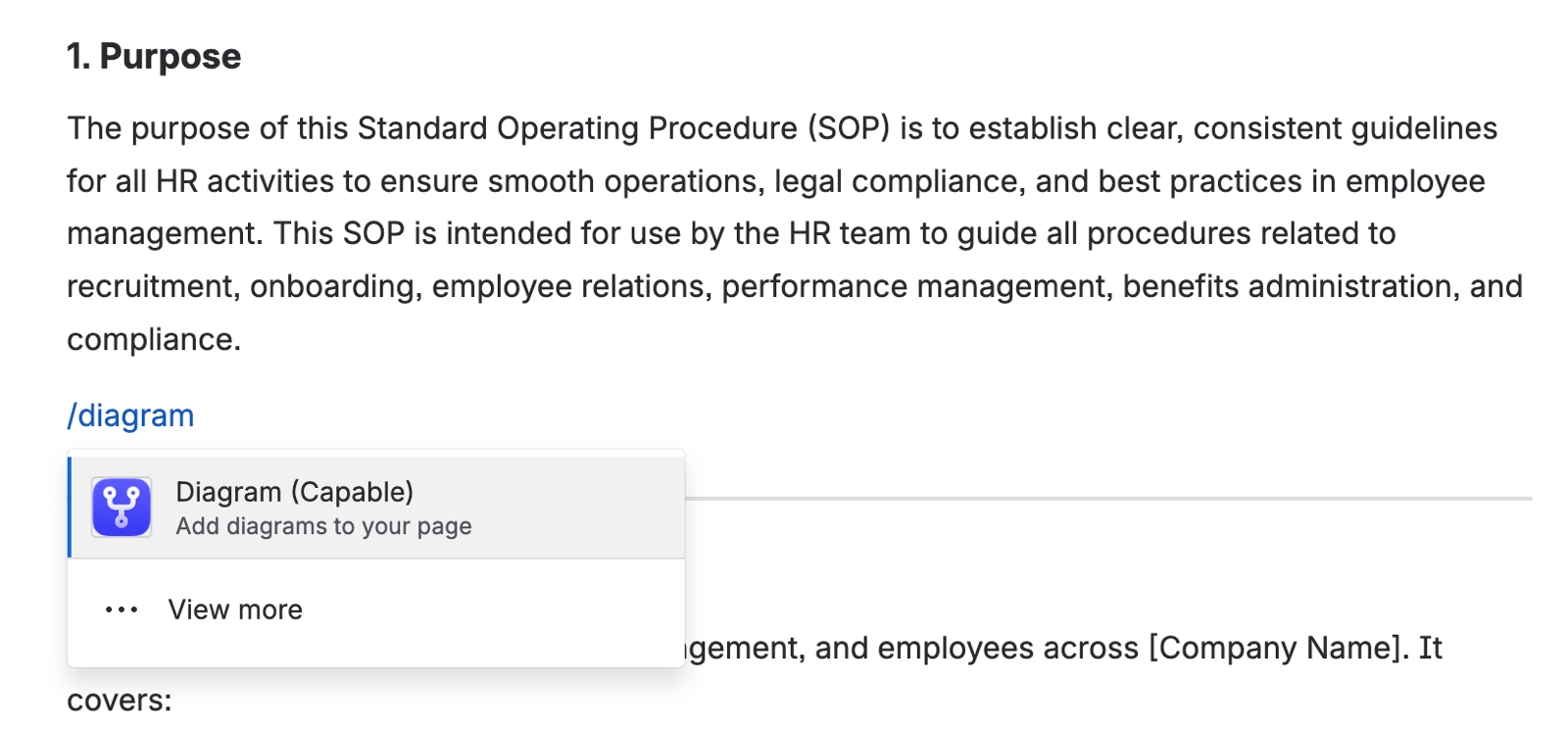
Étape | Ce que vous faites |
|---|---|
1 | Modifiez la page et saisissez |
2 | Choisissez l'éditeur ou le langage de votre choix. |
3 | Dessinez ou écrivez. L'aperçu se met à jour au fur et à mesure. |
4 | Fermez l'éditeur. Le diagramme est enregistré avec la page. |
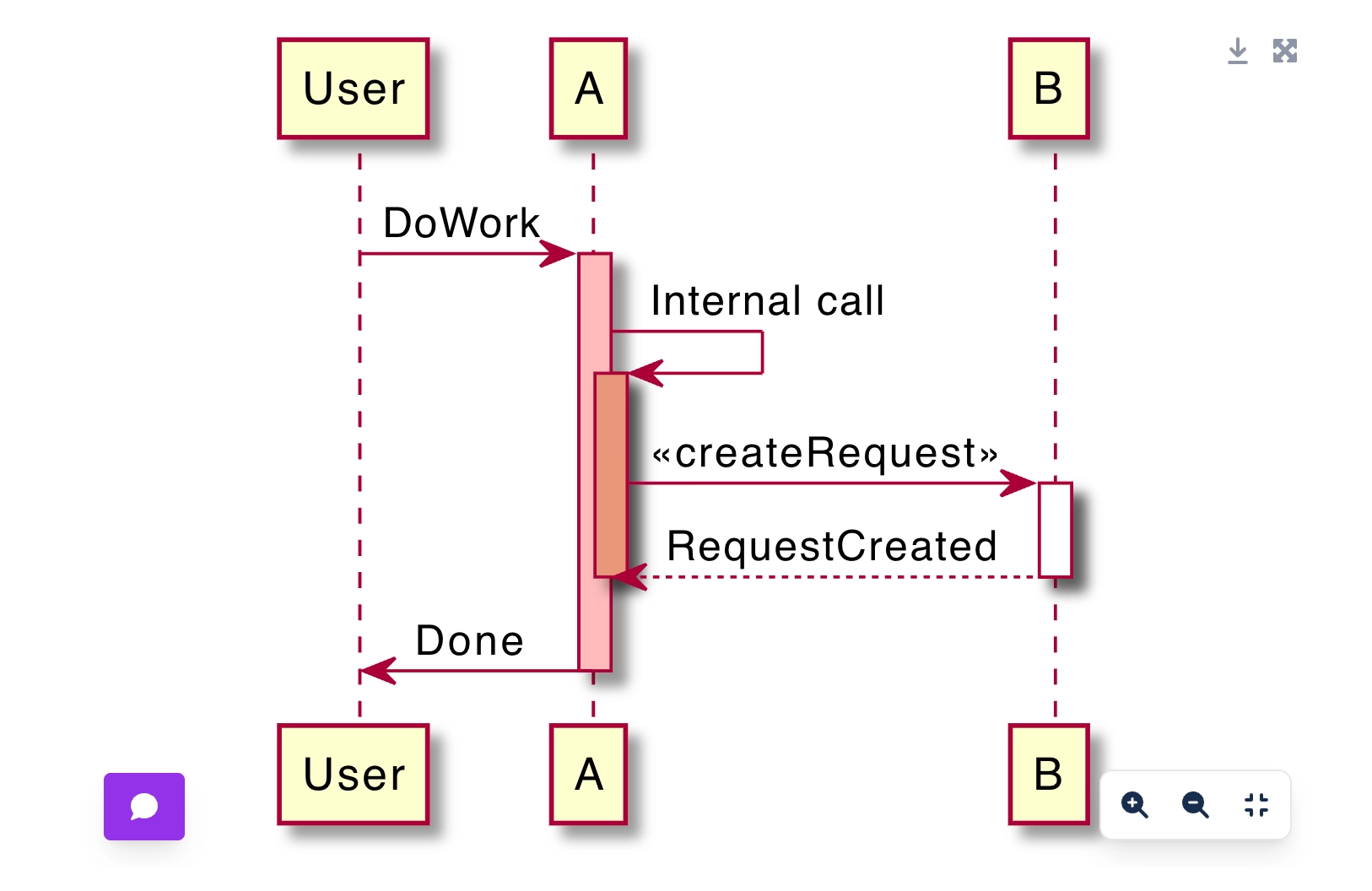
Des versions pas à pas pour les deux langages les plus courants : Insérer un diagramme Mermaid dans Confluence et Insérer un diagramme PlantUML dans Confluence.
#Commencer depuis la recherche de la ligne d'informations
Si vous savez déjà ce que vous voulez (un diagramme de séquence Mermaid, le modèle d'architecture de votre équipe, un diagramme de classes PlantUML), vous pouvez y accéder directement sans modifier la page au préalable.
Dans la ligne d'informations sous le titre de la page, sélectionnez Capable.
Saisissez ce que vous cherchez dans Search capabilities, par exemple
mermaid,sequenceou le nom de l'un de vos modèles.Choisissez un résultat. Les Diagram libraries démarrent un nouveau diagramme dans ce langage à partir de son diagramme de départ. Templates répertorie d'abord vos modèles d'espace et globaux, puis les modèles intégrés.
L'éditeur s'ouvre avec ce diagramme, prêt à être inséré. Modifiez ce dont vous avez besoin, puis sélectionnez Insérer.
La recherche ne répertorie que les langages que votre administrateur a laissés activés. Les modèles et les exemples de départ d'un langage désactivé sont également exclus. Voir Activer ou désactiver les langages de diagramme.
#Lui donner un nom
Donnez un titre au diagramme. Il apparaît dans les résultats de recherche, dans la bibliothèque de diagrammes et dans le texte alternatif utilisé par les exports ; un titre comme « Sans titre » vous pénalisera donc plus tard.
#Quelques pièges courants
Si /diagram n'apparaît pas, l'application n'est peut-être pas installée pour l'espace. Voir Dépannage.
Un diagramme hérite de ses paramètres d'affichage de l'espace ; il peut donc avoir un aspect différent de l'aperçu de l'éditeur.
L'insertion depuis la ligne d'informations ne fonctionne pas sur une page soumise à des restrictions de consultation ou de modification que l'application n'est pas autorisée à franchir. Vous obtenez Cannot insert diagram on restricted page ; insérez-le plutôt depuis l'éditeur de page avec
/diagram.
#Voir aussi
Quatre clics, et il est sur la page.























