
Référence de la macro de diagramme
La macro de diagramme offre plus de paramètres que la plupart des gens n'en ouvriront jamais, car les valeurs par défaut conviennent à la plupart des diagrammes. Voici la liste complète pour les cas où elles ne conviennent pas.
Presque tous les paramètres visuels peuvent être définis sur « hériter », ce qui reprend la valeur du paramètre de l'espace. C'est ainsi que vous modifiez tous les diagrammes d'un espace en une seule fois.
#Quand vous avez besoin de cette page
Un diagramme dont la taille est incorrecte ou dont le défilement est étrange.
Vous définissez une valeur par défaut pour tout l'espace et souhaitez comprendre la signification de chaque option.
Épingler un diagramme à une version spécifique.
Comprendre à quoi sert un bouton de la barre d'outils du diagramme.
#Les détails
Champ | Ce que cela fait |
|---|---|
Titre | Affiché au-dessus du diagramme et utilisé dans les résultats de recherche. |
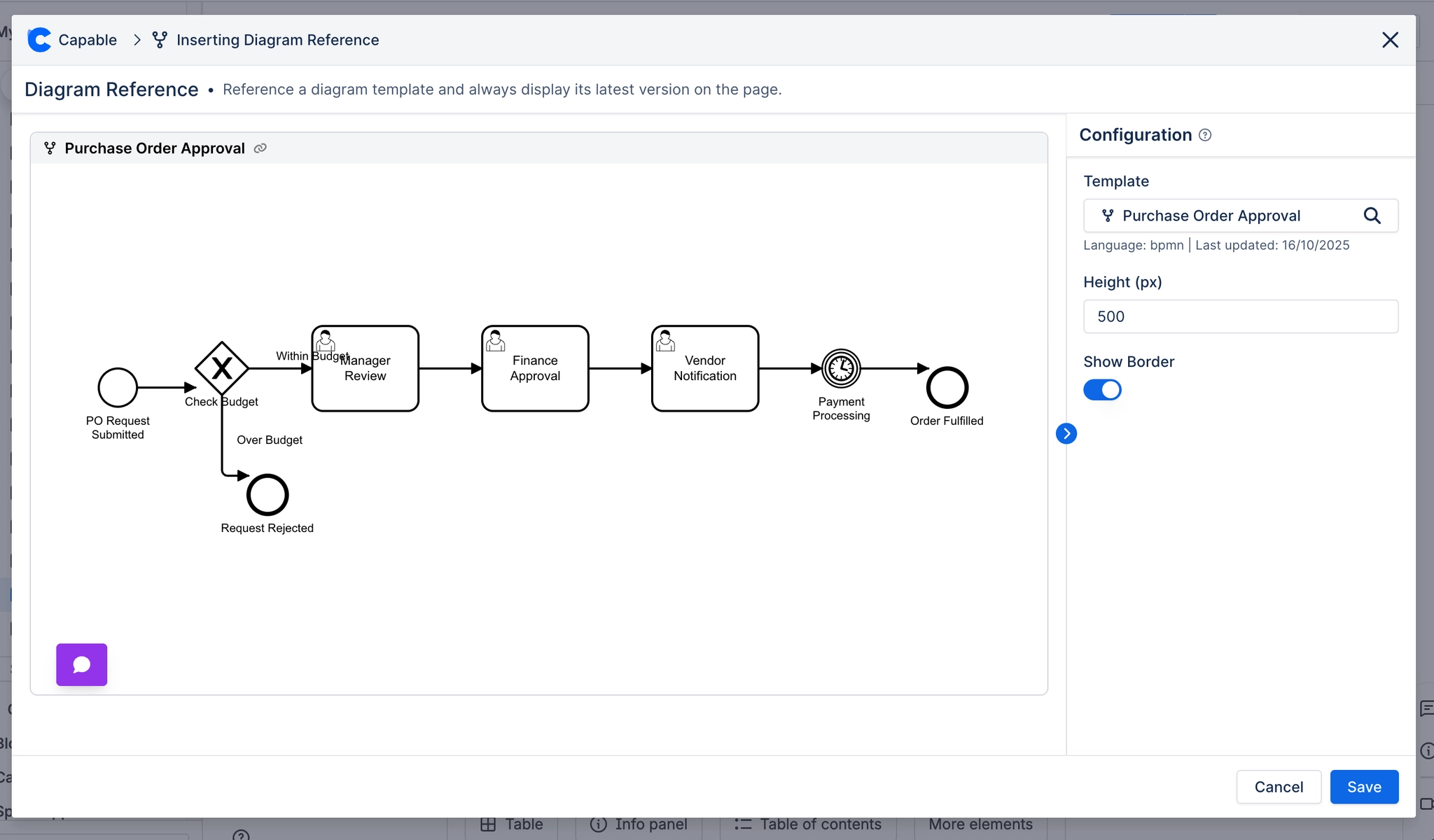
Hauteur | Hauteur fixe en pixels. Ignorée lorsque le dimensionnement proportionnel ou classique s'applique. |
Mode d'affichage | Définit la taille et la mise à l'échelle du diagramme. Consultez le tableau ci-dessous. |
Alignement | Gauche, centre ou droite, dans le conteneur de la macro. Seuls les modes Auto et Classic laissent de la marge de déplacement. |
Mode sombre | Hériter, activé ou désactivé. « Hériter » suit le paramètre de l'espace et le thème du lecteur. |
Proportionnel | Hauteur automatique : le conteneur s'agrandit pour s'adapter au diagramme au lieu d'afficher une barre de défilement. |
Défilement | Barres de défilement natives au lieu du panoramique et du zoom. Idéal pour les diagrammes très larges. |
Smart Scale | Mise à l'échelle proportionnelle, afin qu'un petit diagramme ne soit pas agrandi pour occuper toute la largeur. |
Options | Show Border dessine un cadre autour du diagramme. |
Épinglage de la version du diagramme | Affiche une version stockée précise plutôt que la plus récente. |
#Modes d'affichage
Mode | Ce que cela fait | À utiliser quand |
|---|---|---|
Auto | Dimensionnement proportionnel avec barres de défilement si nécessaire | Le mode par défaut, adapté à la plupart des diagrammes |
Corrigé | Panoramique et zoom dans une zone de hauteur fixe | Le diagramme est volumineux et les lecteurs vont l'explorer |
Max | Proportionnel, étendu à la pleine largeur de la colonne | Un diagramme large qui doit remplir la page |
Classique | Taille naturelle, aligné à gauche, le cadre épouse le diagramme | Parité avec draw.io, et petits diagrammes qui doivent rester petits |
Si un diagramme semble tronqué, commencez ici. Le mode d'affichage est le paramètre à l'origine de presque tous les problèmes de dimensionnement. Dépannage présente l'arbre de décision complet.
#La barre d'outils sur la page
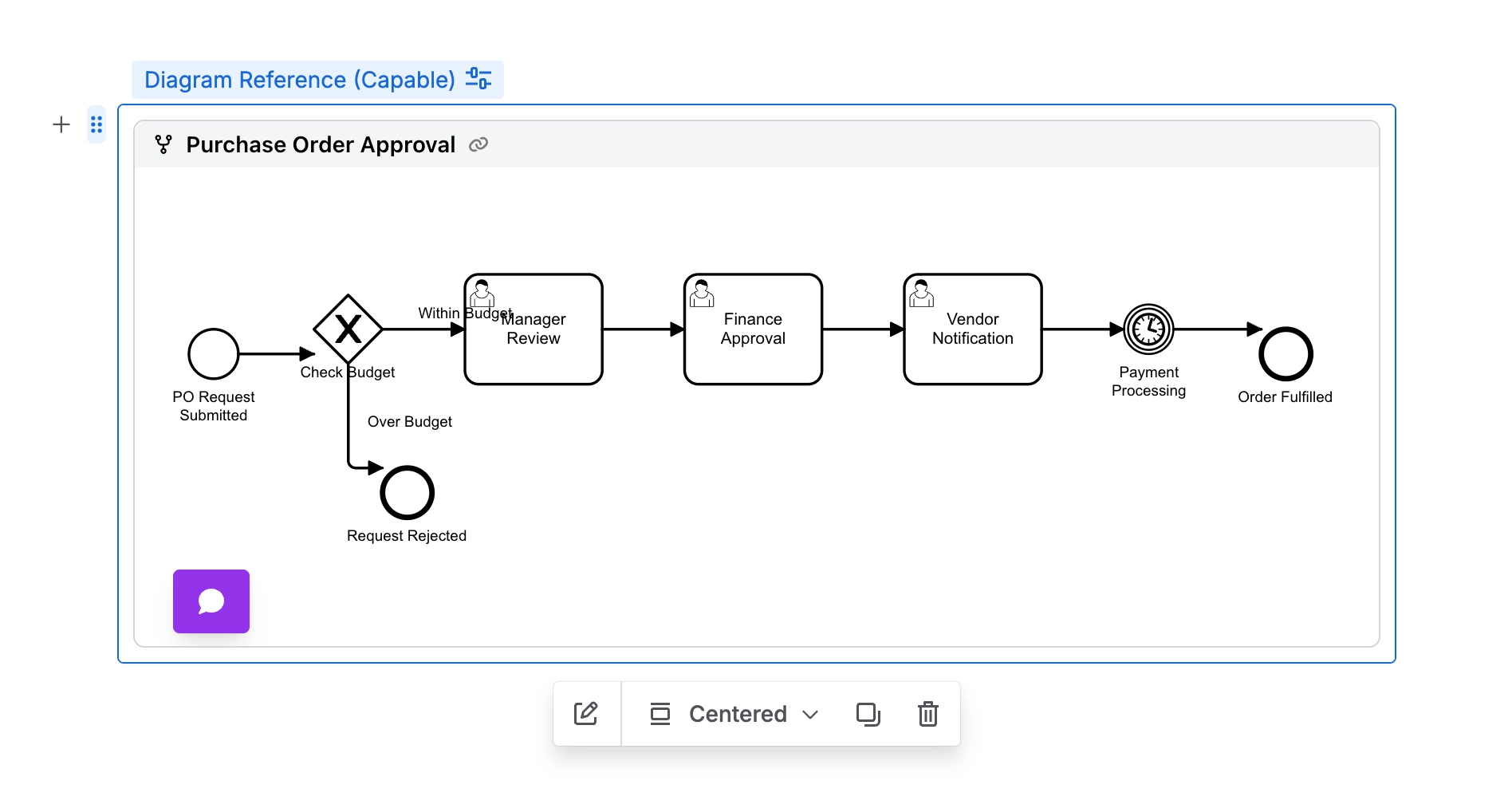
Survolez un diagramme publié et une petite barre d'outils apparaît. Les boutons affichés dépendent du langage du diagramme et de vos autorisations.
Button | Ce que cela fait |
|---|---|
Nombre de commentaires | Le premier bouton, jaune, indique le nombre de commentaires du diagramme (100+ au-delà de 100). Sélectionnez-le pour ouvrir le diagramme en plein écran avec les commentaires affichés. Il n'apparaît que lorsqu'un diagramme comporte des commentaires. Voir Commentaires sur les diagrammes. |
Réduire la taille et Augmenter la taille | Zoomez sur le diagramme à l'intérieur de son cadre. Non affiché pour Excalidraw, ni dans les modes d'affichage qui dimensionnent automatiquement le diagramme. |
Modifier le diagramme | Ouvre l'éditeur. Affiché uniquement aux personnes qui peuvent modifier le diagramme. |
Basculer le mode sombre | Bascule le diagramme entre le rendu clair et le rendu sombre lorsque Confluence est en mode sombre. |
Télécharger le diagramme | Télécharge le SVG rendu. Pour draw.io, le libellé est Download diagram as PNG. Non proposé pour Excalidraw, BPMN ou DMN ; utilisez la vue plein écran pour les exporter. Voir Exporter un diagramme. |
Agrandir | Ouvre le diagramme en plein écran, avec les boutons de téléchargement, de partage et de Commentaires. |
#Quelques pièges courants
Hériter n'est pas une valeur, c'est un renvoi. Modifier le paramètre de l'espace déplace toutes les macros qui en héritent.
La hauteur est ignorée par les modes qui se dimensionnent eux-mêmes. Il est normal de la définir sans constater de changement.
L'alignement n'a aucun effet en modes Fixe et Max, car ceux-ci occupent déjà toute la largeur de la colonne.
Le nombre de commentaires ne s'actualise pas automatiquement. Il est mis à jour lorsque vous fermez la vue plein écran ou lorsque la page est rechargée.
#Voir aussi
La page dont vous n'avez besoin que lorsque quelque chose semble anormal.























