
Veelvoorkomende taken
In plaats van een rondleiding is dit de lijst met dingen die mensen doen, met bij elk de route ernaartoe.
#Wat u kunt doen
Taak | Waar | Opmerkingen |
|---|---|---|
De datums die al op een pagina staan als agenda tonen | Pagina-editor → voeg "Calendar (Capable)" (Suite) of "Calendar macro (Capable)" (standalone) in | Laat Source leeg. De macro toont dan de Capable Event-macro's en Confluence-datumchips die op die pagina zijn gevonden. |
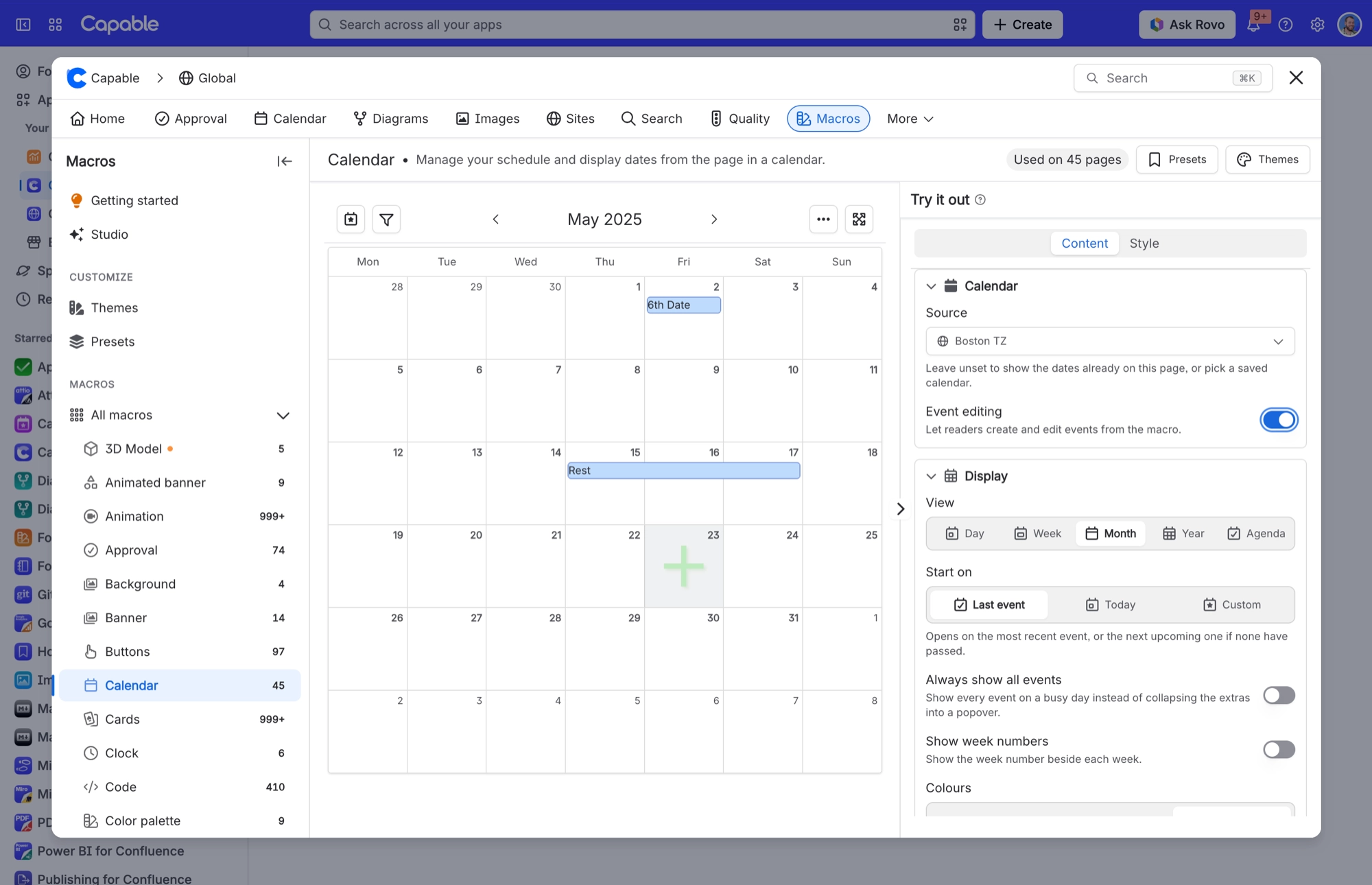
Laat een paginakalender verwijzen naar een gedeelde, opgeslagen kalender | Configuratie van de Calendar-macro → tabblad Inhoud → Bron | Kies een space- of globale agenda, of gebruik "Create new calendar". Als u "Event editing" inschakelt, kunnen lezers vanuit de macro zelf evenementen maken en bewerken. |
Kies de weergave waarin de macro wordt geopend | Configuratie van de Calendar-macro → tabblad Inhoud → Weergave | Day, Week, Month (standaard), Year of Agenda. Lezers kunnen binnen de macro niet van weergave wisselen. Ze klikken op Maximize om een volledige agenda met een weergaveschakelaar te openen. |
Bepaal in welke periode de agenda opent | Agendamacroconfiguratie, of paneel Agendaconfiguratie → Beginnen op | Last event (standaard), Today of Custom plus een datum. De sprong naar het laatste evenement vindt alleen plaats bij het openen. Zodra een lezer naar een andere periode gaat, blijft de agenda daar staan. |
Specifieke datums in het raster verbergen | Configuratie van de Calendar-macro → tabblad Inhoud → Verborgen evenementen op de pagina | Klik op een datumchip om die uit te schakelen. Dit geldt alleen voor datums die op de huidige pagina zijn gevonden. |
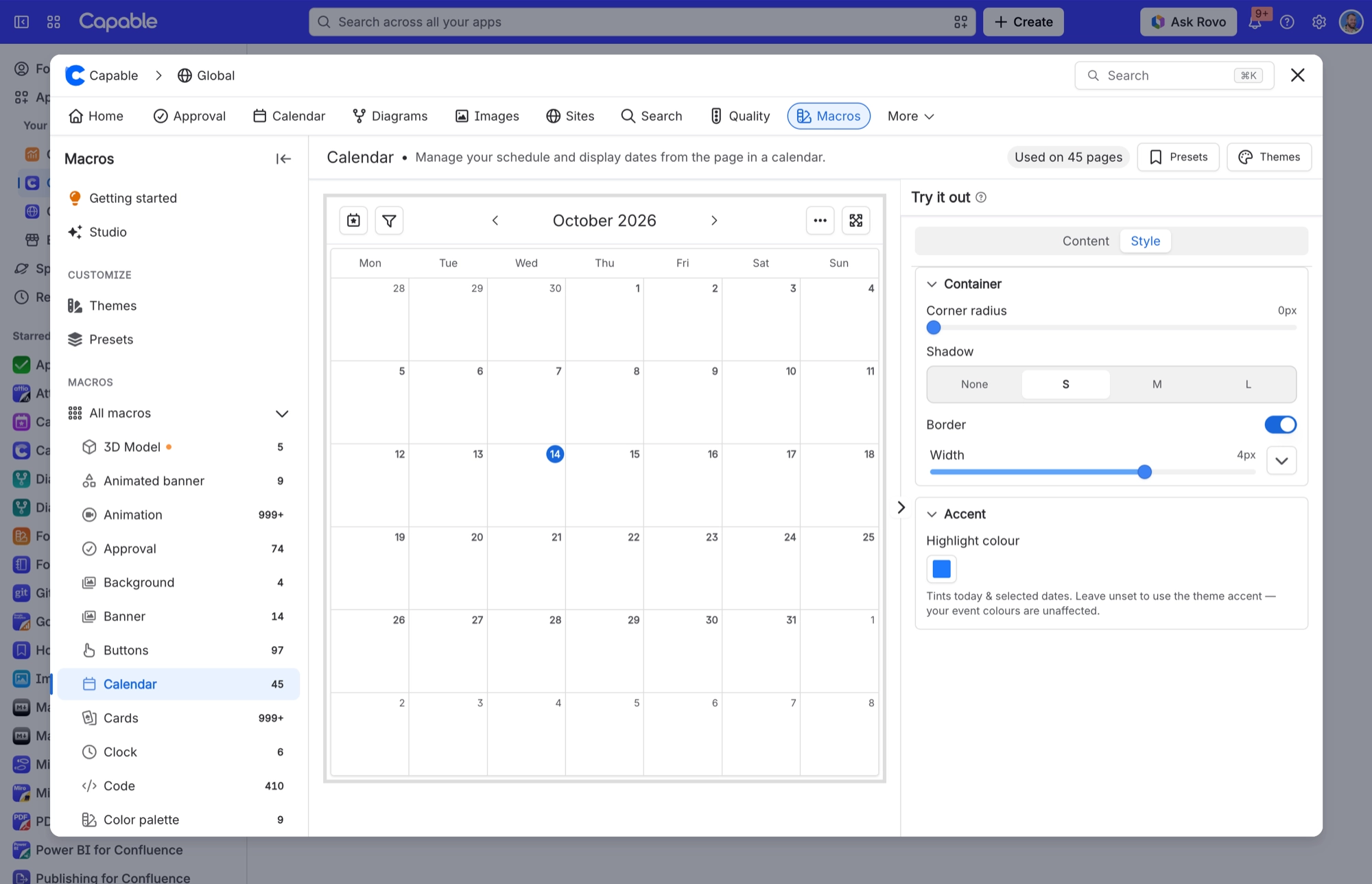
De agenda van een kader of tint voorzien | Calendar-macroconfiguratie → tabblad Style | Hoekradius, Schaduw, Rand (met breedte en kleur) en Markeringskleur. De markeringskleur kleurt alleen de datum van vandaag en geselecteerde datums, nooit de kleuren van evenementen. |
Een set wereldklokken toevoegen | Pagina-editor → voeg "Clock (Capable)" / "Clock macro (Capable)" in | Standaard Los Angeles, New York en Londen. Sleep om de volgorde te wijzigen, gebruik Zone toevoegen om een zone aan het einde toe te voegen en geef elke zone een eigen Titel. Er zijn drie voorinstellingen: Americas, EMEA, APAC. |
Een inline evenementdatum aan een pagina toevoegen | Pagina-editor → voeg "Event (Capable)" / "Event macro (Capable)" in | Stel Titel, datums en tijden, toegewezen persoon en tijdzone in. Met opties bepaal je Hele dag, Gebruiker tonen, Titel tonen en 24-uursnotatie. Alle vier staan standaard aan. |
Laat de eigen datums van Confluence automatisch oppikken | Overal op een pagina. Een datum in een alinea, een tabelrij, een actiepunt of een beslispunt. | Een alinea of tabelrij met datums levert één evenement op dat loopt van de vroegste tot de laatste datum erin. @-vermeldingen worden deelnemers en de omliggende tekst wordt de titel. |
Een opgeslagen, gedeelde agenda maken | Agendapagina → catalogus → maak een agenda (of "Create new calendar" via de bronkiezer van de macro) | De agenda wordt opgeslagen als Confluence-inhoud in de space of pagina waarin je hem maakt en erft daarom de rechten van die locatie. |
Een evenement in een opgeslagen agenda toevoegen of bewerken | Open de agenda → klik op een datum of een evenement | Namen van evenementen moeten 4 tot 100 tekens lang zijn. Beschrijvingen mogen maximaal 255 tekens bevatten en elke tag maximaal 50. |
Kies welke pagina's een opgeslagen agenda uitleest voor datums | Configuratiepaneel van Calendar → Pagina's | Recent bekeken, Pagina's waar ik ben genoemd, Specifieke pagina's (max. 25), Pagina's uit zoekopdracht (filters of CQL, sortering, Resultaatlimiet). Geen van deze opties heeft effect, tenzij onder Evenementen "Native page dates" of "Capable Events" is ingeschakeld. |
Een bestaande .ics-agenda importeren | Agendacatalogus → Importeren | Sleep een .ics-bestand hierheen of selecteer er een. Evenementen uit de Jira-integratie, evenementen zonder startdatum en evenementen met een titel van minder dan 4 tekens worden overgeslagen. Terugkerende evenementen worden alleen als hun eerste optreden geïmporteerd. |
Een persoonlijke weergave over meerdere agenda's heen maken | Agenda → Mijn agenda → Bronnen beheren | Voeg maximaal 5 bronagenda's toe. "Aan mij toegewezen" staat standaard aan en je keuzes zijn alleen voor jou zichtbaar. |
Een agenda van Google, Apple of Outlook abonneren | Open een agenda → knop Abonneren (agenda met een plusteken) → "Abonnementslink maken" | Klik vervolgens op Google, Apple of Outlook om het met één klik over te dragen, of klik op Kopiëren en plak de URL in het veld "toevoegen via URL" of "abonneren vanaf internet" van je agenda-app. Sommige apps blokkeren de overdracht. Kopieer in dat geval de URL en voeg deze handmatig toe. |
Een abonnementslink die je al hebt gemaakt opnieuw weergeven | Agendapagina → knop Abonneren | Het paneel toont de link die je eerder hebt gemaakt. Zeer oude links, gemaakt voordat links opnieuw konden worden getoond, krijgen in plaats daarvan een knop "Nieuwe link tonen", die de oude link vervangt. |
Je eigen abonnementslink intrekken | Agendapagina → Abonneren → "Link intrekken" | De link werkt direct niet meer en kan niet worden hersteld. Als je een nieuwe link voor dezelfde agenda maakt, wordt de vorige link ook ingetrokken. |
Persoonlijke iCal-abonnementen voor de hele site in- of uitschakelen | Confluence-instellingen → Capable → Features → "Calendar subscriptions" (Capable Calendar → Features in de standalone app) | Alleen voor Confluence-beheerders. Standaard ingeschakeld. Wordt binnen ongeveer een minuut van kracht. Als u dit uitschakelt, worden er geen nieuwe links meer aangemaakt, maar links die al zijn uitgegeven blijven werken totdat u ze intrekt. |
De abonnementslinks van alle gebruikers bekijken of intrekken | Confluence-instellingen → Capable → tabblad Calendar | Alleen voor Confluence-beheerders. Toont gebruiker, agenda, status en aanmaakdatum, met per rij een knop Revoke en een knop Revoke all; 25 rijen per pagina. Intrekken is definitief. |
Calendar in één space verbergen of altijd inschakelen | Spaceinstellingen → Capable → capabilitylijst → Calendar | Space-beheerders. Kies Auto, Always of Never. In de Suite betekent Auto dat de byline alleen verschijnt op pagina's die Capable heeft geïndexeerd als pagina's met datums. |
De Calendar-functionaliteit voor de hele site verbergen | Confluence-instellingen → Capable → Capabilities | Alleen voor Confluence-beheerders. Alleen in de Suite. De standalone app Capable Calendar heeft geen tabblad Capabilities. |
Contentindexering starten of controleren | Confluence-instellingen → Capable → Indexering | Alleen voor Confluence-beheerders. Alleen in de Suite. Het is de moeite waard om dit te bekijken, want zowel de byline van de Suite als de CQL-datumzoekopdracht zijn afhankelijk van de index. |
Zoeken naar pagina's op basis van hun datums | Capable Search → CQL-velden "Capable Date Start", "Capable Date End" en "Capable Date Users" | Deze lezen uit de datumindex, die per pagina maximaal 200 unieke startdatums bijhoudt. |
Een geplakte agendalink omzetten in een Calendar-macro | Pagina-editor. Plak een link naar een opgeslagen Capable-agenda. | De link wordt omgezet in een Calendar-macro die al naar die agenda verwijst. |
#Waar de instellingen van de Calendar-macro staan
De meeste van de bovenstaande taken voor pagina-agenda's voer je uit in de instellingen van de Calendar-macro, die zijn verdeeld over een tabblad Content en een tabblad Style.
#Een paar dingen om te weten
Sommige taken vereisen een beheerder. In de kolom Notes staat dat vermeld.
Voor alles wat op zoeken berust, moet de pagina eerst zijn geïndexeerd.
Macronamen verschillen enigszins tussen de standalone-app en de suite.
#Gerelateerd
Wat mensen in de praktijk doen.























