
Goedkeuringsgeschiedenis bekijken
Zes maanden na een besluit weet niemand meer wie waarmee heeft ingestemd. De geschiedenis bestaat zodat u dat nooit hoeft te onthouden. Elke goedkeuringsactie op een pagina wordt bewaard: wie er is gevraagd, wie er heeft geantwoord, wat diegene heeft gezegd en welke versie diegene bekeek op het moment van antwoorden.
Er wordt nooit iets verwijderd, ook niet antwoorden waarover mensen later van gedachten zijn veranderd.
#Het openen
Klik onder de paginatitel op Goedkeuring en vervolgens op het geschiedenispictogram.
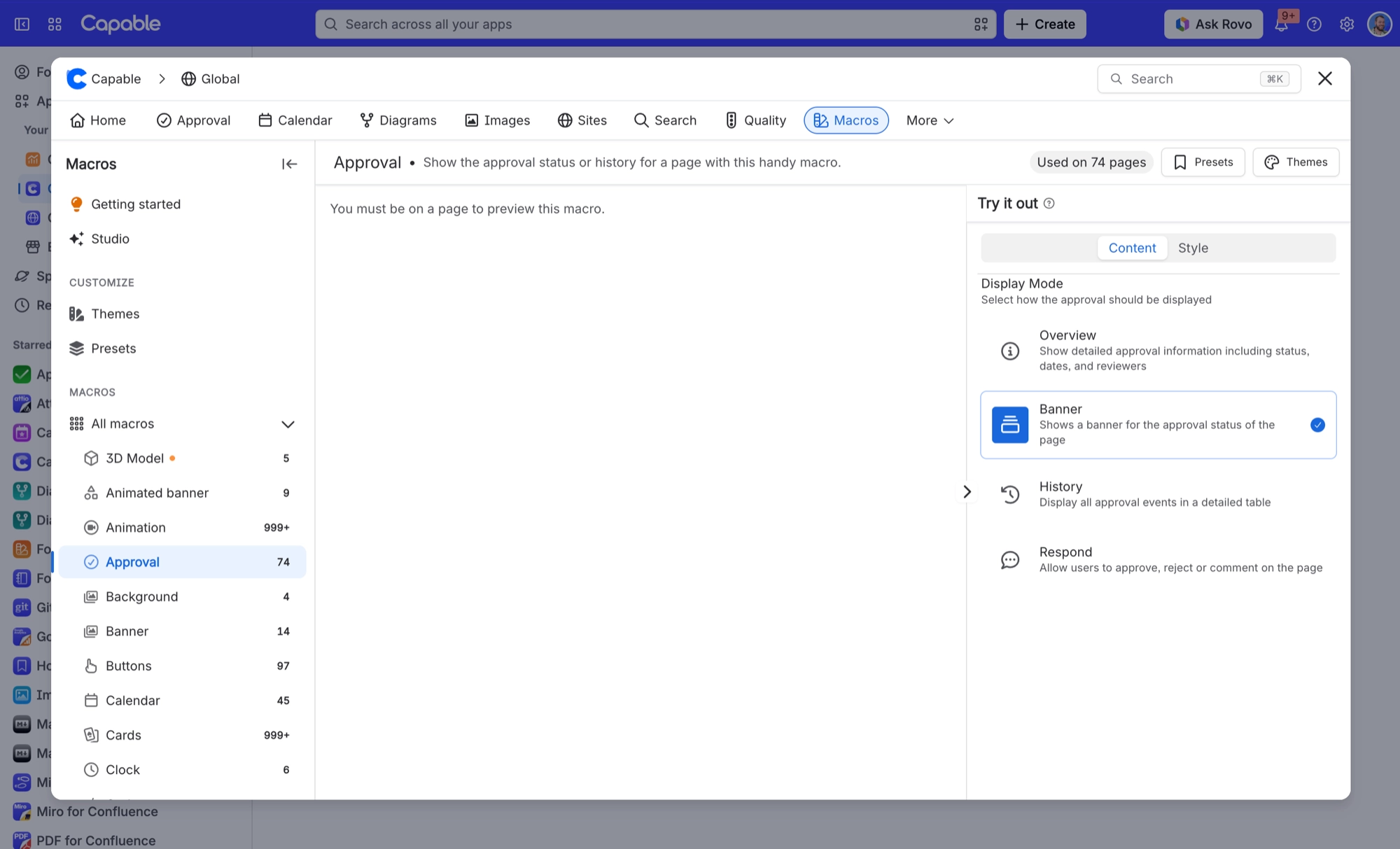
Plaats voor een beheerd document in plaats daarvan de goedkeuringsmacro in de modus Geschiedenis op de pagina, zodat het logboek zichtbaar is voor iedereen die de pagina leest, zonder dat men hoeft te weten waar te klikken.
#Wat elke rij je vertelt
Kolom | Toont |
|---|---|
Tijd | Wanneer het gebeurde. |
Gebruiker | Wie het heeft gedaan. |
Actie | Aangevraagd, toegevoegd, goedgekeurd, afgewezen, van commentaar voorzien, verwijderd, verlopen of gepubliceerd. |
Statuswijziging | Van welke status naar welke status de goedkeuring is gegaan. Zie Goedkeuringsstatussen uitgelegd. |
Opmerking | Eventuele notitie die bij het antwoord is achtergelaten. |
Versie | De paginaversie waarop het van toepassing was, met een directe link naar die versie in Confluence. |
Een hangslot naast een reactie betekent dat deze is gegeven met een authenticatorcode. Zie Goedkeuringen ondertekenen met een code.
Antwoorden die vanuit Slack of Microsoft Teams worden gegeven, worden precies zo vastgelegd als antwoorden op de pagina, en wel bij de versie waar het bericht over ging.
#Geïmporteerde goedkeuringen
Als je site zijn goedkeuringen heeft overgezet vanuit de zelfstandige Capable Approval-app, hebben die rijen een badge Geïmporteerd. Houd de muisaanwijzer erboven om te zien waar de goedkeuring vandaan komt en of de import een bestaande goedkeuring van de pagina heeft vervangen. Twee andere labels verklaren de huidige status: Overgenomen van versie, wanneer de goedkeuring tijdens de overzetting haar status behield, en Gereset bij import, wanneer de pagina was gewijzigd en opnieuw goedgekeurd moest worden. Zie Overstappen van de zelfstandige Capable Approval.
#Gegroepeerd per paginaversie
Omdat goedkeuringen worden gereset wanneer een pagina wordt bewerkt, is de geschiedenis gegroepeerd in versiekaarten. Elke kaart toont de goedkeuring zoals die voor die versie gold en linkt naar de bijbehorende Confluence-paginaversie, zodat je precies kunt lezen wat is goedgekeurd.
Dat beantwoordt de vraag die een auditor meestal stelt: welke versie hebben ze daadwerkelijk goedgekeurd? Meer hierover in Compliance.
Versiekaart | Bevat doorgaans |
|---|---|
| HUIDIG | De actuele goedkeuring en alles wat er nu op gebeurt. |
| VERVANGEN | Een afgesloten beoordelingsronde, precies zoals die was. Dit is het auditspoor. |
De weergave ververst zichzelf om de paar minuten. Als u hem tijdens een lopende beoordeling open laat staan, blijft hij dus ongeveer actueel zonder dat u iets hoeft te herladen.
#Een paar dingen waar mensen over struikelen
Een hersteld goedkeuringsproces kan leeg ogen. Als een pagina na de goedkeuring is bewerkt en daarna is hersteld, bevat de nieuwe versiekaart slechts één aangevraagde gebeurtenis. De eerdere gebeurtenissen staan veilig op de eerdere kaart en de volledige tabel toont nog steeds alles.
Opmerkingen zijn beperkt tot 500 tekens, dus een lange motivatie hoort op de pagina thuis in plaats van in het antwoordvak.
Niet-aangemelde lezers zien de gebeurtenissenlijst nooit. Ze zien alleen de status en de weergave Geschiedenis meldt dat het logboek niet beschikbaar is. Zie Wie kan wat zien.
Beheerwijzigingen staan hier niet. Het wijzigen van instellingen, het opnieuw instellen van een authenticator en het bewerken van teamlidmaatschap laten geen sporen na in deze geschiedenis.
#Exporteren
Voor één pagina is de geschiedenisweergave het officiële overzicht. Voor veel pagina's tegelijk exporteert u via Zoeken en rapportage.
De export bevat het ondertekende hangslot niet. Als u moet aantonen welke reacties zijn ondertekend, is de geschiedenisweergave de enige plek die dit toont.
#Gerelateerd
Wat wordt vastgelegd
Het volledige bewijsbeeld, veld voor veld.
De goedkeuringsmacro
De geschiedenis op de pagina zelf tonen.
Goedkeuringen ondertekenen met een code
Wat het hangslot betekent.
Naleving
Waar een auditor om zal vragen.
Zoeken en rapportage
Veel pagina's tegelijk exporteren.
Overstappen van standalone Capable Approval
Waar de Imported-badge vandaan komt.
Elke beslissing, vastgelegd, zolang u dat nodig hebt.























