
일반 작업
둘러보기가 아니라, 사용자가 할 수 있는 작업의 목록과 각 작업으로 가는 경로입니다.
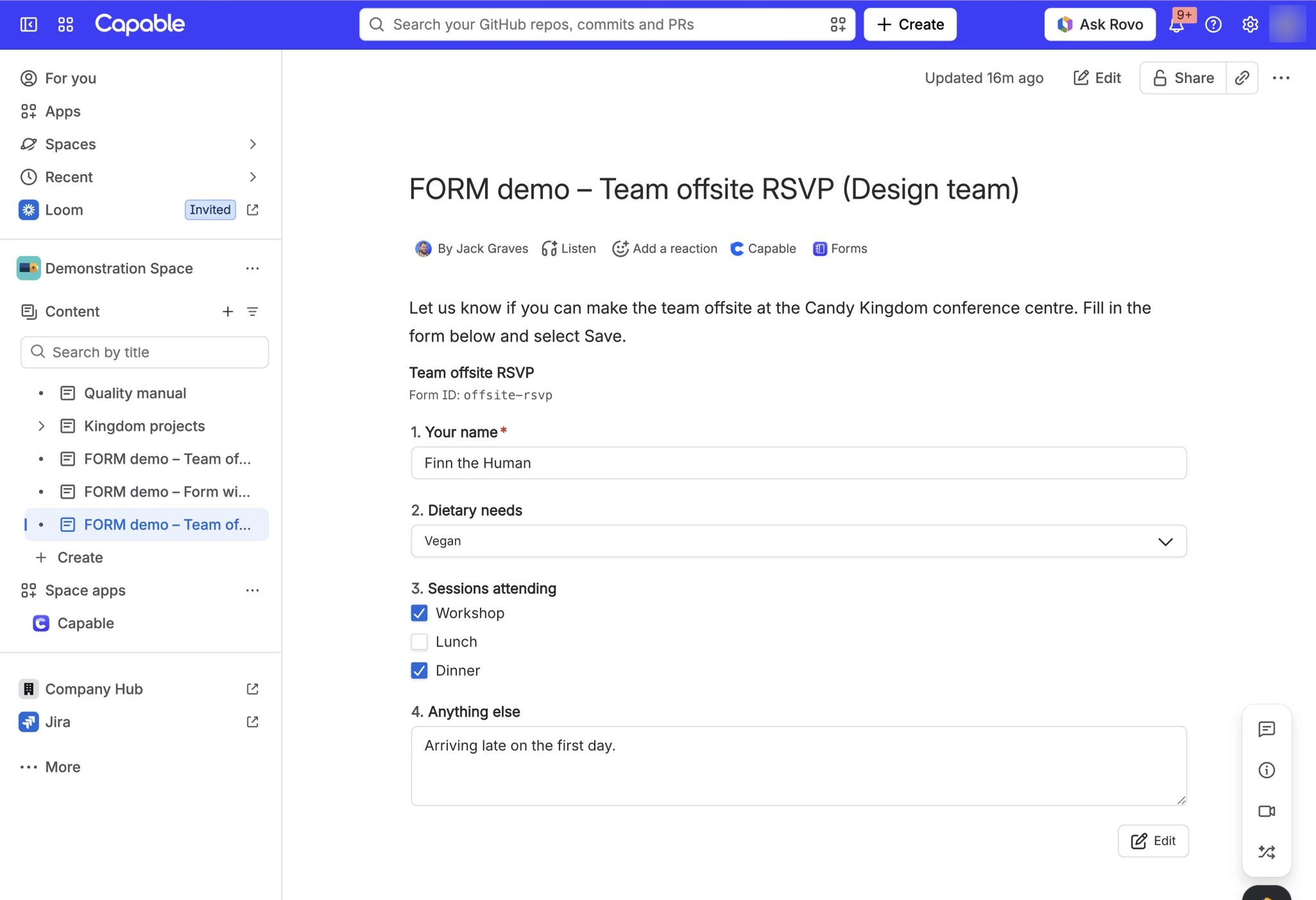
#할 수 있는 작업
작업 | 위치 | 참고 |
|---|---|---|
양식 컨테이너 삽입 | Confluence 페이지 편집기, 매크로 브라우저 | Suite에서는 "Form (Capable)", 독립 실행형 Forms 앱에서는 "Form macro (Capable)", Capable 자체 삽입 대화상자에서는 "Form container"를 검색하세요. 비어 있는 본문이 있는 본문형 매크로로 삽입됩니다 |
양식에 양식 ID와 양식 이름 지정 | 양식 매크로 구성 패널("Configure Form") | Form ID는 카탈로그, CQL 검색, 페이지 라벨에서 사용하는 고정 식별자입니다(예: employee-onboarding). 이 값이 없으면 매크로가 페이지에 필드 대신 오류를 표시합니다 |
양식 본문 안에 필드를 배치합니다 | Confluence 페이지 편집기, Form 매크로 내부 | "Input (Capable)" / "Input macro (Capable)" / "Form field"를 검색하세요. 각각이 하나의 필드입니다. 본문에서 위에서 아래로 배열된 순서가 곧 양식의 레이아웃이자 필드 번호입니다. 바깥에 배치된 필드는 |
각 필드 구성 | Input 매크로 구성 패널("Configure Input") | Label, Input type, Placeholder, Required, Field ID를 설정합니다. Field ID는 직접 수정하기 전까지 Label에서 자동으로 슬러그가 생성됩니다. 페이지마다 고유하게 유지하세요. 그렇지 않으면 색인된 응답이 충돌합니다. Text만 선택 가능한 |
라디오, 체크박스, 선택 필드에 선택지 추가 | Input 매크로 구성 패널, Options 섹션 | Add option을 클릭한 다음 Display label과 필요하면 값을 입력합니다. 값을 비워 두면 라벨에서 자동으로 슬러그가 생성됩니다. 라디오 및 체크박스 옵션에는 설명 줄을 추가할 수 있고, 선택 옵션에는 아홉 가지 배지 색상 중 하나를 지정할 수 있습니다 |
유형별 제약 조건 설정 | Input 매크로 구성 패널 | Number: Allow decimal values와 Minimum / Maximum(비워 두면 제한 없음). Text 및 long text: Limit character length를 선택한 후 Minimum characters / Maximum characters를 설정합니다. Select, user, space 및 page |
독자가 반드시 답해야 하는 필드 표시 | Input 매크로 구성 패널, Required 스위치 | 빨간색 별표를 추가하고, 응답하기 전까지 폼의 저장을 차단합니다. Form 컨테이너 안에 있는 필드에만 적용되며, 독립형 필드는 유효성 검사 없이 자동 저장됩니다. |
페이지를 게시하고 양식 작성하기 | 게시된 Confluence 페이지 | 페이지 편집 권한이 있는 로그인된 계정이 필요합니다. 필드를 입력하고 저장을 누르세요. 유효성 검사 오류는 각 필드 아래에 빨간색으로 표시됩니다. 이미 응답한 폼은 잠긴 상태로 열리며, 편집을 누르세요, |
사이트의 모든 폼 찾아보기 | Confluence → Apps → Capable Forms (또는 Fo | 폼 이름, 폼 ID, 응답 수(해당 폼이 있는 페이지), 마지막 확인 시점을 보여주는 검색 가능한 표입니다. 레지스트리에서 데이터를 가져오므로 Confluence 검색 인덱싱에 의존하지 않습니다. |
폼의 응답 검토 | 모든 폼 → 행 클릭 | 페이지당 한 행씩 표시됩니다: 페이지, 스페이스, 수정일, 응답자, 응답 시각, 그리고 필드별 열. 한 페이지에 25개 행이 표시되며 다음/이전으로 이동합니다. 스페이스 안에서 열면 해당 스페이스로 범위가 제한됩니다. 폼 |
폼의 응답을 CSV로 내보내기 | 폼의 응답 보기 → 표의 내보내기 | 확인된 사용자 표시 이름이 포함된 form-<formId>-responses.csv를 다운로드합니다. 스페이스 안에서 폼을 열었더라도 항상 사이트 전체가 대상이며, 최대 5,000페이지로 제한되고, 수식 문자는 무력화됩니다. |
현재 읽고 있는 페이지의 응답 보기 | 페이지 작성자 정보 → Forms 또는 C의 Forms 패널 | 페이지에 있는 각 폼을 필드 레이블 및 저장된 값과 함께 나열하며, 카탈로그로 연결되는 "모든 페이지 보기" 링크도 제공합니다. VIEW 권한과 로그인된 계정이 필요합니다. |
CQL로 특정 폼이 있는 모든 페이지 찾기 | Capable Search, CQL 편집기 | 두 쿼리 모두 카탈로그 자체가 실행하는 쿼리입니다. 속성 필드 이름에는 앱 해시가 포함되어 있으므로 독립 실행형 앱과 Suite에서 서로 다릅니다. |
단일 스페이스에서 Forms 켜기 또는 끄기 | 스페이스 설정 → Space Capability Settings → | Auto / Always / Never. 스페이스 관리자 전용입니다. 해당 스페이스의 Forms 바이라인 항목을 제어합니다. 독립 실행형 앱에서는 Always만 바이라인을 표시하는 유일한 설정입니다. |
사이트 전체에서 Forms 숨기기 | Capable 전역 설정 → Capabilities → For | Suite 앱 전용입니다. 모든 위치에서 Forms 탐색 항목과 페이지 바이라인 항목을 숨깁니다. |
텍스트 이외의 필드 유형 잠금 해제 | Marketplace / 라이선스 | Standard에서는 한 줄 텍스트 필드만 제공됩니다. Advanced에서는 긴 텍스트, 숫자, 라디오, 체크박스, 선택, URL, 그리고 사용자, 스페이스, 페이지 선택기를 사용할 수 있습니다. Suite에서는 Forms 탐색 항목 자체가 |
#관련 항목
사용자가 실제로 하는 작업입니다.























