
Tâches courantes
Plutôt qu'une visite guidée, voici la liste des actions possibles, avec le chemin pour y accéder.
#Ce que vous pouvez faire
Tâche | Où | Remarques |
|---|---|---|
Insérer le conteneur de formulaire | Éditeur de pages Confluence, navigateur de macros | Recherchez « Form (Capable) » dans la Suite ou « Form macro (Capable) » dans l'application Forms autonome, ou « Form container » dans la boîte de dialogue d'insertion propre à Capable. Elle s'insère comme une macro avec corps avec un corps vid |
Attribuez un Form ID et un Form name au formulaire | Panneau de configuration de la macro Form (« Configure Form ») | L'identifiant du formulaire (Form ID) est l'identifiant stable utilisé par le catalogue, la recherche CQL et le label de la page, par exemple employee-onboarding. Sans lui, la macro affiche une erreur sur la page au lieu des champs |
Placer les champs dans le corps du formulaire | Éditeur de pages Confluence, à l'intérieur de la macro Form | Recherchez « Input (Capable) » / « Input macro (Capable) » / « Form field ». Chacune correspond à un champ. Leur ordre de haut en bas dans le corps DÉFINIT la mise en page du formulaire et leur numérotation. Les champs placés en dehors |
Configurer chaque champ | Panneau de configuration de la macro Input (« Configure Input ») | Définissez Label, Input type, Placeholder, Required et Field ID. Le Field ID est généré automatiquement à partir du Label tant que vous ne le modifiez pas ; il doit rester unique par page, sinon les réponses indexées entrent en collision. Seul Text est sélectionnable |
Ajouter des choix pour les champs de type bouton radio, case à cocher ou liste de sélection | Panneau de configuration de la macro Input, section Options | Ajoutez une option, puis un libellé d'affichage et, éventuellement, une valeur - les valeurs vides sont générées automatiquement (slug) à partir du libellé. Les options de boutons radio et de cases à cocher acceptent une ligne de description ; les options de liste de sélection acceptent l'une des neuf couleurs de badge. |
Définir des contraintes par type | Panneau de configuration de la macro Input | Nombre : Autoriser les valeurs décimales, plus Minimum / Maximum (vide = aucune limite). Texte et texte long : Limiter la longueur en caractères, puis Nombre minimal de caractères / Nombre maximal de caractères. Sélection, utilisateur, espace et page |
Marquer les champs auxquels les lecteurs doivent répondre | Panneau de configuration de la macro Input, commutateur Obligatoire | Ajoute un astérisque rouge et empêche l'enregistrement du formulaire (Save) tant que le champ n'est pas renseigné. Appliqué uniquement aux champs situés dans un conteneur Form - un champ autonome est enregistré automatiquement sans validation. |
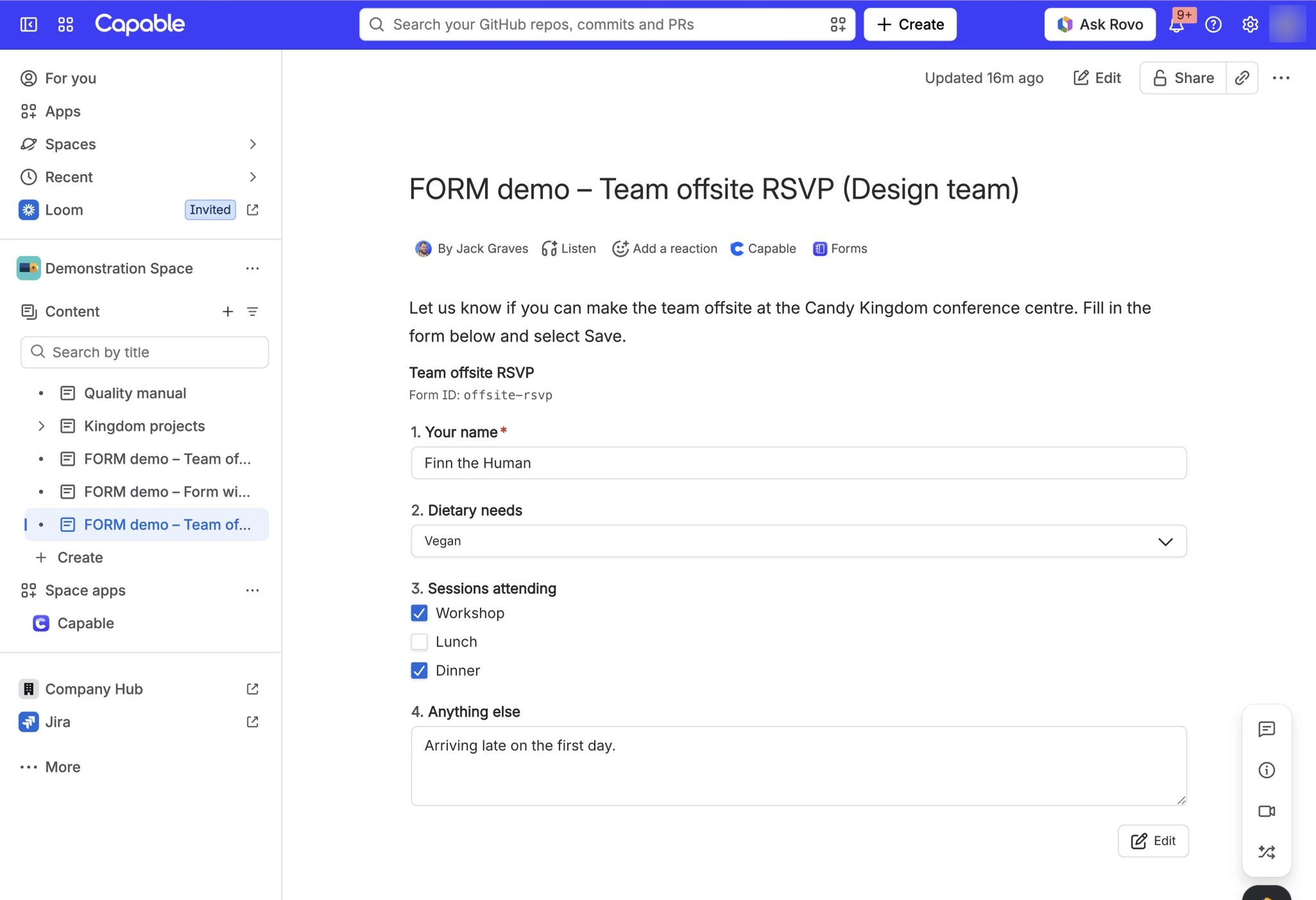
Publier la page et remplir le formulaire | La page Confluence publiée | Nécessite un compte connecté disposant de l'autorisation de modifier la page. Remplissez les champs et cliquez sur Save ; les erreurs de validation s'affichent en rouge sous chaque champ. Un formulaire déjà rempli s'ouvre verrouillé - cliquez sur Edit, |
Parcourir tous les formulaires du site | Confluence → Apps → Capable Forms (ou le Fo | Tableau comprenant le nom du formulaire, l'ID du formulaire, les réponses (pages contenant le formulaire) et la dernière consultation, avec recherche. Alimenté par le registre, il ne dépend donc pas de l'indexation de la recherche Confluence. |
Consulter les réponses d'un formulaire | Tous les formulaires → cliquez sur une ligne | Une ligne par page : Page, Espace, Modifiée, Répondu par, Répondu le, puis une colonne par champ. 25 lignes par page avec Suivant/Précédent. Lorsqu'il est ouvert dans un espace, il est limité à cet espace. Le formulaire |
Exporter les réponses d'un formulaire au format CSV | La vue des réponses du formulaire → Export dans la ta | Télécharge form-<formId>-responses.csv avec les noms d'affichage des utilisateurs résolus. Toujours à l'échelle du site, même lorsque vous avez ouvert le formulaire dans un espace, limité à 5 000 pages, et les caractères de formule sont neutr |
Consulter les réponses sur la page que vous lisez | Ligne d'informations de la page → Forms, ou le panneau Forms dans C | Répertorie chaque formulaire de la page avec les libellés de ses champs et les valeurs enregistrées, ainsi qu'un lien « View all pages » vers le catalogue. Nécessite l'autorisation VIEW et un compte connecté. |
Trouver toutes les pages contenant un formulaire donné avec CQL | Capable search, éditeur CQL | Il s'agit dans les deux cas des requêtes exécutées par le catalogue lui-même. Le nom du champ de propriété intègre le hachage de l'application ; il diffère donc entre l'application autonome et la Suite. |
Activer ou désactiver Forms pour un seul espace | Paramètres de l'espace → Space Capability Settings → | Auto / Always / Never. Réservé aux administrateurs de l'espace. Contrôle l'entrée Forms de la ligne d'informations pour cet espace. Dans l'application autonome, Always est le seul réglage qui fait apparaître la ligne d'informations. |
Masquer Forms sur l'ensemble du site | Paramètres globaux de Capable → Capabilities → For | Application Suite uniquement. Masque l'entrée Forms de la navigation et l'élément de la ligne d'informations de la page partout. |
Débloquer les types de champs non textuels | Marketplace / licences | Standard ne donne que le champ Text sur une seule ligne. Advanced débloque le texte long, le nombre, le bouton radio, la case à cocher, la liste de sélection, l'URL ainsi que les sélecteurs d'utilisateur, d'espace et de page. Dans la Suite, l'entrée de navigation Forms elle-même |
#Voir aussi
Ce que les utilisateurs font réellement.























