
폼별 응답 보기
프로젝트 페이지마다 있는 체크리스트처럼 여러 페이지에 있는 양식은 페이지당 하나의 응답 세트를 수집합니다. 응답 보기에서는 이를 나란히 볼 수 있습니다. 페이지당 한 행, 필드당 한 열로 표시됩니다.
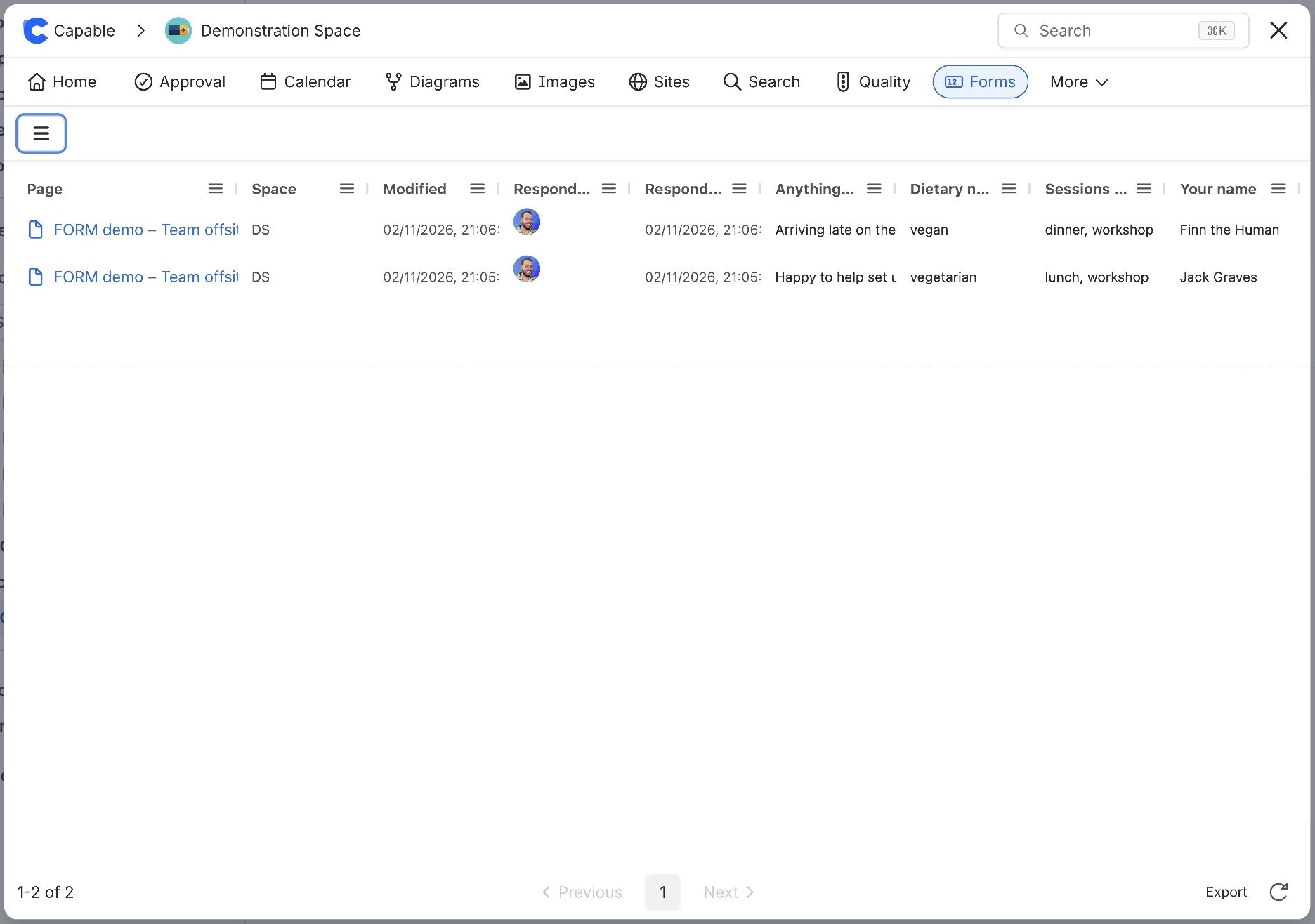
#열기
Capable Forms를 엽니다. Confluence 앱 메뉴 또는 스페이스 사이드바에서 Capable Forms를 선택합니다(Suite에서는 Capable, Forms 순서로 선택). 모든 양식을 선택한 다음 양식을 선택합니다. 스페이스에서 열면 해당 스페이스의 페이지만 표시됩니다. 양식은 사이드바의 Forms 아래에 추가되며, 제거하려면 사이드바에서 제거를 사용하세요.
#열
열 | 표시 내용 |
|---|---|
페이지 | 양식이 포함된 페이지입니다. 제목을 선택하면 해당 페이지가 열립니다. |
스페이스 | 스페이스 키입니다. |
수정일 | 페이지가 마지막으로 변경된 시점입니다. |
응답자, 응답 시간 | 해당 페이지의 이 양식을 마지막으로 작성한 사람과 시간입니다. 대시는 아무도 작성하지 않았거나 타임스탬프가 2026년 10월 13일 이전임을 의미합니다. |
필드별 열 | 필드 레이블이 제목으로 표시된 응답입니다. |
#한 페이지의 응답 보기
행을 선택하거나 해당 행에서 Enter 또는 Space 키를 누르세요. 페이지의 사이드 패널이 열리고 맨 위의 Forms 패널에 이 양식이 가장 먼저 표시됩니다. Forms 사이드 패널을 참조하세요.
2026년 10월 13일 신규. 행을 선택하면 페이지의 사이드 패널이 열립니다. 또한 사이드바에서 양식을 전환하면 이전 양식의 페이지와 위치를 유지하지 않고 각 양식이 처음부터 다시 시작됩니다.
#내보내기
바닥글에서 내보내기를 선택하면 모든 응답을 CSV 파일로 다운로드할 수 있습니다. CSV 내보내기를 참조하세요.
#사용자가 자주 놓치는 몇 가지
표에는 한 번에 25개 페이지가 표시되며 다음 및 이전 버튼으로 이동할 수 있습니다. 필드 열은 화면에 표시된 페이지를 기준으로 구성되므로 페이지를 넘기면 달라질 수 있습니다. 페이지를 넘길 때 응답 표의 열이 바뀜을 참조하세요.
모든 양식에서 응답 수는 응답한 사람 수가 아니라 해당 양식이 포함된 페이지 수를 나타냅니다.
방금 저장한 답변은 Confluence에서 색인을 생성할 때까지 여기에 표시되기까지 다소 시간이 걸릴 수 있습니다. 페이지 자체에는 즉시 표시됩니다.
페이지를 볼 수 있는 사용자는 누구나 여기에서 해당 페이지의 답변을 읽을 수 있습니다. 모든 양식의 양식 목록은 Capable Forms를 열 수 있는 로그인한 모든 사용자에게 표시됩니다.
2026년 10월 13일 이전에는 사이드바에서 다른 섹션을 선택하면 열어 두었던 양식으로 되돌아갈 수 있었습니다. 이 문제는 수정되었습니다.
#관련 항목
모든 페이지와 모든 답변을 하나의 표로 확인하세요.























