
Häufige Aufgaben
Statt einer Tour ist dies die Liste der Dinge, die Benutzer tun können, jeweils mit dem Weg dorthin.
#Was Sie tun können
Aufgabe | Wo | Hinweise |
|---|---|---|
Formular-Container einfügen | Confluence-Seiteneditor, Makro-Browser | Suchen Sie in der Suite nach „Form (Capable)“, in der eigenständigen Forms-App nach „Form macro (Capable)“ oder im eigenen Einfügedialog von Capable nach „Form container“. Es wird als Makro mit Inhalt und leerem |
Vergeben Sie für das Formular eine Formular-ID und einen Formularnamen | Konfigurationsbereich des Formular-Makros („Formular konfigurieren“) | Die Formular-ID ist die stabile Kennung, die vom Katalog, von der CQL-Suche und vom Seitenlabel verwendet wird – zum Beispiel employee-onboarding. Ohne sie zeigt das Makro auf der Seite statt der Felder einen Fehler an |
Felder im Formularinhalt platzieren | Confluence-Seiteneditor, innerhalb des Form-Makr | Suchen Sie nach „Input (Capable)“ / „Input macro (Capable)“ / „Form field“. Jedes Makro entspricht einem Feld. Ihre Reihenfolge von oben nach unten im Inhalt IST das Layout des Formulars und bestimmt die Nummerierung. Felder außerhalb |
Jedes Feld konfigurieren | Konfigurationsbereich des Input-Makros („Configure Input“) | Legen Sie Label, Eingabetyp, Platzhalter, Pflichtfeld und Feld-ID fest. Die Feld-ID wird automatisch aus dem Label erzeugt, bis Sie sie bearbeiten – halten Sie sie pro Seite eindeutig, sonst kollidieren die indizierten Antworten. Nur Text ist auswählba |
Auswahlmöglichkeiten für Optionsfelder, Kontrollkästchen oder Auswahlfelder hinzufügen | Konfigurationsbereich des Input-Makros, Abschnitt „Optionen“ | Fügen Sie eine Option hinzu, dann ein Anzeigelabel und optional einen Wert – leere Werte werden automatisch aus dem Label als Slug erzeugt. Radio- und Checkbox-Optionen erhalten eine Beschreibungszeile; Select-Optionen erhalten eine von neun Badge-Farben |
Einschränkungen pro Typ festlegen | Konfigurationsbereich des Input-Makros | Zahl: Dezimalwerte zulassen sowie Minimum / Maximum (leer = keine Begrenzung). Text und langer Text: Zeichenlänge begrenzen, dann Mindestzeichenzahl / Höchstzeichenzahl. Select, Benutzer, Space und Seite |
Pflichtfelder für Leser kennzeichnen | Konfigurationsbereich des Input-Makros, Schalter „Erforderlich“ | Fügt ein rotes Sternchen hinzu und blockiert das Speichern des Formulars, bis das Feld beantwortet ist. Wird nur für Felder innerhalb eines Form-Containers erzwungen – ein eigenständiges Feld speichert automatisch ohne Validierung. |
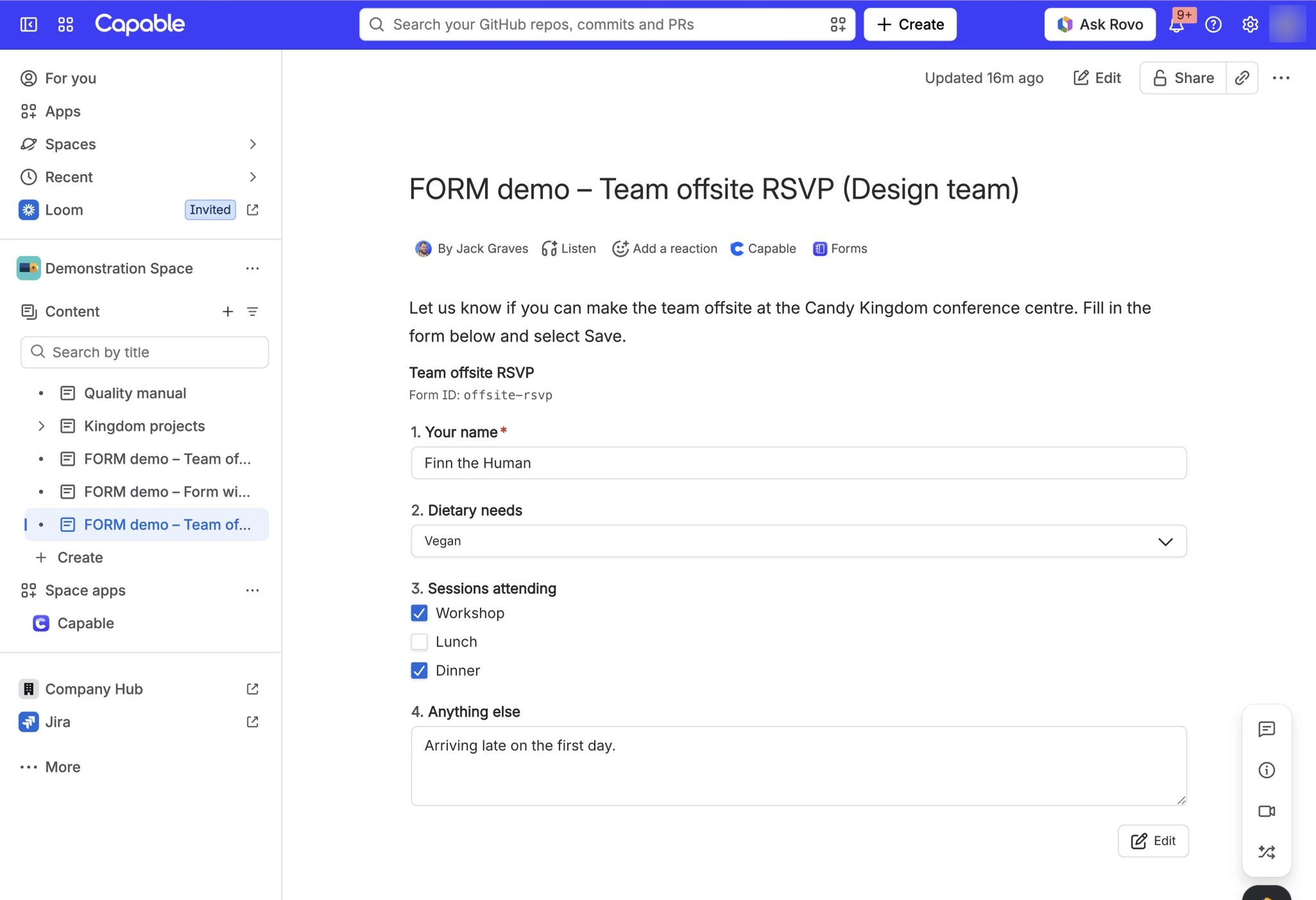
Die Seite veröffentlichen und das Formular ausfüllen | Die veröffentlichte Confluence-Seite | Erfordert ein angemeldetes Konto mit Bearbeitungsberechtigung für die Seite. Füllen Sie die Felder aus und klicken Sie auf Speichern; Validierungsfehler erscheinen rot unter dem jeweiligen Feld. Ein bereits beantwortetes Formular wird gesperrt geöffnet – klicken Sie auf Bearbeiten, |
Alle Formulare der Website durchsuchen | Confluence → Apps → Capable Forms (oder das Fo | Tabelle mit Formularname, Formular-ID, Antworten (Seiten mit dem Formular) und Zuletzt gesehen, durchsuchbar. Wird aus der Registry gespeist und hängt daher nicht von der Confluence-Suchindizierung ab. |
Antworten eines Formulars prüfen | Alle Formulare → auf eine Zeile klicken | Eine Zeile pro Seite: Seite, Space, Geändert, Beantwortet von, Beantwortet am, dann eine Spalte pro Feld. 25 Zeilen pro Seite mit Weiter/Zurück. In einem Space geöffnet, ist die Ansicht auf diesen Space beschränkt. Das Formular |
Antworten eines Formulars als CSV exportieren | Die Antwortenansicht des Formulars → Exportieren in der Ta | Lädt form-<formId>-responses.csv mit aufgelösten Anzeigenamen der Benutzer herunter. Immer websiteweit, auch wenn Sie das Formular innerhalb eines Spaces geöffnet haben, auf 5.000 Seiten begrenzt, und Formelzeichen werden neutr |
Die Antworten auf der aktuell gelesenen Seite ansehen | Seiten-Byline → Forms oder das Forms-Panel in C | Listet jedes Formular auf der Seite mit seinen Feldbezeichnungen und gespeicherten Werten auf, dazu einen Link „Alle Seiten anzeigen“ in den Katalog. Erfordert die Berechtigung VIEW und ein angemeldetes Konto. |
Alle Seiten mit einem bestimmten Formular per CQL finden | Capable search, CQL-Editor | Beides sind die Abfragen, die der Katalog selbst ausführt. Der Feldname der Eigenschaft enthält den App-Hash und unterscheidet sich daher zwischen der eigenständigen App und der Suite. |
Forms für einen einzelnen Space ein- oder ausschalten | Space-Einstellungen → Space Capability Settings → | Auto / Always / Never. Nur für Space-Admins. Steuert den Forms-Eintrag in der Byline für diesen Space. In der eigenständigen App ist Always die einzige Einstellung, bei der die Byline überhaupt erscheint. |
Forms auf der gesamten Website ausblenden | Capable global settings → Capabilities → For | Nur in der Suite-App. Blendet den Forms-Navigationseintrag und das Byline-Element der Seite überall aus. |
Die Feldtypen außer Text freischalten | Marketplace / Lizenzierung | Standard bietet nur das einzeilige Textfeld. Advanced schaltet langen Text, Zahl, Radiobutton, Checkbox, Auswahl, URL sowie die Auswahlfelder für Benutzer, Spaces und Seiten frei. In der Suite der Forms-Navigationseintrag selbst |
#Verwandte Themen
Was Nutzer tatsächlich tun.























