
Veelvoorkomende taken
In plaats van een rondleiding is dit de lijst met dingen die mensen doen, met bij elk de route ernaartoe.
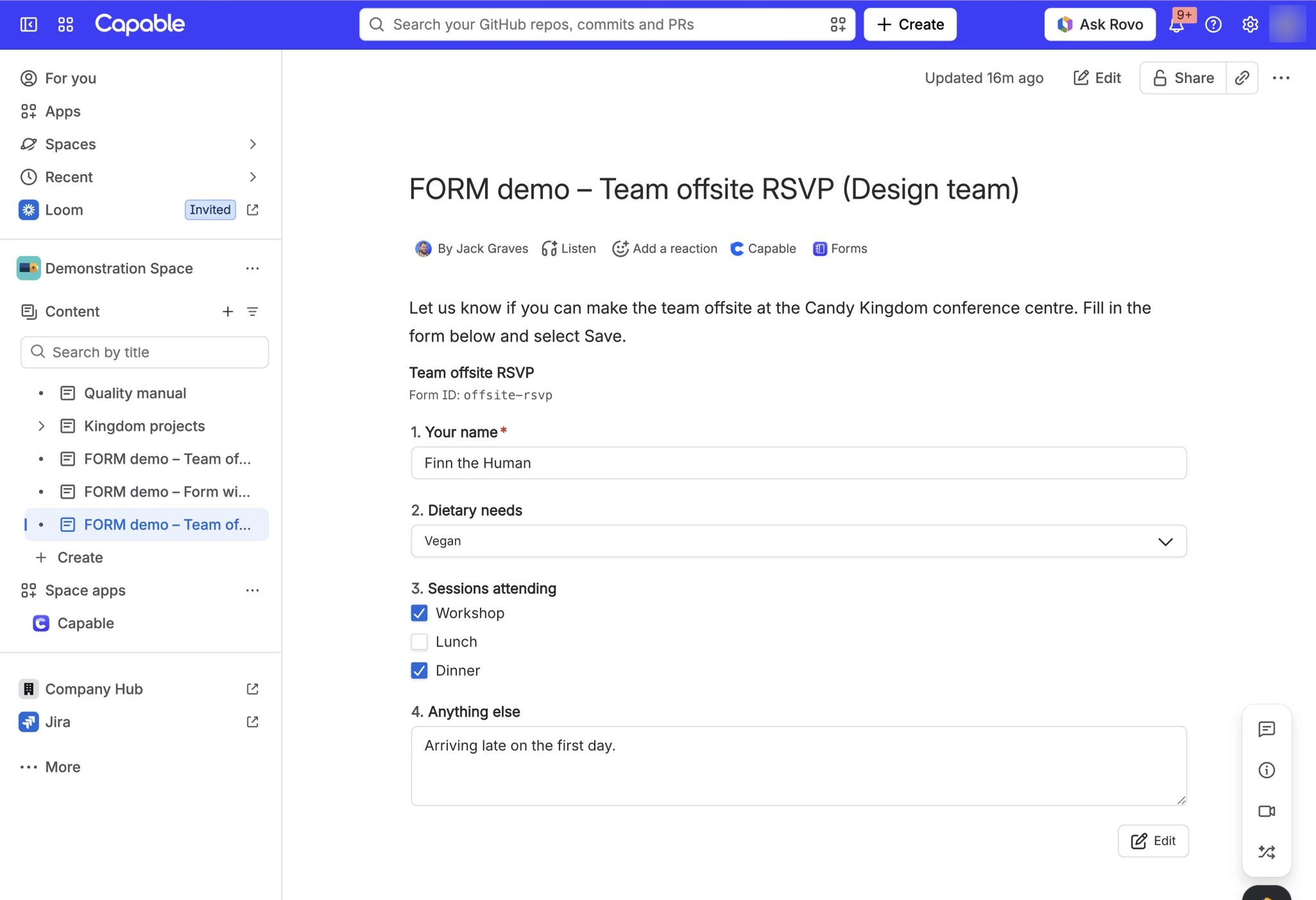
#Wat u kunt doen
Taak | Waar | Opmerkingen |
|---|---|---|
Het formuliercontainer invoegen | Confluence-pagina-editor, macrobrowser | Zoek naar "Form (Capable)" in de Suite of "Form macro (Capable)" in de zelfstandige Forms-app - of naar "Form container" in het eigen invoegdialoogvenster van Capable. Het wordt ingevoegd als een macro met body met een lege |
Geef het formulier een Form ID en een Form name | Configuratiepaneel van de Form-macro ("Configure Form") | Formulier-ID is de stabiele identificatie die wordt gebruikt door de catalogus, CQL-zoekopdrachten en het paginalabel, bijvoorbeeld employee-onboarding. Zonder dit ID toont de macro op de pagina een foutmelding in plaats van de velden |
Plaats velden in de hoofdtekst van het formulier | Confluence-pagina-editor, binnen de Form-macro | Zoek naar "Input (Capable)" / "Input macro (Capable)" / "Form field". Elk resultaat is één veld. Hun volgorde van boven naar beneden in de hoofdtekst IS de indeling van het formulier en bepaalt hun nummering. Velden die buiten |
Configureer elk veld | Configuratiepaneel van de Input-macro ("Configure Input") | Stel Label, Input type, Placeholder, Required en Field ID in. Het Field ID wordt automatisch afgeleid van het Label totdat u het aanpast. Houd het uniek per pagina, anders botsen de geïndexeerde antwoorden. Alleen Text is selecteerba |
Voeg keuzes toe voor keuzerondjes, selectievakjes of selectievelden | Configuratiepaneel van de Input-macro, sectie Options | Add option, daarna een weergavelabel en eventueel een waarde. Lege waarden worden automatisch afgeleid van het label. Opties voor keuzerondjes en selectievakjes hebben een beschrijvingsregel; selectie-opties hebben een van negen badgekleuren |
Stel beperkingen per type in | Configuratiepaneel van de Input-macro | Number: Allow decimal values plus Minimum / Maximum (leeg = geen limiet). Tekst en lange tekst: Limit character length, daarna Minimum characters / Maximum characters. Select, gebruiker, space en pagina |
Markeer de velden die lezers moeten invullen | Configuratiepaneel van de Input-macro, schakelaar Required | Voegt een rood sterretje toe en blokkeert het opslaan van het formulier totdat het veld is beantwoord. Wordt alleen afgedwongen voor velden binnen een Form-container; een los veld wordt automatisch opgeslagen zonder validatie. |
Publiceer de pagina en vul het formulier in | De gepubliceerde Confluence-pagina | Vereist een ingelogd account met bewerkingsrechten voor de pagina. Vul de velden in en klik op Opslaan; validatiefouten verschijnen in het rood onder elk veld. Een formulier dat al is beantwoord wordt vergrendeld geopend: klik op Bewerken, |
Bekijk alle formulieren op de site | Confluence → Apps → Capable Forms (of de Fo | Tabel met Formuliernaam, Formulier-ID, Antwoorden (pagina's met het formulier) en Laatst gezien, doorzoekbaar. Wordt gevuld vanuit het register en is dus niet afhankelijk van de zoekindex van Confluence. |
Bekijk de antwoorden op een formulier | Alle formulieren → klik op een rij | Eén rij per pagina: Pagina, Space, Gewijzigd, Beantwoord door, Beantwoord op, gevolgd door een kolom per veld. 25 rijen per pagina met Volgende/Vorige. Wanneer het binnen een space wordt geopend, is het beperkt tot die space. Het formulier |
Exporteer de antwoorden op een formulier naar CSV | De antwoordenweergave van het formulier → Exporteren in de ta | Downloadt form-<formId>-responses.csv met omgezette weergavenamen van gebruikers. Altijd voor de hele site, ook als u het formulier binnen een space hebt geopend, beperkt tot 5.000 pagina's, en formuletekens worden geneutr |
Bekijk de antwoorden op de pagina die u leest | Paginaregel → Formulieren, of het paneel Formulieren in C | Toont elk formulier op de pagina met de veldlabels en opgeslagen waarden, plus een link 'Alle pagina's bekijken' naar de catalogus. Vereist VIEW-rechten en een ingelogd account. |
Vind alle pagina's met een bepaald formulier via CQL | Capable Search, CQL-editor | Beide zijn de queries die de catalogus zelf uitvoert. De naam van het eigenschapsveld bevat de app-hash, dus die verschilt tussen de standalone app en de Suite. |
Forms in- of uitschakelen voor één space | Space-instellingen → Space Capability Settings → | Auto / Altijd / Nooit. Alleen voor space-beheerders. Bepaalt het Forms-item in de byline voor die space. In de standalone app is Altijd de enige instelling waarbij de byline überhaupt verschijnt. |
Forms verbergen voor de hele site | Capable globale instellingen → Capabilities → Voor | Alleen in de Suite-app. Verbergt het Forms-navigatie-item en het item in de paginabyline overal. |
De niet-tekstveldtypen ontgrendelen | Marketplace / licenties | Standard biedt alleen het enkelregelige tekstveld. Advanced ontgrendelt lange tekst, getal, keuzerondjes, selectievakjes, selectielijsten, URL en de selectors voor gebruikers, spaces en pagina's. In de Suite het Forms-navigatie-item zelf |
#Gerelateerd
Wat mensen in de praktijk doen.























