
Premiers pas
#1. Ajouter une macro de formulaire à une page, attribuer un nom et un ID
Ajoutez une macro de formulaire pour y inclure vos champs, afin qu'ils puissent être validés avant d'être enregistrés. Cela garantit que toutes les données saisies sont correctement vérifiées en termes d'exactitude et d'exhaustivité, et empêche toute information invalide ou incomplète d'être soumise et stockée.
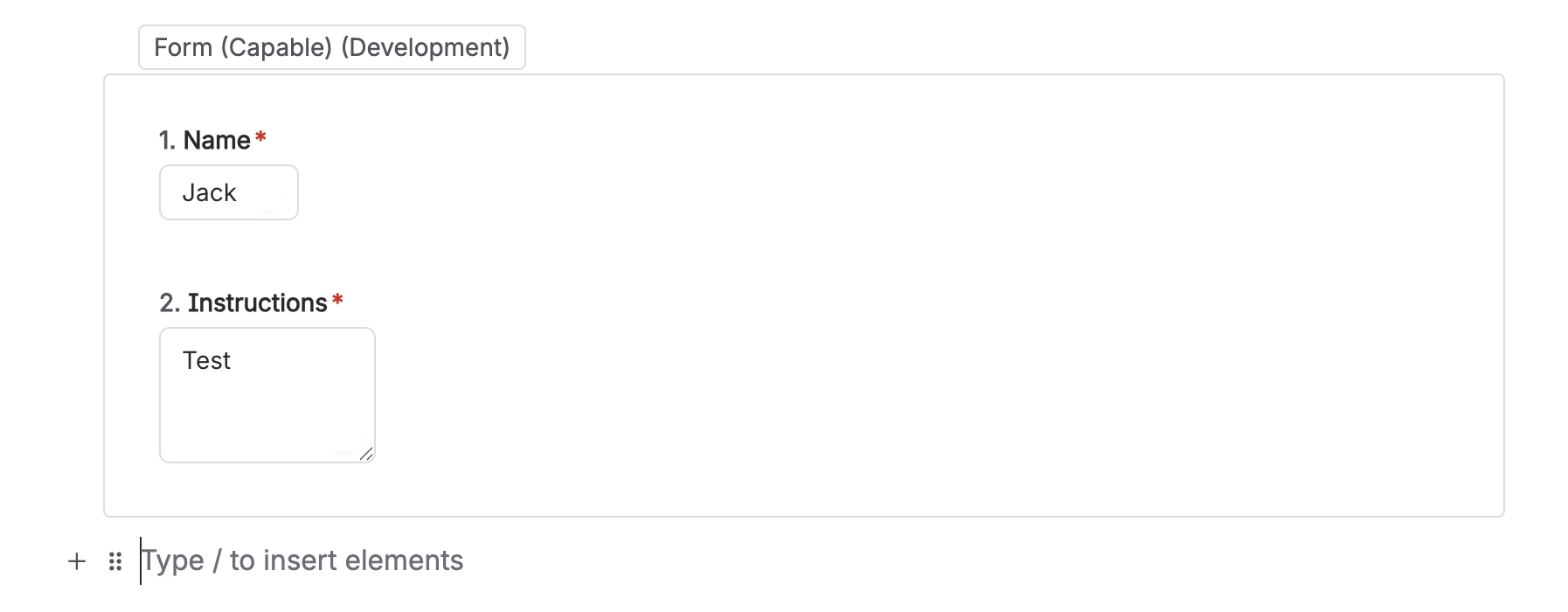
#2. Ajouter des macros de saisie dans le formulaire
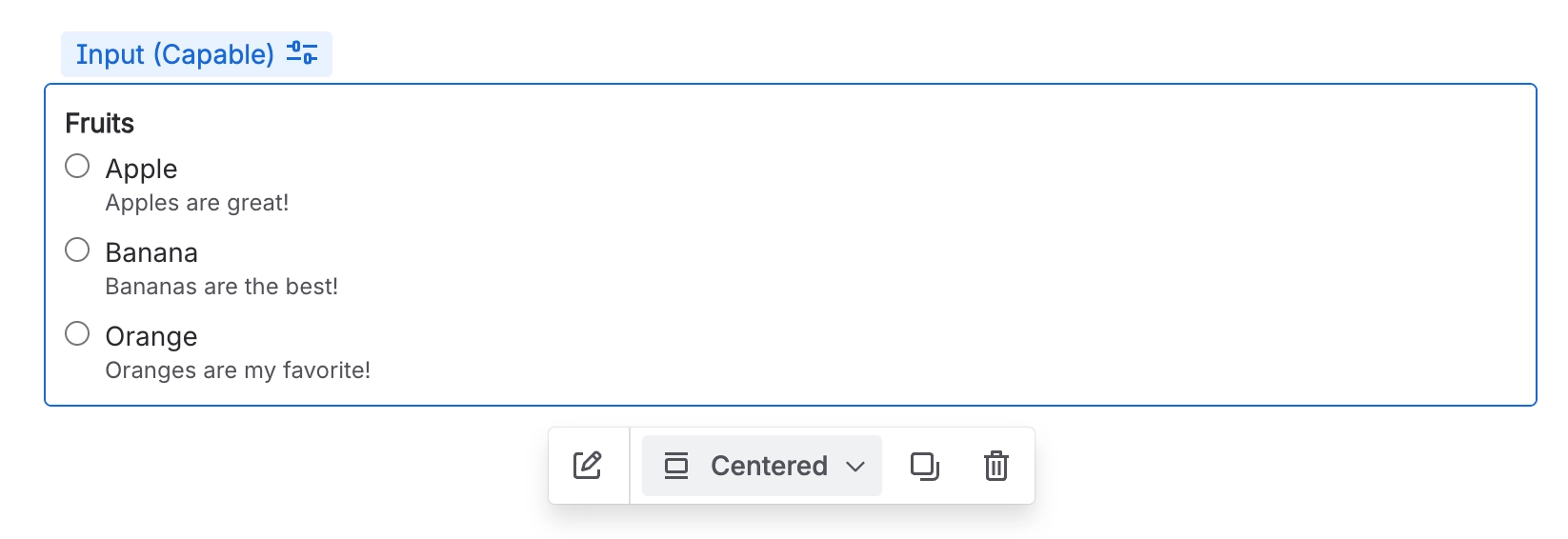
Les macros de saisie sont les champs qui permettent de demander des informations aux utilisateurs de manière structurée et interactive.
Ces champs sont conçus pour collecter des données spécifiques en invitant les utilisateurs à fournir les détails requis, ce qui facilite la collecte d'informations précises et pertinentes.
#3. Créer des modèles avec des formulaires
Les modèles facilitent la création de nouvelles pages de formulaire à partir d'autres événements (grâce à l'automatisation), via les macros de bouton « Créer à partir d'un modèle » ou depuis l'écran « Nouvelle page ».
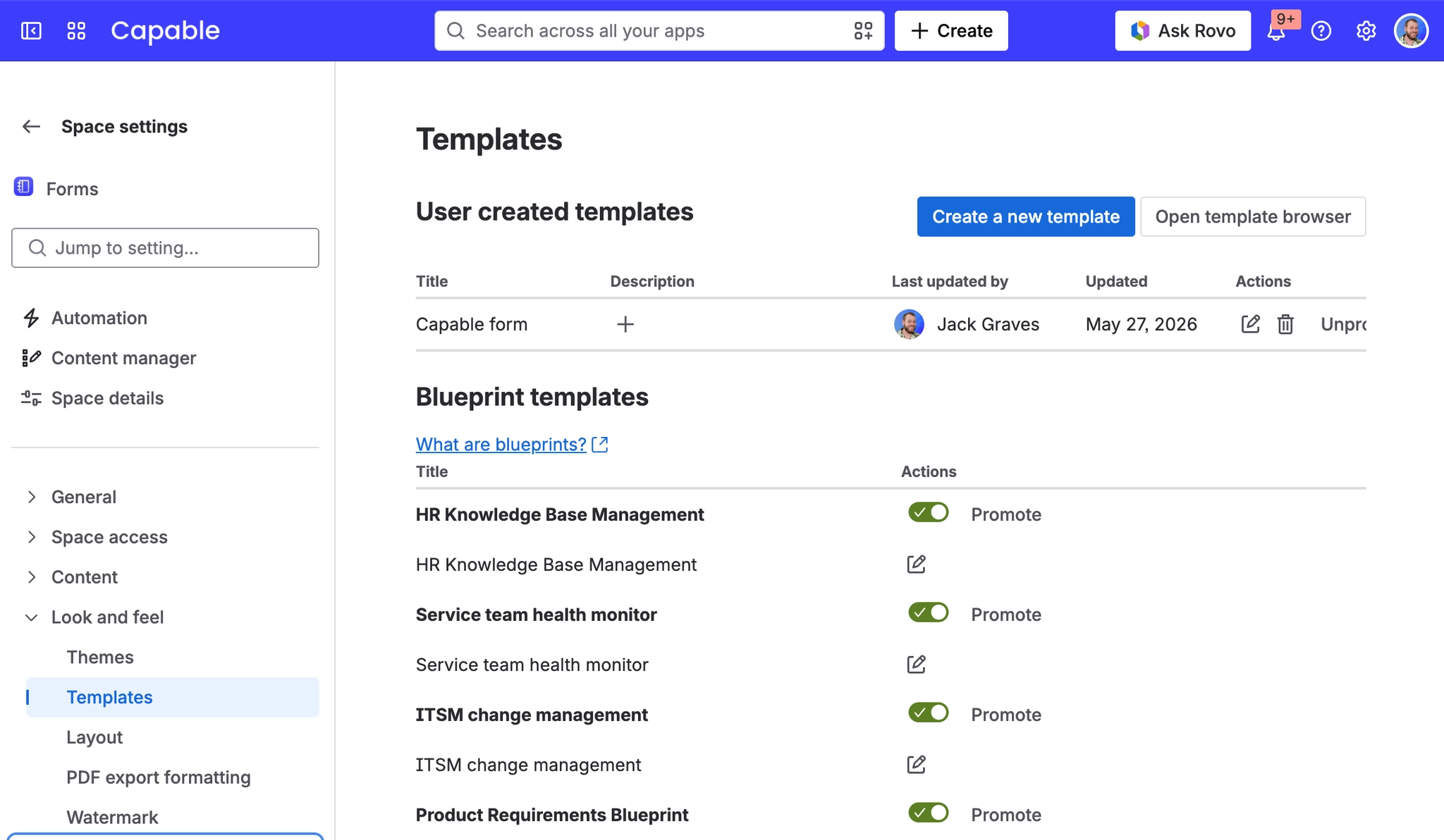
#4. Créer de nouvelles pages à partir du modèle
Rendez vos formulaires extensibles et faciles à créer grâce aux modèles Confluence, qui offrent un moyen souple et convivial de standardiser et de simplifier la création de formulaires au sein de votre équipe ou de votre organisation.
#5. Consulter les réponses au formulaire et les exporter
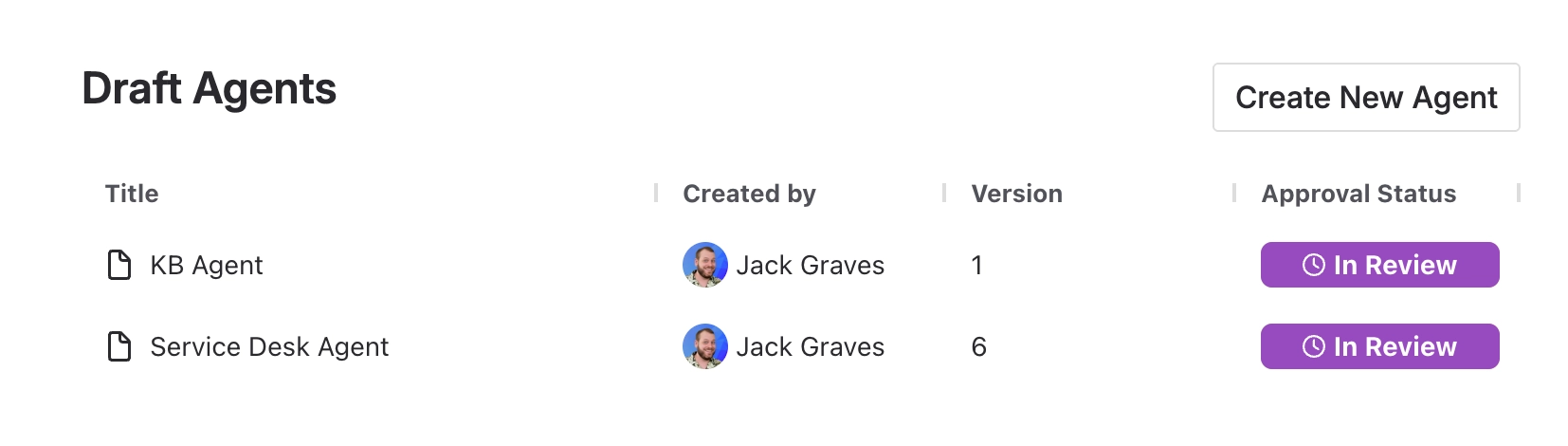
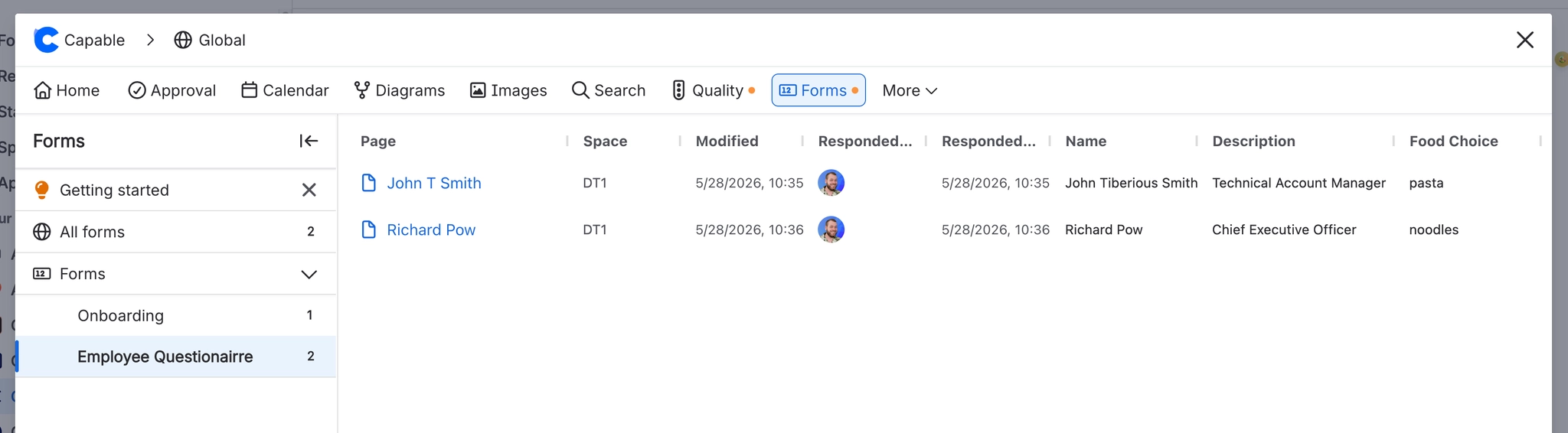
Vous pouvez consulter toutes les réponses au formulaire dans une vue centralisée et exporter les résultats au format CSV pour les traiter.
#5. Automatisez votre flux de travail !
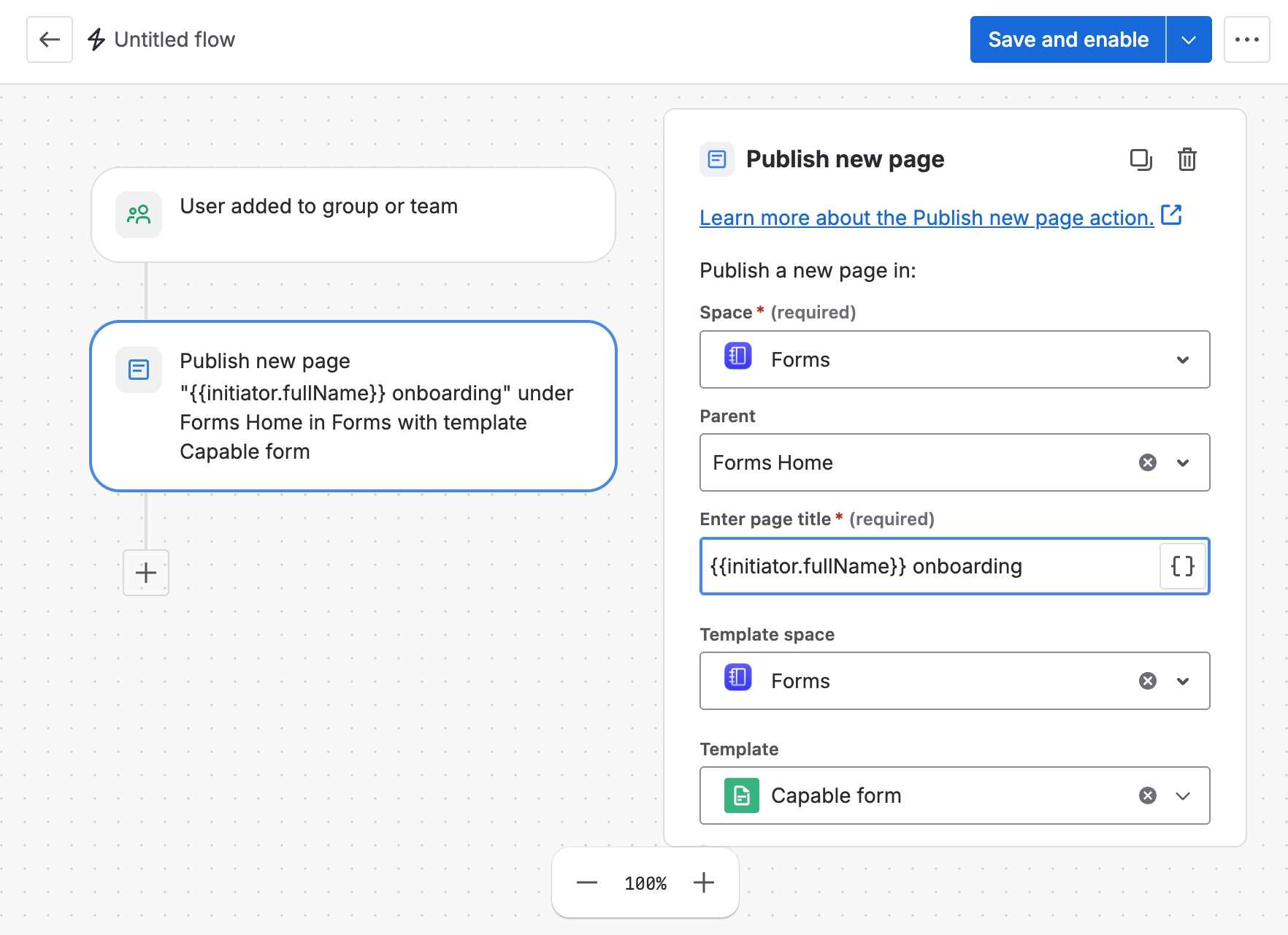
Vous pouvez même utiliser Confluence Automation pour créer des pages à partir de modèles contenant le formulaire.
#Voir aussi
Partez de la tâche à accomplir.























