
Formulareinstellungen
Forms wird nicht in jedem Fall über einen eigenen Tab konfiguriert, sondern über die gemeinsamen Capable-Einstellungsbereiche. Dies ist die vollständige Liste.
#Jede Einstellung
Einstellung | Ebene | Was es bewirkt |
|---|---|---|
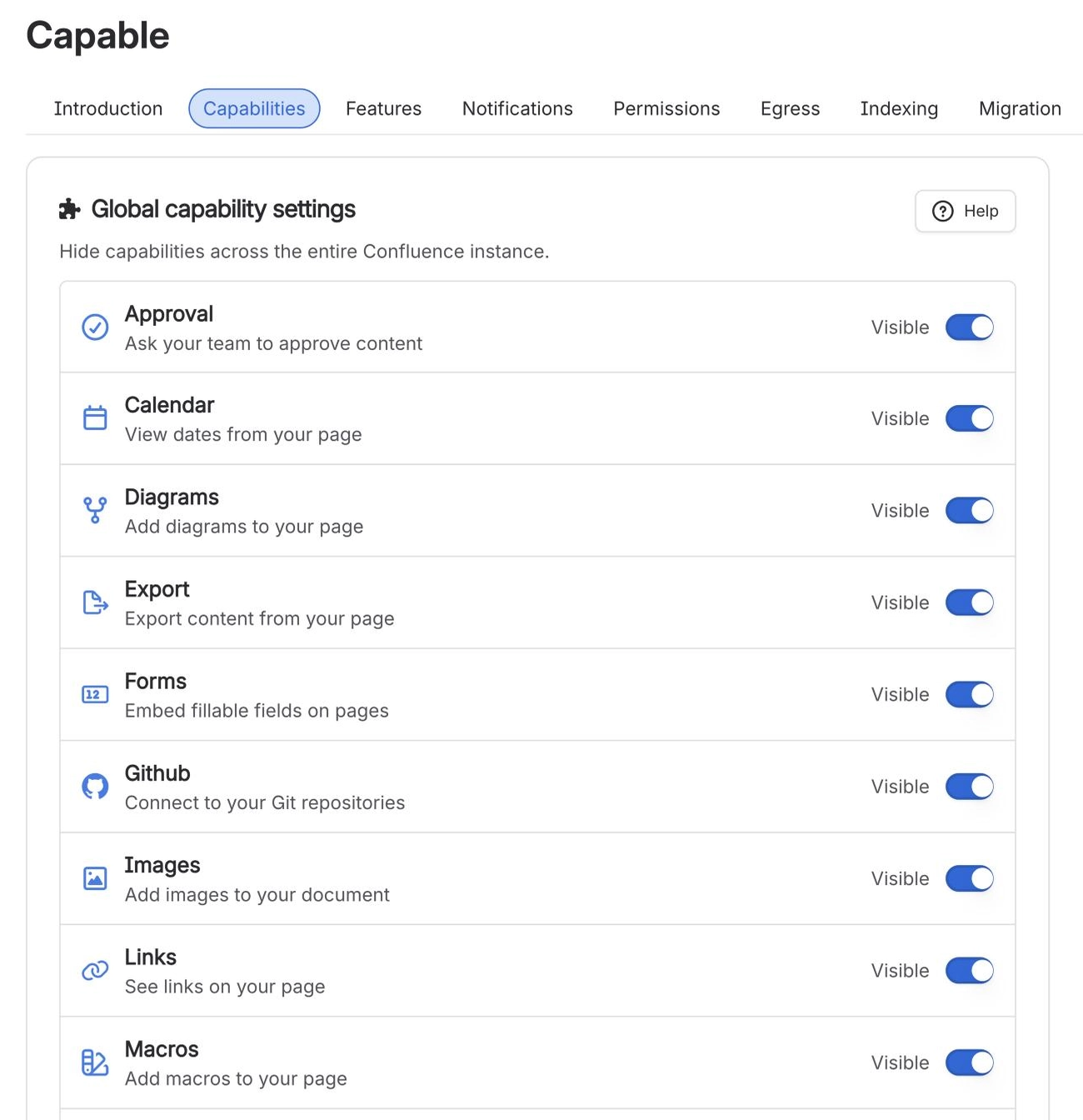
Funktionen → Forms (Sichtbar / Ausgeblendet) | - | Blendet den Forms-Navigationseintrag und den Forms-Eintrag in der Seitenzeile für alle Benutzer der Site aus. |
Space Capability Settings → Forms (Auto / Al | - | Sichtbarkeit des Forms-Eintrags in der Seitenzeile pro Bereich. Nur für Bereichsadministratoren – andere sehen „Sie müssen Bereichsadministrator sein, um diese Einstellungen zu ändern.“. |
- | In der Suite schaltet dies den Navigationseintrag „Forms“ UND das Forms-Suchpanel frei. In jeder App schaltet es alle Eingabetypen über das einzeilige Textfeld hinaus frei. Wenn der Feature-Flag-Dienst langsam ist oder ausfällt, behandelt die Sperre „nicht bereit“ als „nicht erlaubt“. | |
Advanced-Edition | - | Schaltet jeden Eingabetyp über einzeiligen Text hinaus frei und schaltet unabhängig vom Flag den Navigationseintrag „Forms“ in der Suite frei. Das Forms-Suchpanel wird dadurch NICHT freigeschaltet – dafür ist ausschließlich das Flag maßgeblich. |
Capable Forms Admin-Einstellungsseite (standalon | - | Die eigenständige Forms-App liefert einen Admin-Einstellungsbildschirm mit den gemeinsamen Capable-Tabs (Introduction, Features, Indexing, Migration und, falls zutreffend, Permissions/Egress). Wird angemeldeten Benutzern angezeigt. Es gibt KEIN Form |
#Einige wissenswerte Hinweise
Es kann eine Minute dauern, bis Änderungen an den Einstellungen bei anderen Personen ankommen.
Wenn Sie eine Funktion ausblenden, wird sie aus der Navigation entfernt; Makros, die sich bereits auf Seiten befinden, werden weiterhin dargestellt.
Einige Einstellungen gelten pro Space und erfordern lediglich einen Space-Administrator.
#Verwandte Themen
Die vollständige Liste in einer Tabelle.























