
Een afbeelding uit je bibliotheek invoegen in een Confluence-pagina
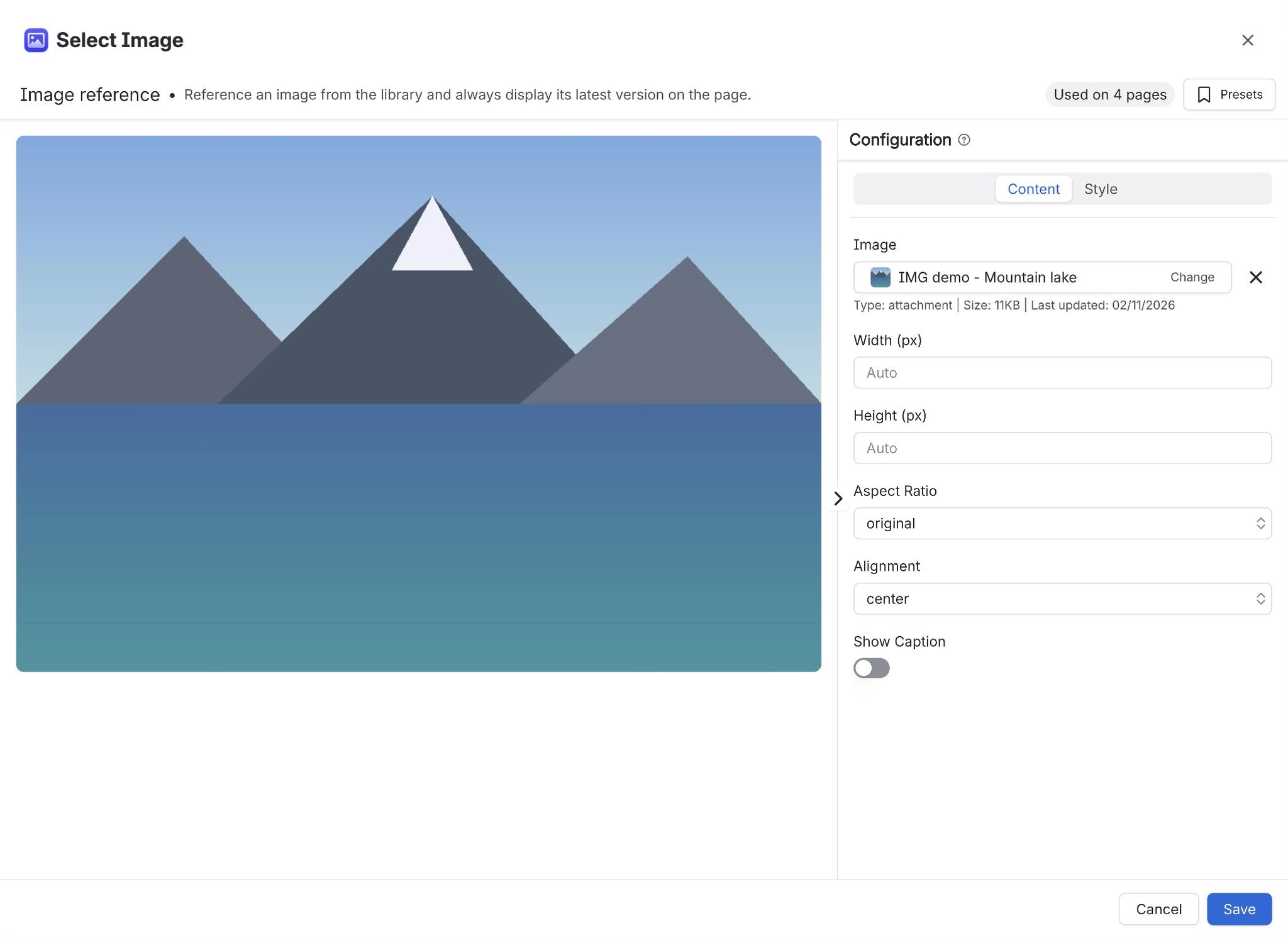
Om een afbeelding uit je bibliotheek in een Confluence-pagina in te voegen, typ je /image reference in de editor, kies je Image reference (Capable), selecteer je de afbeelding en stel je de grootte en uitlijning in. De pagina toont dan altijd de nieuwste versie uit de bibliotheek, dus als je het bestand in de bibliotheek vervangt, wordt ook deze pagina bijgewerkt.
#Voordat je begint
U hebt toestemming nodig om de pagina te bewerken.
De afbeelding moet zich al in een space- of globale bibliotheek bevinden. Pagina-bijlagen en stockfoto's moeten eerst worden geïmporteerd.
In de zelfstandige app heet de macro Image reference macro (Capable).
#Stappen
Open de pagina in de editor en typ /image reference. Kies Image reference (Capable).
Kies op het tabblad Content de Image uit de space- of globale bibliotheek.
Stel Width, Height, Aspect Ratio en Alignment in en schakel Show Caption in als je het bijschrift wilt tonen.
Pas op het tabblad Style naar wens Corner radius, Shadow en Border aan.
Sluit het paneel en publiceer de pagina.
#Wat gebeurt er daarna
De afbeelding wordt weergegeven in de ingestelde grootte en volgt de bibliotheek: upload een nieuwe versie en deze pagina wordt bijgewerkt. De pagina verschijnt in de lijst Used on Pages van de afbeelding zodra deze is geïndexeerd.
Liever een vaste kopie? Voeg de afbeelding in met de macro Image (Capable) en gebruik de knop Insert ... images. Een gewone kopie volgt updates van de bibliotheek niet, maar is wel zichtbaar in PDF- en Word-exports en voor lezers die niet zijn ingelogd.
#Gerelateerd
Plaats het één keer. Het blijft actueel.























