
Hoe het werkt
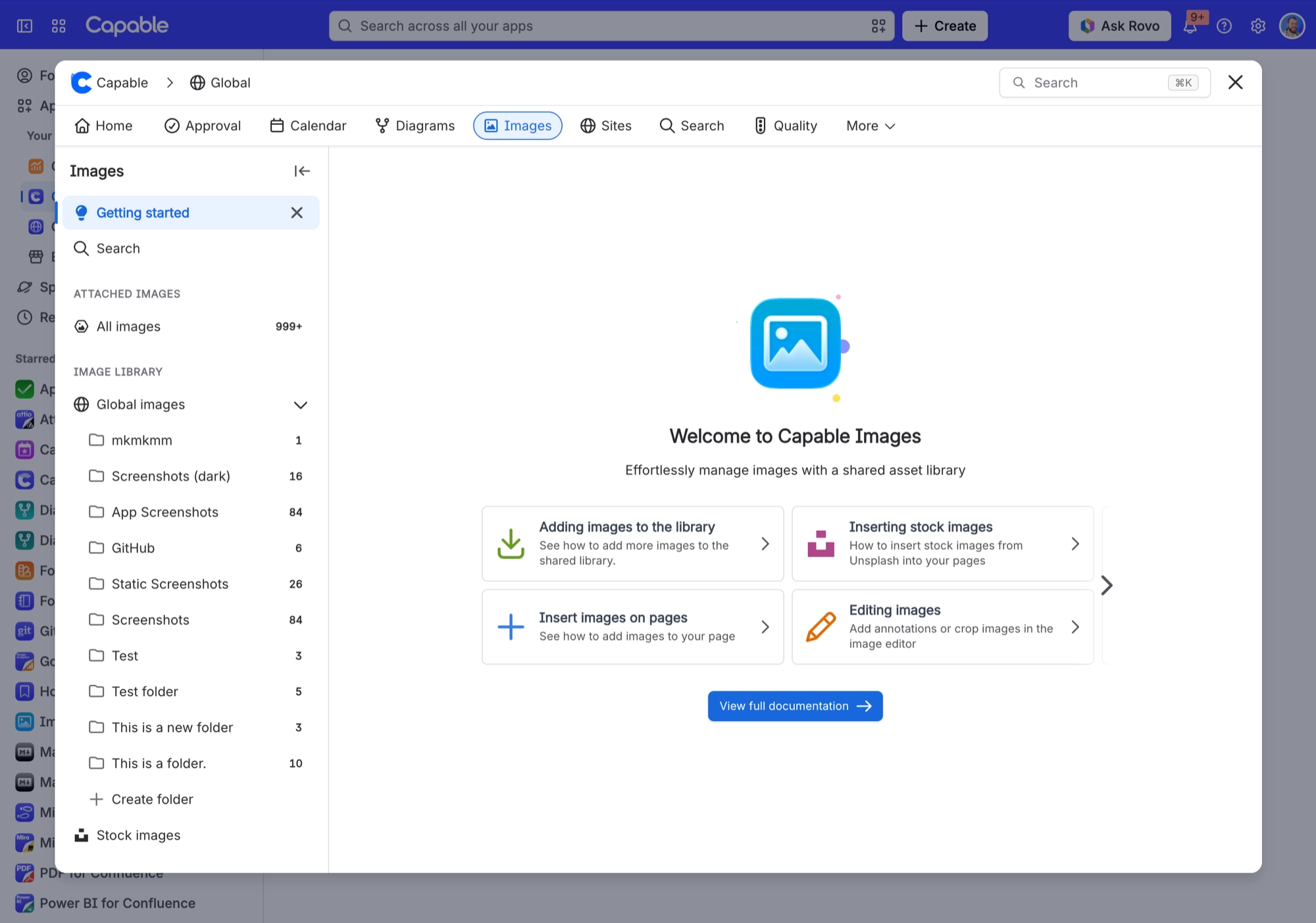
Capable Images geeft Confluence een volwaardige afbeeldingenbibliotheek. Afbeeldingen staan op twee plekken: in een bibliotheek per space en in één sitebrede "Global"-bibliotheek.
#In dit gedeelte
Bibliotheek met twee niveausEen bibliotheek per space ('Space images'. 'View images that have been uploaded to this space') en één sitebrede bibliotheek ('Global images'. 'View images that have been uploaded to the global space'), plus een alleen-lezen sectie 'Stock images' van Unsplash.MappenEén enkel, vlak niveau van mappen per bibliotheek. Maak mappen aan, hernoem ze, verwijder ze en sleep afbeeldingen ertussen. Alle drie de maphandelingen vereisen dezelfde machtiging als uploaden.UploadenGebruik de knop Uploaden, of sleep bestanden naar een bibliotheeksectie, om afbeeldingen aan je bibliotheek toe te voegen.Een bijlage van een pagina importerenSleep een resultaat uit 'Attached images' naar een bibliotheeksectie of map. Hiermee wordt een kopie geïmporteerd. De bijlage wordt niet verplaatst of gekoppeld.Een Unsplash-stockfoto importerenSleep een stockresultaat naar een bibliotheekmap. De foto wordt gedownload en opgeslagen als bibliotheekafbeelding, met het bijschrift plus een vermelding van de maker ('Photo by <naam> on Unsplash (<link>)') opgeslagen als beschrijving.Een afbeelding verplaatsenAls je een bibliotheekafbeelding naar een andere map sleept, wordt deze verplaatst. Als je een item van buiten de bibliotheek (bijlage of stockfoto) sleept, wordt in plaats daarvan een kopie geïmporteerd.EXIF- en metadataregistratieWanneer je een afbeelding uploadt, leest Capable de fotogegevens (EXIF) en bewaart deze bij de afbeelding: merk en model van de camera, opnamedatum, lensmodel, aanmaaktool, breedte en hoogte.Een afbeelding ter plekke van een nieuwe versie voorzien'Nieuwe versie uploaden' op de detailpagina van een afbeelding. Elke Image reference-macro en elke Markdown-verwijzing 'Uit bibliotheek' gebruikt automatisch de nieuwe versie. Native ingevoegde kopieën behouden de bytes die ze kregen.Gebruikt op pagina'sEen paneel in de detailweergave van elke afbeelding met een overzicht van de pagina's die ernaar verwijzen, aangestuurd door de zoekindex van Capable. Alleen gebruik van de macro Image reference wordt meegeteld.Een afbeelding bewerken voordat je deze invoegtAls u in het invoegdialoogvenster precies één pagina-bijlage of Unsplash-foto selecteert en op Invoegen klikt, verschijnt er een prompt met de vraag of u eerst wilt bewerken. Daarmee opent u het scherm 'Edit image' ('Annotate or edit before inserting'). Afbeeldingen groter dan 3 MB kunnen niet worden bewerktControle over de invoegpositieWanneer je een afbeelding invoegt vanuit de byline, toont Capable een kopkiezer waarmee je kunt kiezen waar op de pagina de afbeelding terechtkomt. Als je invoegt vanuit de placeholder van de macro 'Image (Capable)', is er geen kiezer: de afbeelding vervangt de macro precies op de plek waar die staat.Twee invoegmodi'Insert N references' plaatst Image reference-macro's (live links). 'Insert N images' plaatst native Confluence-afbeeldingsknooppunten (bevroren kopieën die worden weergegeven in exports en voor uitgelogde lezers). De referentieknop is uitgeschakeld zodra er een niet-lKopiëren als macroEen contextmenuactie voor afbeeldingen of mappen die een Capable-asset-URL kopieert. Als je een afbeeldings-URL in een pagina plakt, wordt die automatisch omgezet in de Image reference-macro; een map-URL wordt automatisch omgezet in de Image folder gallery-macro.Een afbeelding instellen als paginacoverStel een afbeelding in als paginacover. U hebt toestemming nodig om de pagina te bewerken.Bibliotheekafbeeldingen zijn echte Confluence-contentElke bibliotheekafbeelding wordt in Confluence opgeslagen als een eigen inhoudsitem, zodat deze doorzoekbaar is en een titel, beschrijving en versiegeschiedenis heeft.
#Gerelateerd
Hoe het zich in de praktijk gedraagt.























