
Overstappen van een zelfstandige app
Overstappen van een losstaande Capable-app naar de suite is een migratie en geen upgrade, omdat inhoud niet vanzelf wordt meegenomen. De twee zijn verschillende apps met verschillende sleutels.
De volgorde is belangrijk en de migratiewizard is het hulpmiddel dat het werk doet. Voor Approval is er een aparte verhuizing, omdat goedkeuringsgegevens een status zijn en geen pagina-inhoud.
#De volgorde
Een door de gebruiker uitgevoerde migratie, in deze volgorde: installeer de Suite, laat de losstaande app geïnstalleerd, voer de migratiewizard uit in de algemene Capable-instellingen, controleer en verwijder daarna de losstaande app. Inhoud wordt gekopieerd, niet verplaatst, en opnieuw uitvoeren herstelt in plaats van te dupliceren. Er zijn nu migratiehulpmiddelen voor Diagrams, Markdown, Images, Search, Macros en Approval.
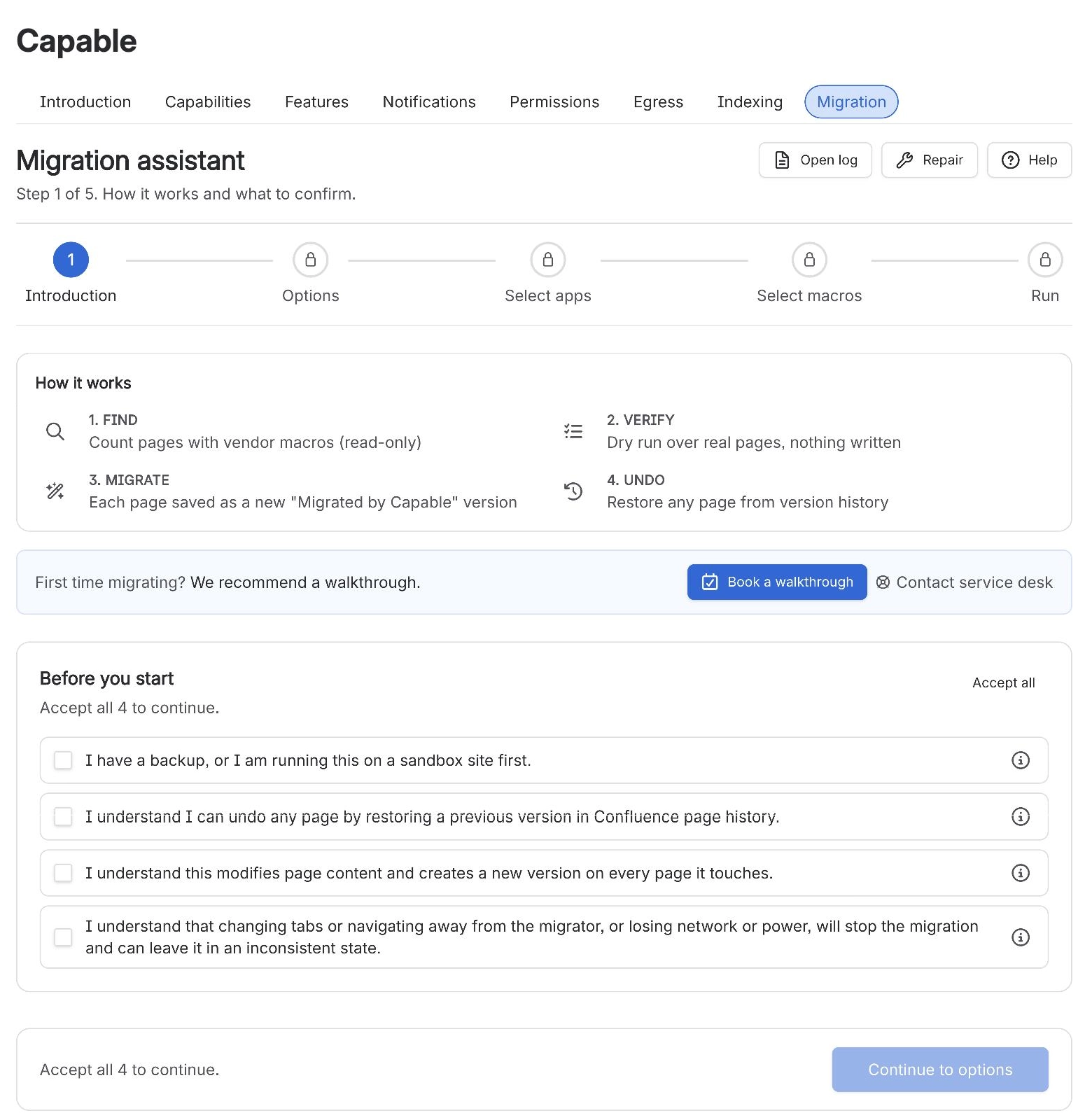
Stap | Wat u doet |
|---|---|
1 | Installeer de suite. Laat de standalone-app geïnstalleerd. |
2 | Open de Migratiewizard in de algemene instellingen van Capable. |
3 | Kies de gedragsversie die de content van de standalone-app kopieert. Zie de space Migratie. |
4 | Controleer en migreer daarna. |
5 | Bekijk het resultaat en verwijder daarna de standalone-app. |
Verwijder de standalone-app niet eerst. De migratie leest de content van de standalone-app en bij het verwijderen wordt alles gewist wat de app in Forge-opslag en Forge SQL bewaart, zoals goedkeuringen en hun geschiedenis. Laat de app geïnstalleerd totdat u het resultaat hebt gecontroleerd.
#Overstappen van de standalone Capable Approval
Approval wordt gemigreerd met een begeleide tool in plaats van alleen met de wizard, zodat van elke pagina de goedkeuringsstatus, goedkeurders, opmerkingen en volledige geschiedenis worden meegenomen, samen met teams, space-instellingen en Slack-kanaalinstellingen. U moet Confluence-sitebeheerder zijn en beide apps moeten geïnstalleerd, gelicentieerd en up-to-date zijn.
Stap | Waar | Wat u doet |
|---|---|---|
1 | Capable Approval | Bevriezen en exporteren. Goedkeuringen worden alleen-lezen en u downloadt een exportbestand. |
2 | Capable for Confluence | Laad de export en migreer vervolgens de goedkeuringsmacro's met Approval macro (Standalone → Suite) in de Migratie-assistent. |
3 | Capable for Confluence | Importeer, bekijk de resultaten en klik daarna op Voltooien. |
4 | Capable Approval | Verwijder de app zodra u tevreden bent, en bewaar het exportbestand. |
Goedkeuringen zijn alleen-lezen vanaf de freeze totdat elke pagina is geïmporteerd. Mensen kunnen de status zien, maar kunnen niet goedkeuren of afwijzen, en een knop in Slack of Teams geeft aan dat goedkeuringen voorlopig alleen-lezen zijn. Plan de overstap in een rustige periode en voer stap 1 uit voordat de Capable Approval-licentie afloopt.
Slack-koppelingen, authenticatorcodes en e-mailafmeldingen worden niet overgezet: koppel Slack opnieuw in de suite en laat goedkeurders hun codes opnieuw instellen. De volledige handleiding, inclusief hoe u kunt terugkeren, vindt u in Overstappen van standalone Capable Approval.
#Wat wordt meegenomen
Macro's worden geconverteerd en de inhoud erachter wordt gekopieerd: sjablonen, opgeslagen zoekopdrachten en afbeeldingsbibliotheken worden als afzonderlijke items gemigreerd, mits u de gedragsversie kiest die ze omvat. Voor Approval neemt de begeleide overstap de goedkeuringsgegevens zelf mee.
#Een paar dingen waar mensen over struikelen
De standaard gedragsversie converteert alleen macro's. Voor een standalone overstap hebt u de versie nodig die ook app-inhoud kopieert.
Beide apps kunnen tegelijk zijn geïnstalleerd, en dat maakt dit mogelijk.
De migratiewizard is dezelfde als die wordt gebruikt om te migreren vanaf de app van een andere leverancier.
Schakel de optie om bronmacro's te behouden niet in bij het migreren van goedkeuringsmacro's. Deze wordt daarvoor niet ondersteund.
#Gerelateerd
Installeren, migreren, controleren en daarna verwijderen.























