
Je eerste goedkeuring
Vijf minuten, één pagina, niets te configureren. Doe dit op een echte pagina die je daadwerkelijk wilt laten beoordelen, want er is hier niets wat je achteraf ongedaan hoeft te maken.
Als Approval nog niet onder je paginatitel staat, begin dan bij Install Capable Approval.
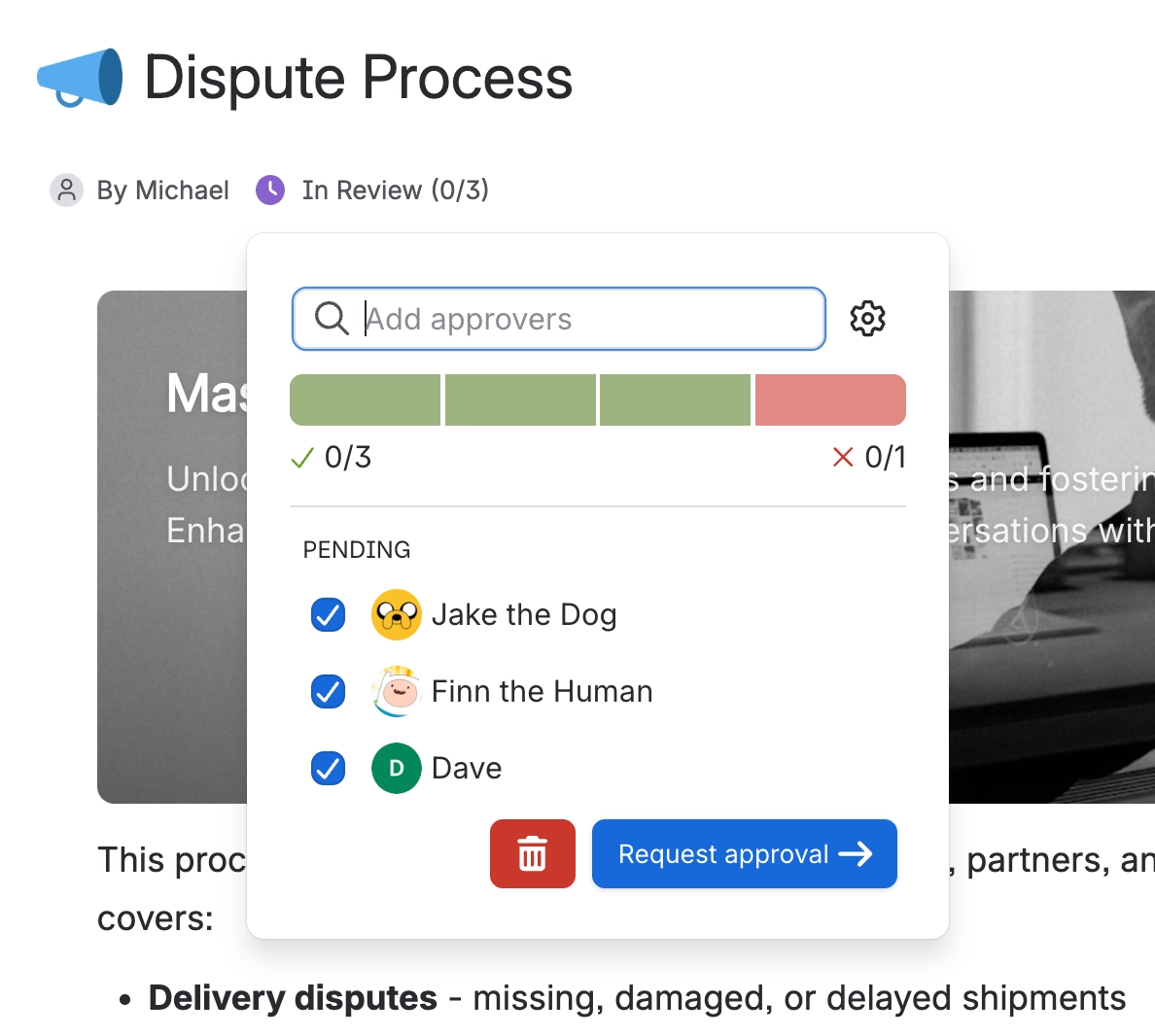
Open een pagina, klik onder de titel op Approval, voeg een collega toe en klik op Request approvals. Dat is alles. Je collega ontvangt direct een e-mail, en een Slack-bericht als je site is gekoppeld. Alle andere opties kunnen wachten tot Request an approval.
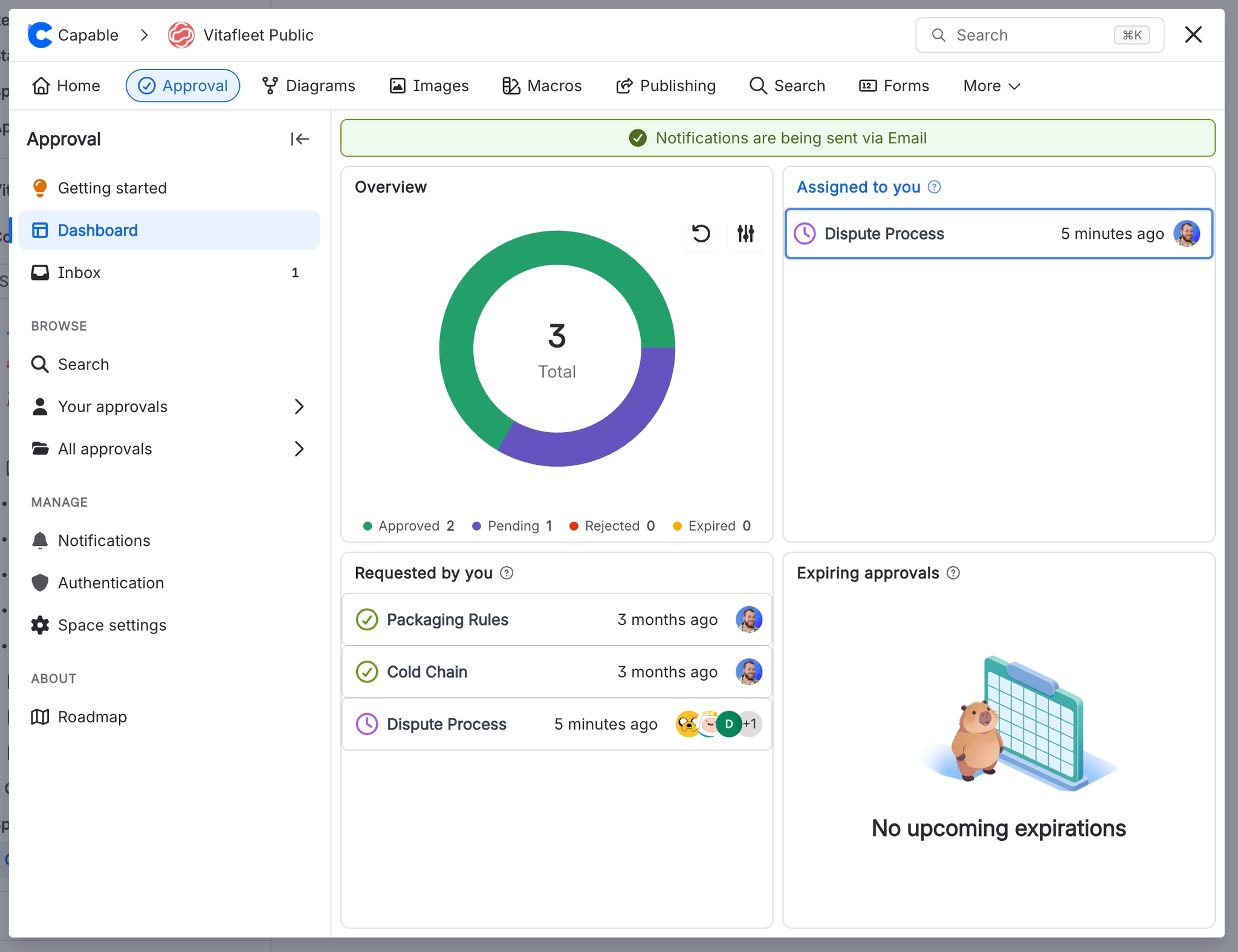
Open Capable, Approval. Je verzoek staat onder Requested by you, met wie je het hebt gevraagd en wie al heeft gereageerd.
Dit is het scherm dat het achter mensen aanlopen op de gang vervangt. Laat het een dag openstaan en je ziet het nut ervan. Meer in Track approvals.
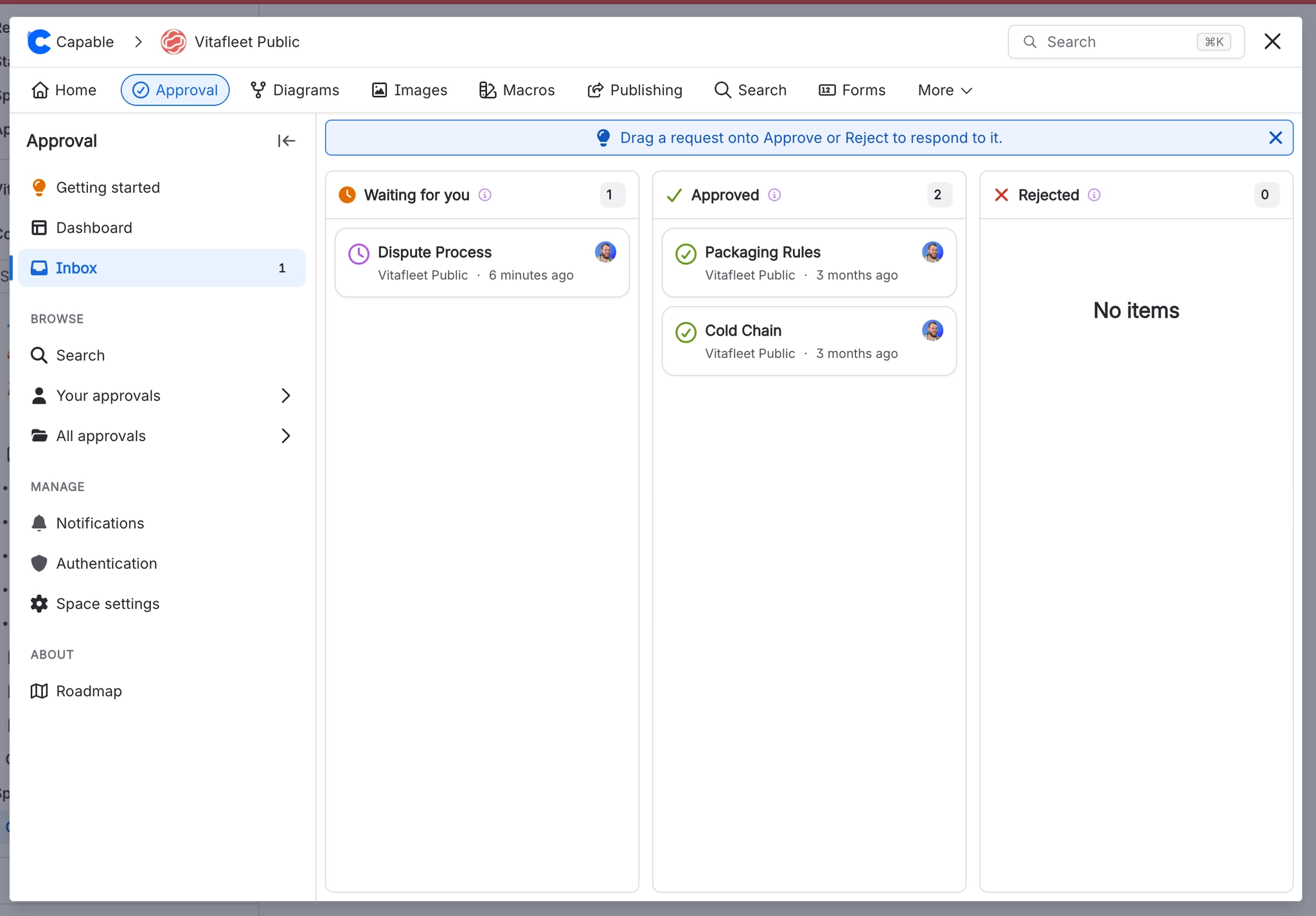
Vraag je collega om er een naar jou terug te sturen. Die komt in je inbox terecht en je kunt hem goedkeuren door de kaart naar de kolom Goedgekeurd te slepen, of door de pagina te openen en het paneel te gebruiken.
Probeer terwijl je daar bent eens een opmerking te plaatsen in plaats van goed te keuren, en kijk wat er met de status gebeurt.
Jij klikt op | Het verzoek wordt | Waarom |
|---|---|---|
Goedkeuren | GOEDGEKEURD | Jouw ja heeft de drempel gehaald. |
Opmerking | IN BEOORDELING | Opmerkingen worden vastgelegd, maar tellen nooit als ja. |
Die tweede rij zorgt voor meer verwarring dan wat ook in het product. Als een verzoek vast lijkt te zitten, controleer dan of mensen een opmerking hebben geplaatst in plaats van te antwoorden. Zie Reageren op een verzoek.
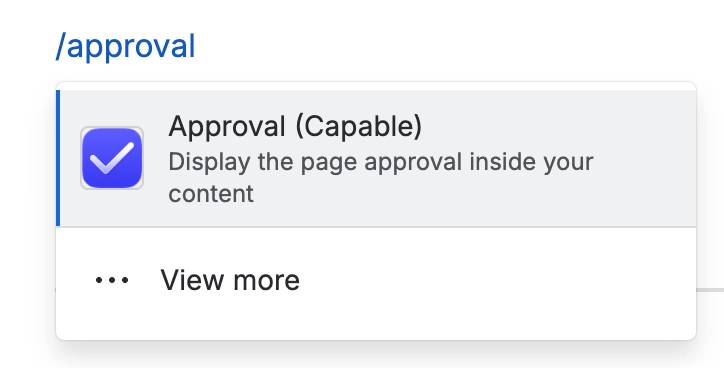
Bewerk de pagina, typ /approval en voeg de macro in de modus Banner in. Nu kan iedereen die de pagina leest zien dat deze is goedgekeurd, zonder te hoeven weten waar de byline staat. Zie De goedkeuringsmacro.

#Wat u hierna kunt instellen
Als u wilt | Ga naar |
|---|---|
Om niet elke keer dezelfde reviewers te hoeven kiezen | |
Pagina's die om de zes maanden opnieuw ter review terugkomen | |
Elke nieuwe pagina in een space moet worden goedgekeurd | |
Goedkeuringen die als handtekeningen tellen | |
Goedgekeurde pagina's die automatisch worden gepubliceerd |
#Een paar dingen waar mensen over struikelen
Als u de pagina bewerkt nadat u hem hebt verstuurd, begint de review opnieuw op de nieuwe versie.
Verzenden zonder dat iemand is geselecteerd doet helemaal niets en geeft ook geen melding.
Mensen die de pagina niet kunnen lezen, worden stilzwijgend overgeslagen. Controleer dus de toegang als iemand zegt niets te hebben ontvangen.
Goedkeuren publiceert de pagina niet, tenzij iemand dat heeft ingeschakeld. Zie Space settings.
#Gerelateerd
Een goedkeuring aanvragen
Alle opties die u zojuist hebt overgeslagen.
Hoe goedkeuringen werken
Wat er daadwerkelijk gebeurde nadat u op verzenden klikte.
Goedkeuringen volgen
De inbox, het bord en nooit meer achter mensen aan hoeven.
Teams en toewijzing
Reviewerlijsten die zichzelf vullen.
De goedkeuringsmacro
Zet de status op de pagina zelf.
Reageren op een aanvraag
De drie antwoorden en wat elk ervan doet.
Dat was je eerste goedkeuring, van begin tot eind. Alles hierna is alleen nog sneller maken.























