
Een goedkeuring aanvragen
Een pagina ter goedkeuring versturen kost vier klikken en ongeveer dertig seconden. Iedereen die je vraagt ontvangt direct een e-mail, en je ziet wie heeft gereageerd zonder iemand achterna te hoeven zitten.
#Werkwijze
Klik op de pagina die je wilt laten goedkeuren op Approval in de Capable-rij direct onder de paginatitel.
Als Approval helemaal niet zichtbaar is, zie dan Veelgestelde vragen, waarin de redenen worden doorgenomen waarom het verborgen kan zijn.

Begin met het typen van een naam in Add approvers, of vink iemand aan onder Recent users, de mensen met wie je het laatst hebt samengewerkt.
Als dezelfde groep regelmatig dingen goedkeurt, bespaar jezelf dan het typen en stel ze in als team. Dan selecteer je ze allemaal met één klik en nemen ze hun eigen quorum en vervaltermijn mee. Zie Teams en toewijzing.
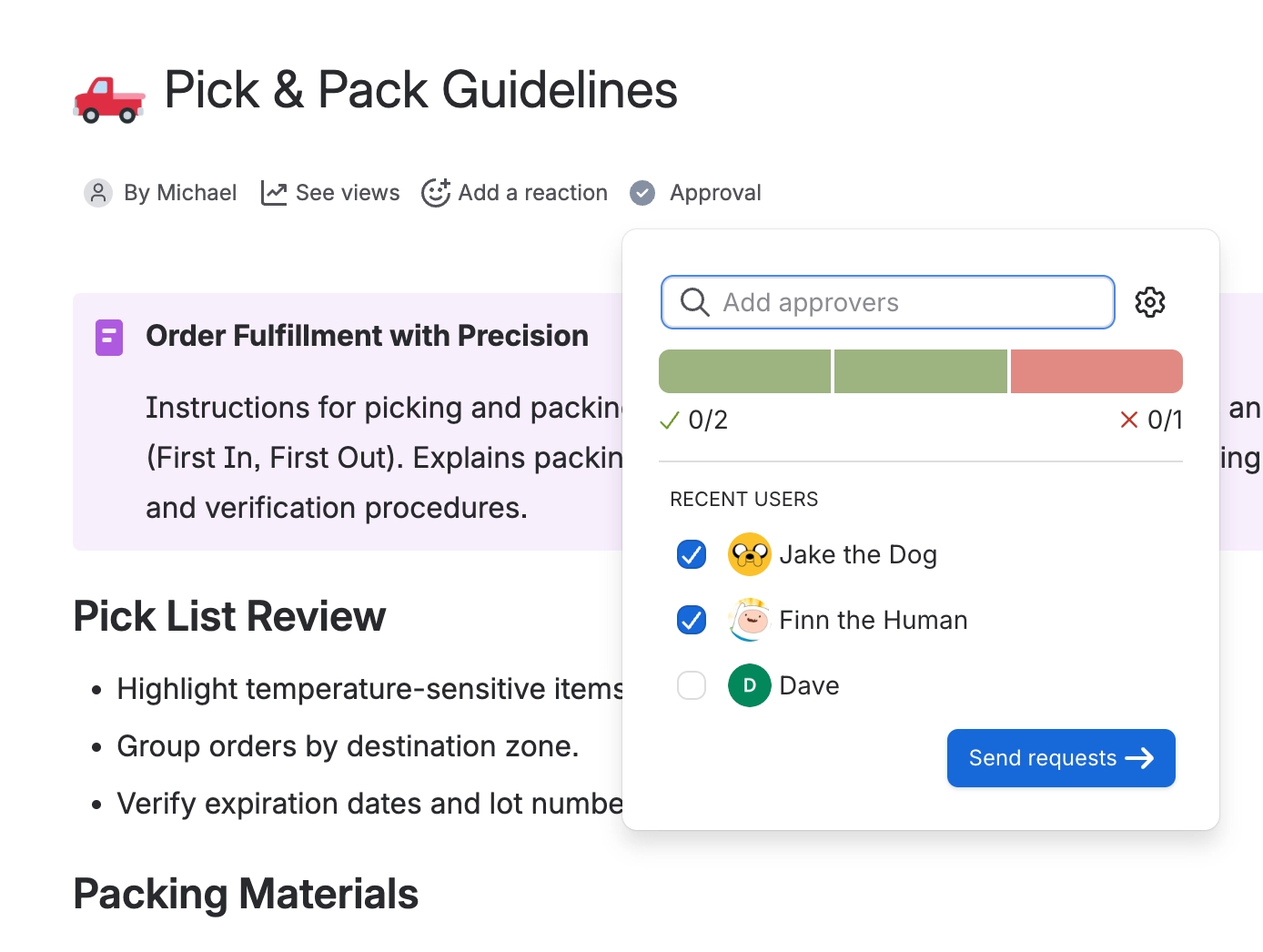
Als je een team kiest, vervangt dit iedereen die nu bij de goedkeuring betrokken is, ook wie al heeft geantwoord.[1]
Klik op het tandwielpictogram voor instellingen. Alles hier heeft een verstandige standaardwaarde, dus sla deze stap gerust over als je gewoon wilt dat iedereen goedkeurt.
De instelling die je moet kennen is minimum approvers. Deze staat los van het aantal mensen dat je hebt gevraagd, waardoor je vijf mensen kunt informeren en slechts twee reacties kunt vereisen. Niemand hoeft te wachten op een reviewer die op vakantie is.
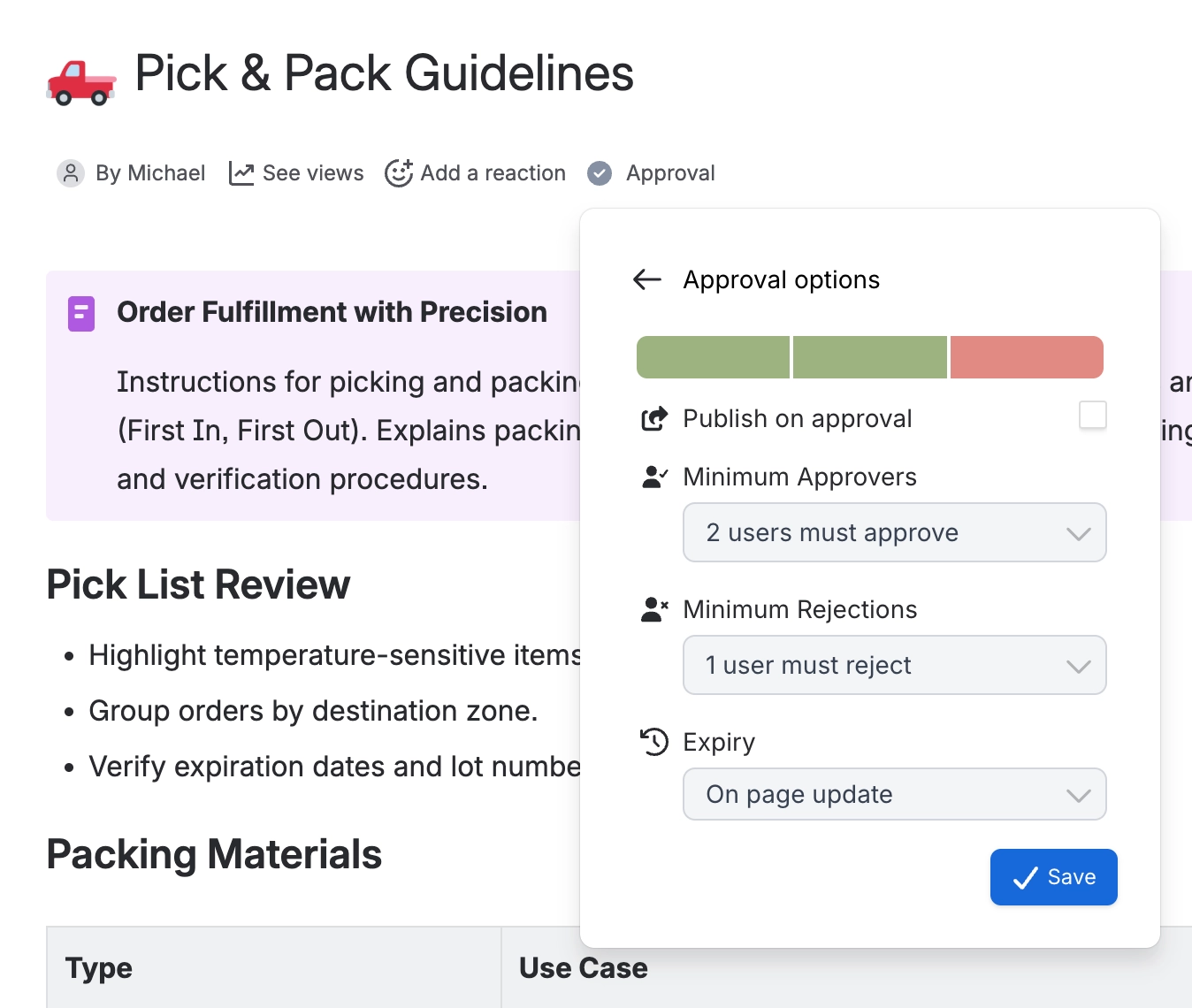
Instelling | Wat het doet | Begint op |
|---|---|---|
Minimum aantal goedkeurders | Hoeveel jaantwoorden je nodig hebt | Iedereen die je hebt gekozen |
Minimum aantal afwijzingen | Hoeveel neenzeggers de pagina weigeren | 1 |
Vervaldatum | Brengt de pagina later terug voor beoordeling. | Uit |
Publiceren bij goedkeuring | Publiceert de pagina zodra deze is goedgekeurd. | Uit |
Je ziet de drempelinstellingen niet als je maar één persoon hebt gevraagd, omdat er dan niets te kiezen valt.
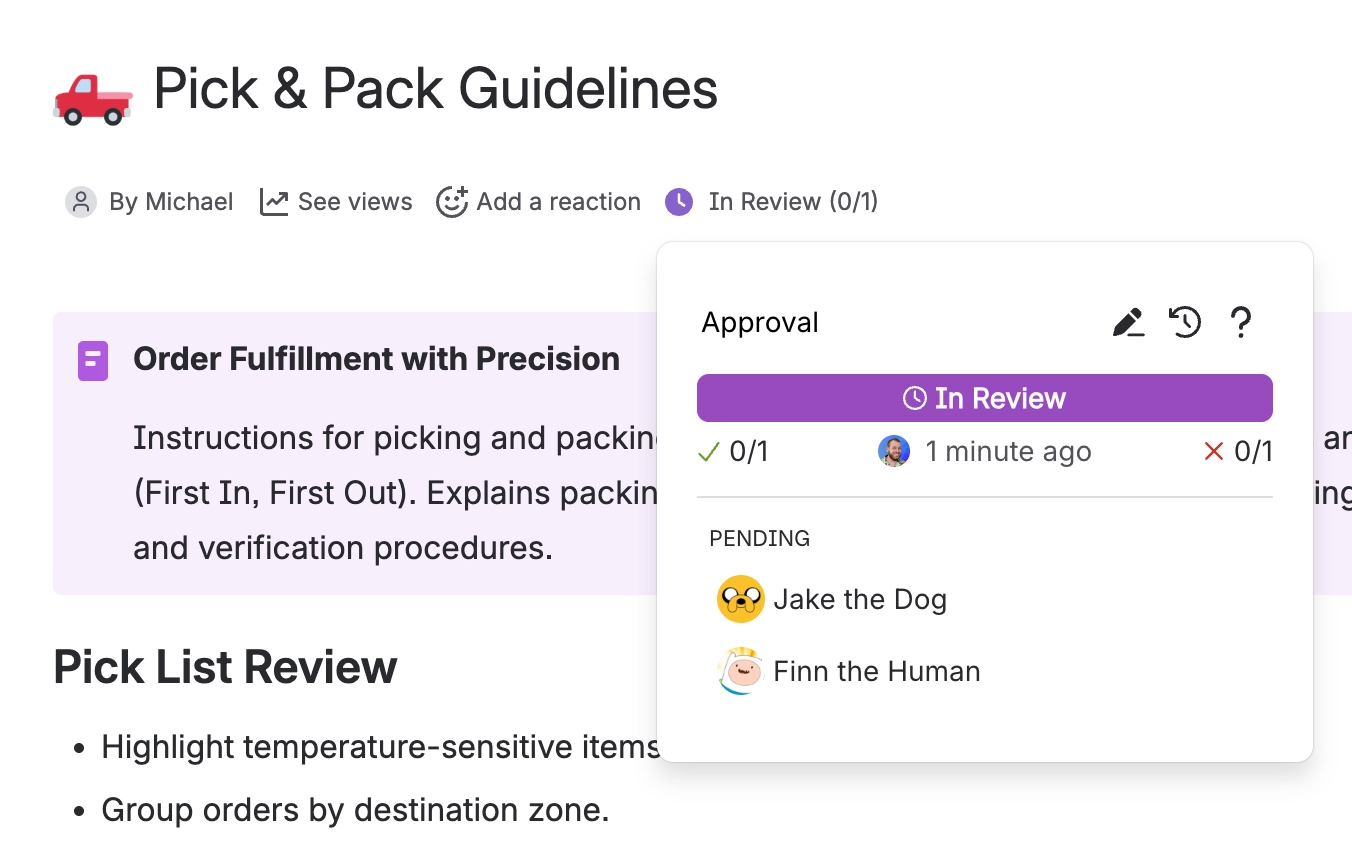
Klik op Verzoeken verzenden. Iedereen krijgt een melding per e-mail, en ook in Slack of Microsoft Teams als je site is gekoppeld.[2] De status verschijnt direct onder de paginatitel en wordt bijgewerkt zodra mensen reageren.
#Wat de status zal tonen
Status | Status | Wat het betekent |
|---|---|---|
Zojuist verzonden | REVIEW | Wachten op je beoordelaars |
Voldoende mensen hebben goedgekeurd | GOEDGEKEURD | Klaar. Als publiceren bij goedkeuring is ingesteld, wordt de pagina nu gepubliceerd. |
Iemand heeft afgewezen | AFGEWEZEN | Eén afwijzing weigert de pagina standaard |
#Een paar dingen waar mensen over struikelen
Een exacte vervaldatum die vandaag of in het verleden ligt, wordt verplaatst naar morgen.
Je beheerder kan publiceren bij goedkeuring voor de hele space hebben ingesteld. In dat geval geldt die instelling, ongeacht wat je hier kiest. Zie Space-instellingen.
Als de pagina wordt bewerkt voordat iedereen heeft gereageerd, start de beoordeling opnieuw op de nieuwe versie. Zie Hoe goedkeuringen werken.
Verzenden zonder dat iemand is geselecteerd doet helemaal niets, zonder foutmelding.
- Het team overschrijft ook de instellingen voor quorum, vervaldatum en publiceren, tenzij je ze zelf al had aangepast. De publicatie-instelling op space-niveau heeft nog altijd voorrang op beide. ↩
- Mensen die de pagina niet kunnen lezen, worden stilzwijgend overgeslagen. Een goedkeuring kan daardoor blijven wachten op iemand die nooit op de hoogte is gesteld. Controleer eerst de toegang als een reviewer zegt niets te hebben gehoord. ↩
#Gerelateerd
Reageren op een aanvraag
Wat je reviewers te zien krijgen en de drie antwoorden die ze kunnen geven.
Teams en toewijzing
Stop met telkens dezelfde vijf mensen kiezen.
Verloop en hergoedkeuring
Haal documenten terug voor review voordat ze verouderd raken.
Automatische goedkeuringen
Dien verzoeken in zonder dat iemand ergens op hoeft te klikken.
Hoe goedkeuringen werken
Wat er gebeurt nadat je op verzenden hebt geklikt.
Wie wat mag doen
Welke machtiging elke actie nodig heeft.
Dat is je eerste goedkeuring onderweg. Er valt niets meer na te jagen.























