
Microsoft Teams
Als je organisatie met Microsoft Teams werkt, is dat de plek waar een reviewverzoek moet binnenkomen. Koppel Teams en elke goedkeurder ontvangt een bericht van de Capable-app met de pagina, wie het verzoek deed en, zodra je dat toestaat, de knoppen Goedkeuren en Afwijzen. Reageren kost één klik en je hoeft niet van context te wisselen.
Niemand hoeft iets te uploaden of te installeren. Een beheerder koppelt de site één keer en Capable bereikt elke goedkeurder zelf.
#Wat je team krijgt
Functie | Wie stelt het in |
|---|---|
Directe berichten wanneer u wordt gevraagd om goed te keuren en wanneer er een besluit is genomen over iets wat u hebt aangevraagd | Automatisch zodra Microsoft Teams is gekoppeld |
Knoppen Goedkeuren en Afwijzen, met een optionele opmerking, direct in het bericht zelf | Een Confluence-beheerder schakelt het in |
#Koppelen
Voor het koppelen is een Confluence-sitebeheerder nodig die ook Global Administrator of Teams Administrator van Microsoft 365 is. Als dat twee verschillende personen zijn, doe deze stap dan samen.
Open Global settings en ga naar het tabblad Notifications. Je bereikt het via Global settings onder Manage in de Approval-zijbalk, of via Confluence-beheer. Zet op de kaart Microsoft Teams de koppelschakelaar aan. Microsoft toont één toestemmingsscherm voor je hele organisatie en vraagt je daarna om in te loggen. Terug in Confluence toont de kaart Connected en de naam van je organisatie.
Voor de eerste koppeling is een Global Administrator nodig. Microsoft staat alleen een Global Administrator of Privileged Role Administrator toe het toestemmingsscherm voor de hele organisatie te accepteren. Een Teams Administrator die als eerste koppelt, wordt gevraagd in plaats daarvan goedkeuring aan te vragen. Zodra de machtigingen zijn geaccepteerd, kan een Teams Administrator zelfstandig koppelen en opnieuw koppelen.
Tijdens het koppelen voegt Capable zijn app toe aan de Teams-appcatalogus van je organisatie. Dat is de enige wijziging die het in Microsoft 365 aanbrengt, en niemand hoeft de app handmatig te installeren.
#Waar u mee akkoord gaat
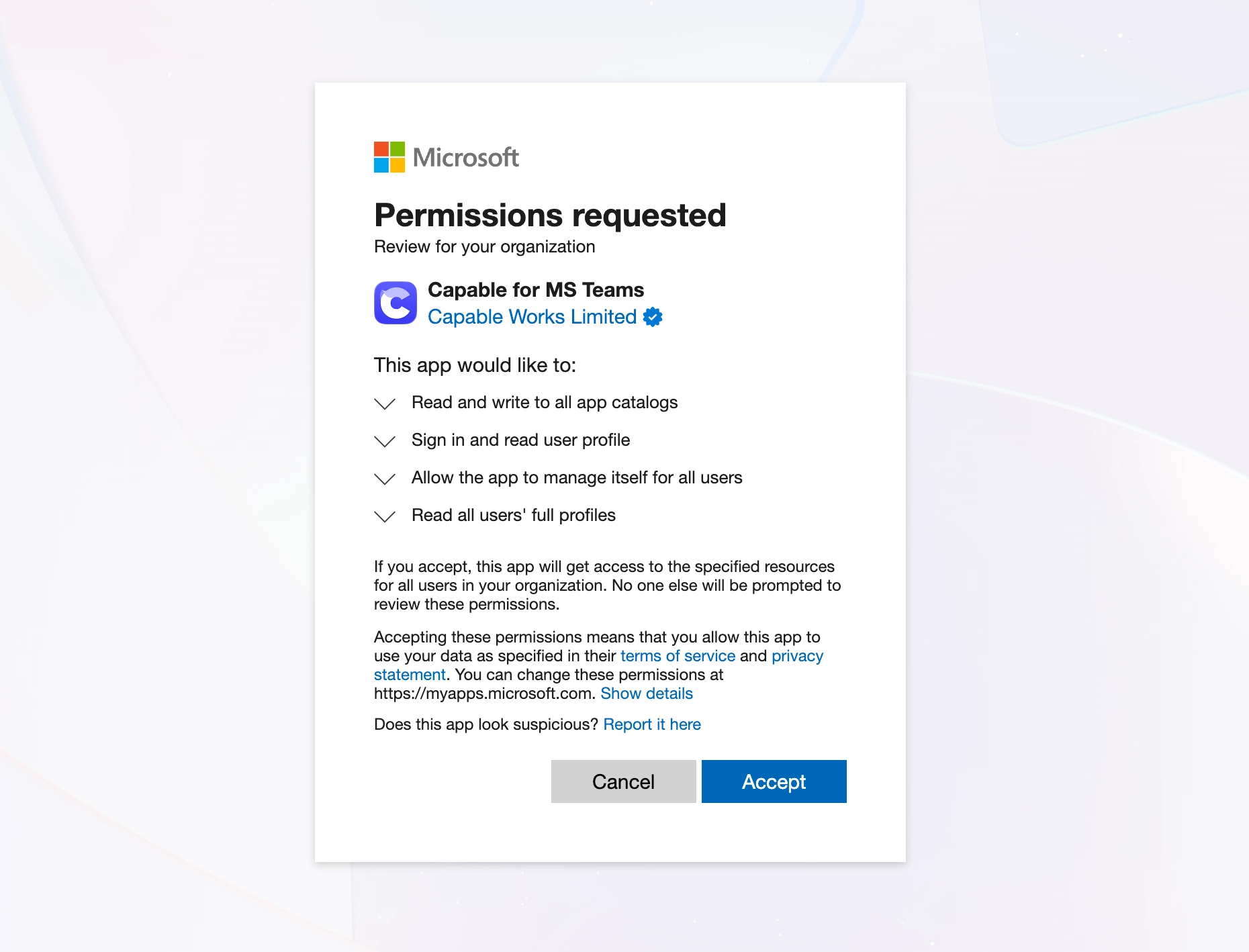
Het toestemmingsscherm toont de onderstaande machtigingen. Elke machtiging is er voor één taak.
Machtiging op het toestemmingsscherm | Waarvoor Capable deze gebruikt |
|---|---|
Aanmelden en gebruikersprofiel lezen | Bevestigen wie er verbinding maakt en dat deze persoon beheerder is van de organisatie die wordt gekoppeld. |
Volledige profielen van alle gebruikers lezen | Elke goedkeurder in Microsoft 365 opzoeken aan de hand van het e-mailadres van diens Confluence-account. |
De Teams-app toestaan zichzelf te beheren voor alle gebruikers | De Capable-app toevoegen voor een goedkeurder zodra er voor het eerst iets is om naar die persoon te sturen. Er kunnen geen andere apps mee worden toegevoegd, verwijderd of gewijzigd. |
Lezen en schrijven in alle app-catalogi | De Capable-app toevoegen aan de app-catalogus van uw organisatie tijdens het koppelen. Dit wordt alleen tijdens uw aanmelding gebruikt en daarna niet bewaard. |
Schakel op dezelfde Microsoft Teams-kaart Microsoft Teams approval actions in. Met deze schakelaar worden de knoppen op berichten geplaatst, en deze staat uit totdat u hem aanzet. Zonder deze optie ontvangen goedkeurders nog steeds berichten, met een knop View page om in Confluence te antwoorden.
#Wanneer het koppelen mislukt
Als Microsoft het koppelen niet kan voltooien, geeft het tabblad Aanmelden aan waarom.
Bericht | Wat te doen |
|---|---|
We konden niet bevestigen dat dit account een Microsoft 365 Global Administrator of Teams Administrator is | Meld u aan met een account dat een van deze rollen heeft. |
Persoonlijke Microsoft-accounts kunnen niet worden gekoppeld | Meld u aan met een werk- of schoolaccount. |
Capable heeft een Microsoft 365-beheerder nodig om de machtigingen goed te keuren | Het toestemmingsscherm is geweigerd. Maak opnieuw verbinding vanuit Confluence en accepteer het. |
Uw organisatie heeft de Microsoft Teams-machtigingen van Capable nog niet goedgekeurd | Niemand heeft het toestemmingsscherm voor uw organisatie geaccepteerd. Vraag een globale beheerder om verbinding te maken of het te accepteren, en maak daarna opnieuw verbinding. |
Microsoft Teams heeft de Capable-app niet geaccepteerd in de app-catalogus van uw organisatie | De Teams-instellingen van uw organisatie blokkeren aangepaste apps. Open in het Teams-beheercentrum onder Teams-apps en vervolgens Apps beheren de Appinstellingen voor de hele organisatie, sta aangepaste apps toe en controleer dat Capable niet is geblokkeerd. Maak daarna opnieuw verbinding. |
Deze aanmelding is verlopen of is al gebruikt | Maak opnieuw verbinding vanuit Confluence. |
Voltooi het aanmelden in de browser waarin u bent begonnen | Maak opnieuw verbinding vanuit Confluence en voltooi het proces in dezelfde browser waarin u bent begonnen. |
Aanmelden bij Microsoft is niet voltooid | Maak opnieuw verbinding vanuit Confluence. |
Microsoft Teams is al verbonden met deze Atlassian-site | Iemand was u voor. Als u een andere organisatie wilt koppelen, schakel dan eerst de verbindingsschakelaar uit. |
#Hoe goedkeurders worden bereikt
Wanneer er voor het eerst een goedkeuring naar iemand wordt gestuurd, zoekt Capable die persoon in Microsoft 365 op via het Confluence-e-mailadres, voegt de Capable-app voor hem of haar toe en verstuurt het bericht. Dit komt meestal binnen een minuut aan. Daarna komt alles binnen in de chat met Capable.
Goedkeurders ontvangen dezelfde berichten als via e-mail: een nieuw verzoek, een opnieuw verzonden verzoek, een reactie op iets wat ze hebben aangevraagd, de definitieve goedkeuring of afwijzing, en verlopen.
#Antwoorden vanuit Teams
Een Confluence-beheerder moet deze functie inschakelen voordat deze beschikbaar is.
Verzoekberichten bevatten een opmerkingenveld en de knoppen Approve en Reject. De opmerking is optioneel; houd deze onder de 500 tekens, dezelfde limiet als op de pagina. Terwijl Capable je antwoord registreert, staat op de kaart Recording your approval. Daarna verandert de tekst en zie je wat je hebt besloten en wanneer. Je antwoord wordt op de goedkeuring verwerkt alsof je de pagina had gebruikt en verschijnt op dezelfde manier in de geschiedenis.
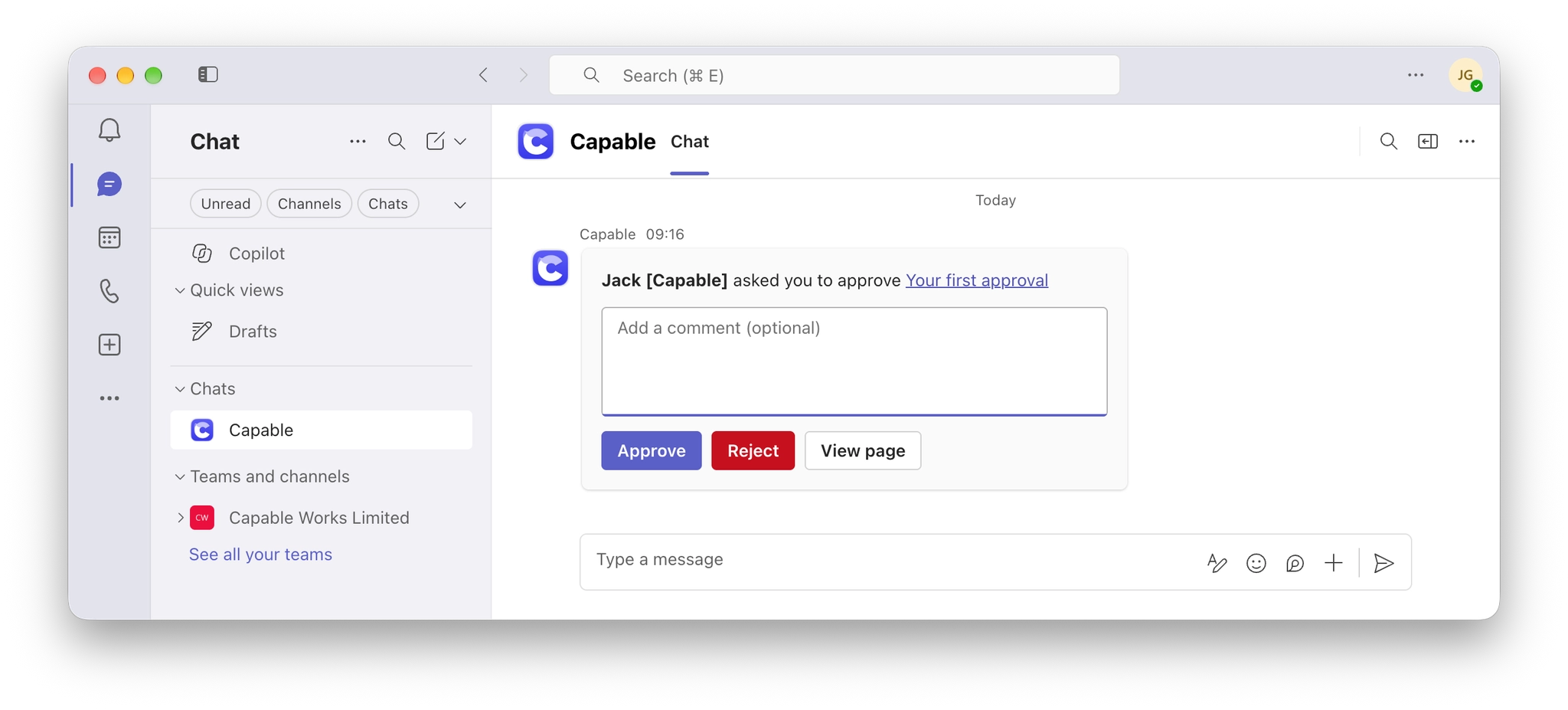
Zodra het verzoek is afgehandeld, werkt Capable de kaart van elke goedkeurder bij, zodat de knoppen verdwijnen en de uitkomst wordt weergegeven. Niemand klikt dus op een verouderde knop bij een verzoek dat vorige week is gesloten.
#Wanneer Teams je antwoord niet toepast
De knoppen werken op de pagina zoals die was toen het bericht werd verzonden, dus soms meldt de kaart dat je antwoord niet is toegepast.
Bericht | Wat er is gebeurd |
|---|---|
Deze pagina is gewijzigd sinds het verzoek is verzonden, dus je antwoord is niet toegepast | De pagina is bewerkt, waardoor de beoordeling opnieuw is gestart op de nieuwe versie. Open de pagina en antwoord daar. Zie Hoe goedkeuringen werken. |
Je kunt niet meer op dit verzoek reageren | Je bent verwijderd uit de lijst met goedkeurders, het verzoek is ingetrokken of je hebt geen toegang meer tot de pagina. |
Dit verzoek heeft je antwoord niet meer nodig | Er hadden al genoeg mensen geantwoord, dus het verzoek is zonder jou beslist. |
Deze pagina is verwijderd, dus er is geen goedkeuring meer nodig | De pagina is verwijderd, dus er valt niets meer goed te keuren. |
Acties vanuit Microsoft Teams zijn uitgeschakeld voor deze site | Een beheerder heeft Microsoft Teams approval actions uitgeschakeld. Antwoord in plaats daarvan op de pagina. |
Er is een nieuwere kopie van dit verzoek naar je verzonden | Het verzoek is opnieuw verzonden. Beantwoord het vanuit het laatste bericht. |
Goedkeuringen zijn voorlopig alleen-lezen | Uw site verplaatst de goedkeuringen naar Capable for Confluence. Antwoord op de pagina zodra de verplaatsing is voltooid. Zie Overstappen van de standalone Capable Approval. |
Teams-knoppen worden niet aangeboden voor spaces waarvoor een verificatiecode nodig is om goed te keuren. Een handtekening vereist de code en een Teams-knop kan er geen invoeren, dus in die spaces antwoordt iedereen in Confluence. Zie Goedkeuringen ondertekenen met een code.
#Je eigen Teams-berichten uitschakelen
Iedereen beslist voor zichzelf. Open Notifications onder Manage in de Approval-zijbalk en schakel Send me Microsoft Teams notifications uit, of gebruik de schakelaar Microsoft Teams in je Capable-instellingen. Dit verandert niets voor anderen. Zie Notifications.
Zolang een beheerder Microsoft Teams niet heeft gekoppeld, wordt de schakelaar vervangen door een grijs label Not connected. Zodra de site is gekoppeld, verandert het in een schakelaar, die standaard aan staat.
#Berichten plaatsen in kanalen
Approval kan ook updates voor een space in een Microsoft Teams-kanaal plaatsen. Voeg de Capable-app toe aan het team in Teams (Apps, Built for your org, Capable, Add to a team) en kies vervolgens het kanaal op de kaart Microsoft Teams channels in de meldingsinstellingen. Privékanalen worden niet ondersteund en iedereen in het kanaal ziet de paginatitel en de link.
#Een paar dingen waar mensen over struikelen
Teams vindt je door je Confluence-e-mailadres te koppelen aan je Microsoft 365-account. Als de twee adressen verschillen, wordt er geen Teams-bericht verzonden en krijg je daarover geen melding. Als een collega nooit Teams-berichten ontvangt, controleer dan of de adressen overeenkomen.
Als het Teams-beleid van je organisatie aangepaste apps voor sommige mensen blokkeert, kan Capable zijn app niet voor hen toevoegen en ontvangen zij dus geen Teams-berichten. E-mail bereikt hen wel.
Eén Microsoft 365-organisatie per Confluence-site. Als je de koppeling verbreekt, wordt Teams voor iedereen uitgeschakeld op de site.
Als je Teams voor jezelf uitschakelt, stopt alleen je eigen berichtgeving. Een beheerder kan Microsoft Teams voor de hele site uitschakelen met de schakelaar Microsoft Teams integration op het tabblad Notifications.
De Capable-app kan geen gesprek voeren. Als je de app een bericht stuurt, krijg je een vriendelijk antwoord en een herinnering over hoe je de berichten stopt, maar de app kan geen vragen beantwoorden of iets goedkeuren via tekst.
Knoppen verschijnen alleen bij verzoeken, nooit bij het bericht dat u laat weten dat iets is goedgekeurd of afgewezen.
Wanneer iemand je verzoek beantwoordt met een opmerking, verschijnt die opmerking in een gearceerd vak onder het bericht, zodat iedereen die over je schouder meekijkt het ook leest.
#Gerelateerd
Meldingen
Alles wat Capable verstuurt, en wanneer.
Reageren op een aanvraag
De andere manieren om een verzoek te beantwoorden.
Goedkeuringen ondertekenen met een code
Waarom codes en Teams-knoppen niet samengaan.
Site-instellingen
Teams koppelen en de bijbehorende schakelaars.
Goedkeuringsgeschiedenis bekijken
Waar een antwoord in Teams terechtkomt.
Slack
Hetzelfde, maar dan voor teams die Slack gebruiken.
Goedkeuring vanuit de chat die uw team al open heeft staan.























