
PDF 임베드
PDF embed (Capable) 매크로는 페이지의 뷰어에 PDF를 표시하여 독자가 페이지를 넘기고 확대/축소할 수 있으며, 허용하는 경우 다운로드하거나 더 크게 열 수도 있습니다. 편집기에서 /PDF를 입력하여 삽입하세요. 아래 설정은 Configure PDF embed에 있으며, 표시 옵션은 매크로에 PDF가 지정된 후에 나타납니다.
#설정
설정 | 값 | 기본값 | 변경되는 내용 |
|---|---|---|---|
파일 유형 | 공개 URL, 기존 페이지 첨부 파일, 새 파일 업로드 | 공개 URL | PDF를 가져올 위치입니다. 전환하면 이전 소스가 지워집니다. PDF를 제공하는 세 가지 방법을 참조하세요. |
PDF URL | .pdf 파일에 대한 직접 https 링크 | 비어 있음 | 공개 URL만 지원합니다. Capable의 프록시를 통해 최대 2.5MB까지 가져옵니다. |
첨부 파일 | 페이지의 PDF 첨부 파일 | 선택 안 됨 | 기존 페이지 첨부 파일에만 해당합니다. 각 독자의 Confluence 권한으로 읽습니다. |
PDF 업로드 | 내 컴퓨터의 PDF | 없음 | 편집 중 새 파일 업로드에만 해당합니다. 파일을 페이지에 첨부한 후 기존 페이지 첨부 파일로 전환됩니다. |
뷰어 옵션 | 슬라이더, 스크롤러 | 슬라이더 | 슬라이더는 이전 페이지, 다음 페이지 버튼과 페이지 입력란이 있는 한 페이지씩 표시합니다. 스크롤러는 모든 페이지를 위에서 아래로 차례로 표시합니다. 슬라이더 및 스크롤러 레이아웃을 참조하세요. |
초기 페이지 | 1부터 전체 페이지 수까지 | 1 | 슬라이더 전용입니다. 뷰어가 처음 열릴 때 표시되는 페이지입니다. |
높이 | 1부터 전체 페이지 수까지 | 1 | 스크롤러 전용입니다. 뷰어에서 스크롤하기 전에 표시되는 페이지 수입니다. 미리보기가 페이지 수를 계산하고 나면 목록이 채워집니다. |
다운로드 | on, off | off | 도구 모음에 다운로드 버튼을 추가합니다. |
팝업 | on, off | off | 팝업으로 열기를 추가하며, 이 버튼을 누르면 PDF가 페이지 위의 더 큰 창에서 열립니다. |
전체 화면 | on, off | off | 전체 화면 버튼을 추가합니다. |
텍스트 레이어 렌더링 | on, off | off | 각 페이지 위에 PDF의 텍스트를 겹쳐 표시하여 텍스트를 선택하고 복사할 수 있도록 합니다. 일부 텍스트가 표시되지 않을 때도 도움이 됩니다. |
렌더링 유형 | 기본값, Canvas | 기본값 | 페이지를 그리는 방식입니다. 문서가 제대로 렌더링되지 않으면 Canvas를 사용해 보세요. SVG로 설정된 이전 매크로는 Canvas로 처리됩니다. |
#뷰어 도구 모음
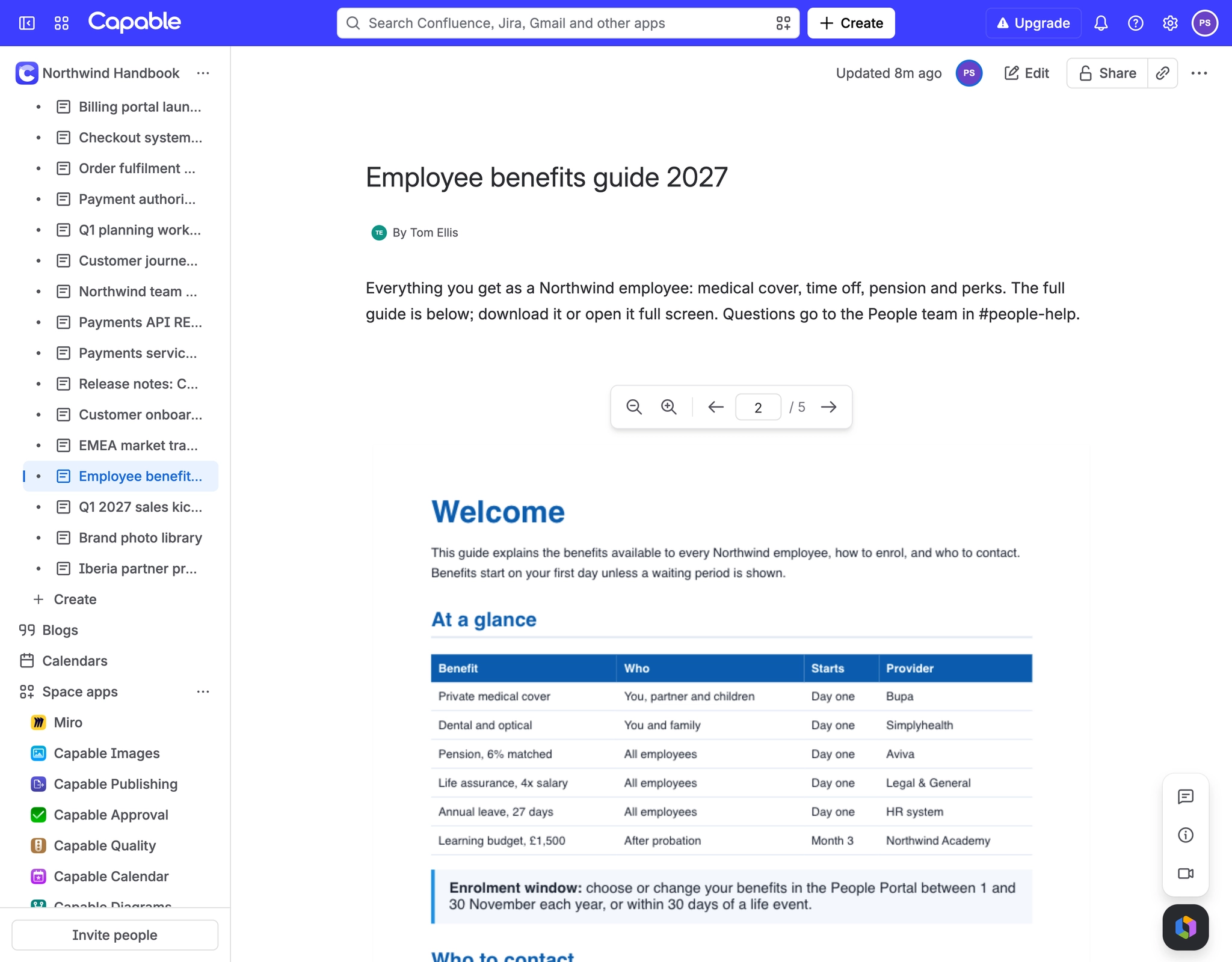
Button | 표시 시점 |
|---|---|
축소, 확대 | 항상 표시됩니다. 확대/축소 범위는 20%에서 200%까지이며, 터치 스크린에서는 핀치 동작을 사용할 수 있습니다. |
이전 페이지, 페이지 상자, 다음 페이지 | 슬라이더 레이아웃. |
다운로드, 팝업으로 열기, 전체 화면 | 해당 설정이 켜져 있을 때입니다. |
#매크로가 표시할 수 있는 메시지
메시지 | 발생한 상황 |
|---|---|
PDF가 구성되지 않음 | 아직 PDF를 선택하지 않았습니다. |
이 PDF를 보려면 로그인하세요 / PDF를 사용할 수 없음 | 독자가 Confluence에 로그인하지 않았습니다. |
이 PDF를 불러올 수 없습니다, 이 PDF를 찾을 수 없습니다, 이 PDF가 너무 큽니다, 이 파일은 PDF로 보이지 않습니다, 이 PDF는 비밀번호로 보호되어 있습니다 | 파일을 읽을 수 없습니다. 각 메시지에 어떻게 해야 하는지 안내되어 있습니다. 쉬운 말로 된 로드 오류를 참조하세요. |
이 PDF를 볼 수 없습니다 | 독자에게 첨부 파일을 볼 권한이 없습니다. |
#사용자가 자주 놓치는 몇 가지
PDF 링크를 편집기에 붙여넣어도 매크로가 생성되지 않습니다. 먼저 매크로를 삽입하세요.
로그아웃한 독자는 공개 페이지에서도 문서를 볼 수 없습니다.
페이지를 PDF나 Word로 내보내면 임베드가 있던 자리가 비어 있게 됩니다.
파일 유형을 변경하면 선택했던 PDF가 지워집니다.
#관련 항목
하나의 매크로, 제대로 문서화했습니다.























