
Intégration PDF
La macro PDF embed (Capable) affiche un PDF dans une visionneuse sur la page : les lecteurs peuvent le parcourir, zoomer et, si vous l'autorisez, le télécharger ou l'ouvrir en plus grand. Insérez-la en saisissant /PDF dans l'éditeur. Les paramètres ci-dessous se trouvent dans Configure PDF embed ; les options d'affichage apparaissent dès que la macro contient un PDF.
#Paramètres
Paramètre | Valeurs | Par défaut | Ce que cela modifie |
|---|---|---|---|
Types de fichier | URL publique, pièce jointe de page existante, téléversement d'un nouveau fichier | URL publique | Origine du PDF. Changer de source efface la précédente. Voir Trois façons de fournir un PDF. |
URL du PDF | Un lien https direct vers un fichier .pdf | vide | URL publique uniquement. Récupéré via le proxy de Capable, jusqu'à 2,5 Mo. |
Fichier joint | Les pièces jointes PDF de la page | aucune sélection | Pièce jointe de page existante uniquement. Lu avec les autorisations Confluence de chaque lecteur. |
Téléverser un PDF | Un PDF depuis votre ordinateur | aucun | Téléversement d'un nouveau fichier uniquement, pendant la modification. Joint le fichier à la page, puis bascule vers Pièce jointe de page existante. |
Options du visualiseur | Slider, Scroller | Slider | Slider affiche une seule page avec Page précédente, Page suivante et une zone de saisie de page. Scroller affiche toutes les pages les unes sous les autres. Voir Mises en page Slider et Scroller. |
Page initiale | De 1 au nombre de pages | 1 | Slider uniquement. La page sur laquelle le visualiseur s'ouvre. |
Hauteur | De 1 au nombre de pages | 1 | Scroller uniquement. Nombre de pages affichées avant que le visualiseur ne défile. La liste se remplit une fois que l'aperçu a compté les pages. |
Téléchargement | activé, désactivé | désactivé | Ajoute un bouton Télécharger à la barre d'outils. |
Fenêtre contextuelle | activé, désactivé | désactivé | Ajoute Ouvrir dans une fenêtre contextuelle, qui ouvre le PDF dans une fenêtre plus grande au-dessus de la page. |
Plein écran | activé, désactivé | désactivé | Ajoute un bouton Plein écran. |
Afficher la couche de texte | activé, désactivé | désactivé | Superpose le texte du PDF à chaque page afin de pouvoir le sélectionner et le copier. Utile également lorsque certains textes ne s'affichent pas. |
Types de rendu | Par défaut, Canvas | Par défaut | Mode de dessin des pages. Essayez Canvas si un document s'affiche mal. Les anciennes macros définies sur SVG sont traitées comme Canvas. |
#La barre d'outils du visualiseur
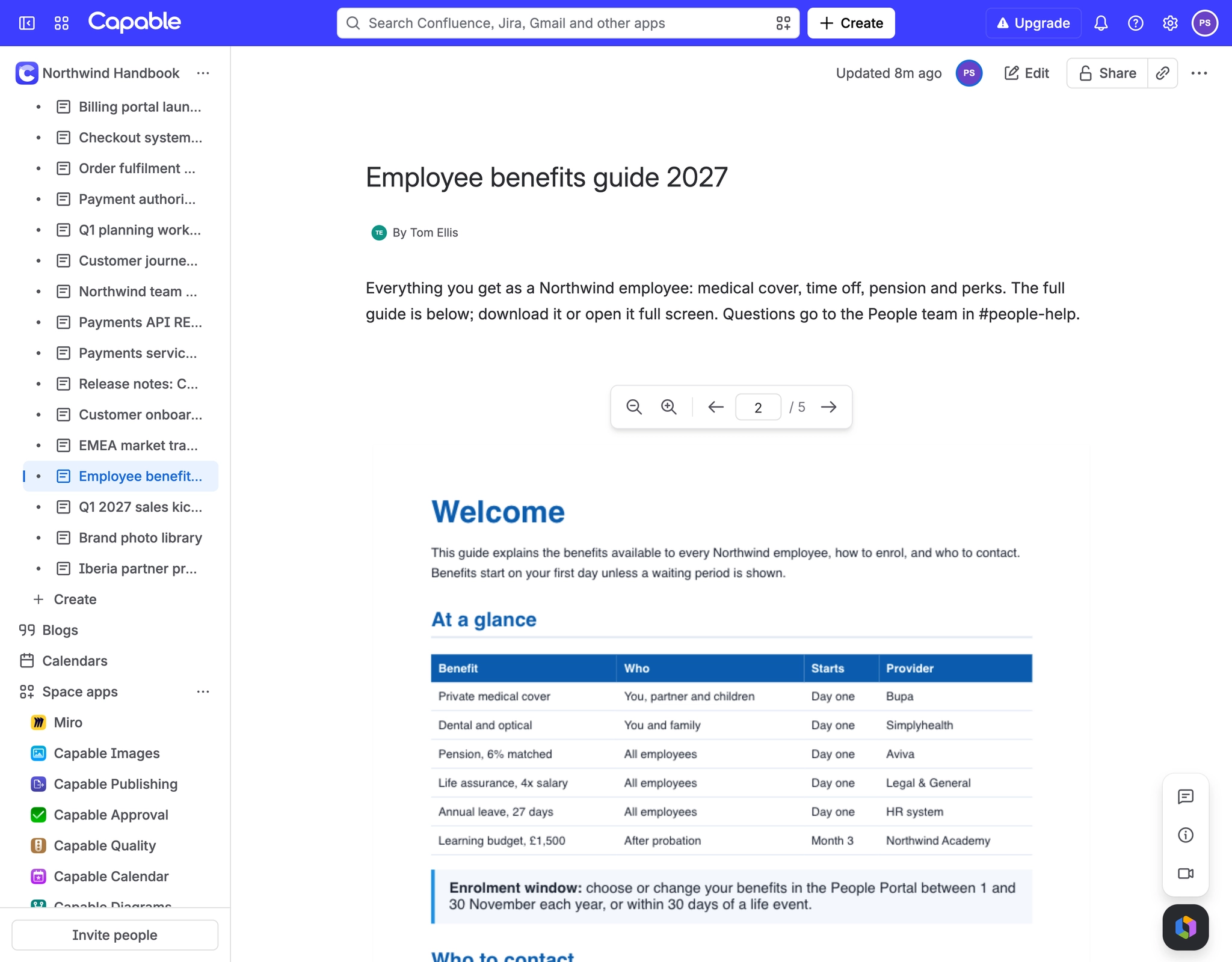
Button | Quand elle s'affiche |
|---|---|
Zoom arrière, Zoom avant | Toujours. Le zoom va de 20 % à 200 %, et le pincement fonctionne sur les écrans tactiles. |
Page précédente, champ de page, Page suivante | Disposition en diaporama. |
Téléchargement, Ouvrir dans une fenêtre contextuelle, Plein écran | Lorsque le paramètre correspondant est activé. |
#Messages que la macro peut afficher
Message | Ce qui s'est passé |
|---|---|
PDF non configuré | Aucun PDF n'a encore été choisi. |
Connectez-vous pour afficher ce PDF / PDF indisponible | Le lecteur n'est pas connecté à Confluence. |
Impossible de charger ce PDF, Impossible de trouver ce PDF, Ce PDF est trop volumineux, Ce fichier ne semble pas être un PDF, Ce PDF est protégé par mot de passe | Le fichier n'a pas pu être lu. Chaque message indique la marche à suivre. Voir Erreurs de chargement en langage clair. |
Vous ne pouvez pas afficher ce PDF | Le lecteur n'a pas l'autorisation d'afficher la pièce jointe. |
#Quelques pièges courants
Coller un lien PDF dans l'éditeur ne crée pas la macro. Insérez d'abord la macro.
Les lecteurs non connectés ne voient jamais le document, même sur une page publique.
L'exportation de la page en PDF ou en Word laisse un espace vide à l'emplacement de l'intégration.
La modification de Types of file efface le PDF que vous aviez sélectionné.
#Voir aussi
Une macro, documentée comme il se doit.























