
Incrustar PDF
La macro PDF embed (Capable) muestra un PDF en un visor dentro de la página, de modo que los lectores pueden desplazarse por sus páginas, hacer zoom y, si lo permite, descargarlo o abrirlo en un tamaño mayor. Insértela escribiendo /PDF en el editor. Los ajustes siguientes están en Configure PDF embed; las opciones de visualización aparecen cuando la macro ya tiene un PDF.
#Configuración
Ajuste | Valores | Valor predeterminado | Qué cambia |
|---|---|---|---|
Tipos de archivo | URL pública, Archivo adjunto existente de la página, Carga de archivo nuevo | URL pública | El origen del PDF. Al cambiarlo se borra el origen anterior. Consulte Tres formas de proporcionar un PDF. |
URL del PDF | Un enlace https directo a un archivo .pdf | vacío | Solo para URL pública. Se obtiene mediante el proxy de Capable, hasta 2,5 MB. |
Archivo adjunto | Los archivos PDF adjuntos de la página | ninguno seleccionado | Solo para Archivo adjunto existente de la página. Se lee con los permisos de Confluence de cada lector. |
Cargar un PDF | Un PDF desde tu equipo | ninguno | Solo para Carga de archivo nuevo, durante la edición. Adjunta el archivo a la página y después cambia a Adjunto de página existente. |
Opciones del visor | Slider, Scroller | Slider | Slider muestra una página con los botones Página anterior, Página siguiente y un cuadro de página. Scroller muestra todas las páginas una debajo de otra. Consulta Diseños Slider y Scroller. |
Página inicial | De 1 al número de páginas | 1 | Solo Slider. La página en la que se abre el visor. |
Altura | De 1 al número de páginas | 1 | Solo Scroller. Cuántas páginas se muestran antes de que el visor se desplace. La lista se completa cuando la vista previa ha contado las páginas. |
Descargar | activado, desactivado | desactivado | Agrega un botón Descargar a la barra de herramientas. |
Ventana emergente | activado, desactivado | desactivado | Añade Abrir en ventana emergente, que abre el PDF en una ventana más grande sobre la página. |
Pantalla completa | activado, desactivado | desactivado | Añade un botón Pantalla completa. |
Renderizar capa de texto | activado, desactivado | desactivado | Superpone el texto del PDF sobre cada página para poder seleccionarlo y copiarlo. También ayuda cuando parte del texto no se muestra. |
Tipos de renderizado | Predeterminado, Canvas | Valor predeterminado | Cómo se dibujan las páginas. Pruebe Canvas si un documento se renderiza mal. Las macros antiguas configuradas en SVG se tratan como Canvas. |
#La barra de herramientas del visor
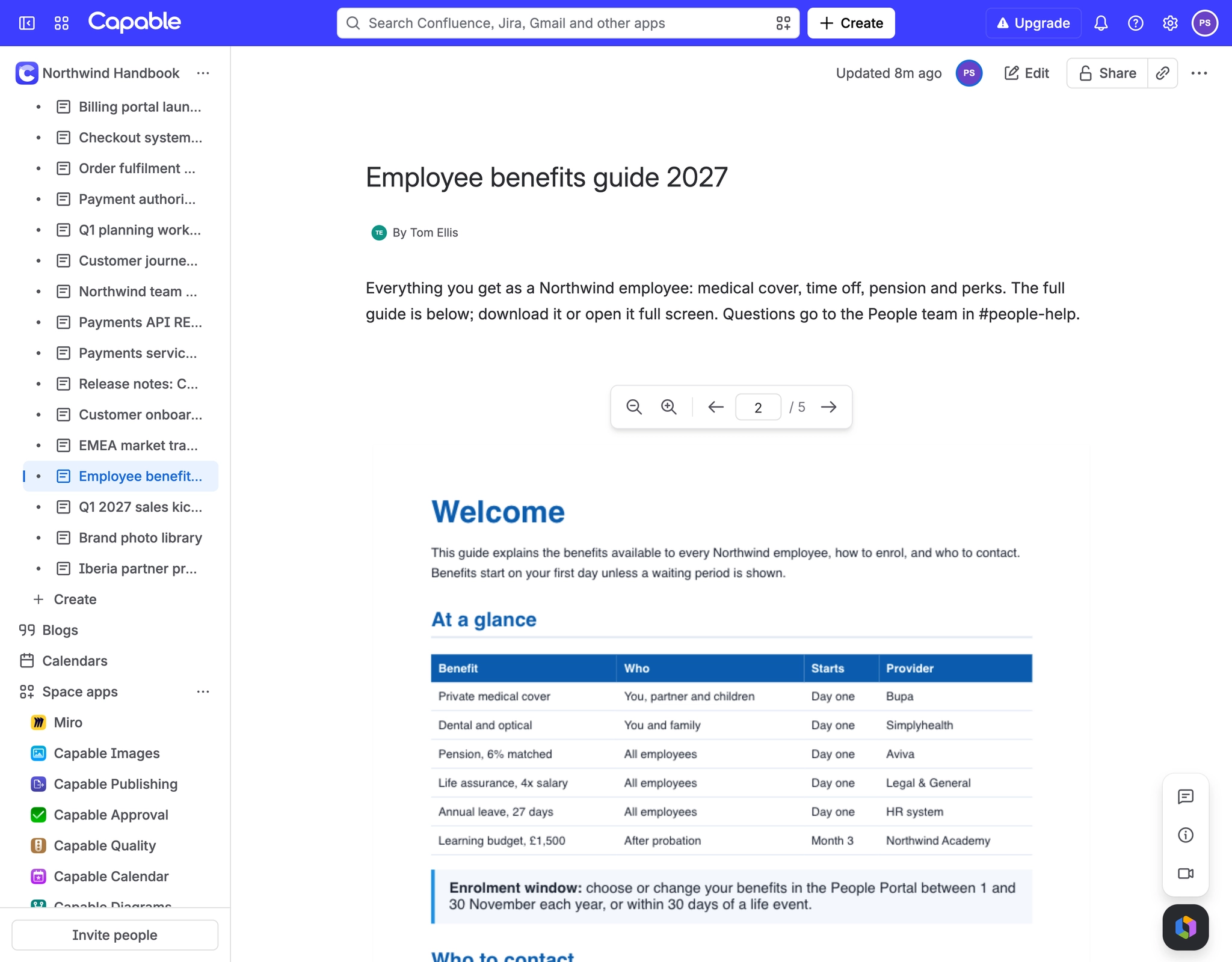
Botón | Cuándo se muestra |
|---|---|
Alejar, Acercar | Siempre. El zoom va del 20 % al 200 % y el gesto de pellizcar funciona en pantallas táctiles. |
Página anterior, cuadro de página, Página siguiente | Diseño de control deslizante. |
Descargar, Abrir en ventana emergente, Pantalla completa | Cuando la opción correspondiente está activada. |
#Mensajes que puede mostrar la macro
Mensaje | Qué ocurrió |
|---|---|
PDF no configurado | Todavía no se ha elegido ningún PDF. |
Inicia sesión para ver este PDF / PDF no disponible | El lector no ha iniciado sesión en Confluence. |
No se pudo cargar este PDF, No se pudo encontrar este PDF, Este PDF es demasiado grande, Este archivo no parece un PDF, Este PDF está protegido con contraseña | No se pudo leer el archivo. Cada mensaje indica qué hacer. Consulta Errores de carga en lenguaje sencillo. |
No puedes ver este PDF | El lector no tiene permiso para ver el archivo adjunto. |
#Algunas cosas que suelen sorprender
Pegar un enlace a un PDF en el editor no crea la macro. Inserta primero la macro.
Los lectores que no han iniciado sesión nunca ven el documento, ni siquiera en una página pública.
Al exportar la página a PDF o Word, queda un hueco donde estaba el contenido incrustado.
Cambiar Types of file borra el PDF que había elegido.
#Relacionado
Una macro, documentada como se debe.























