
PDF-Einbettung
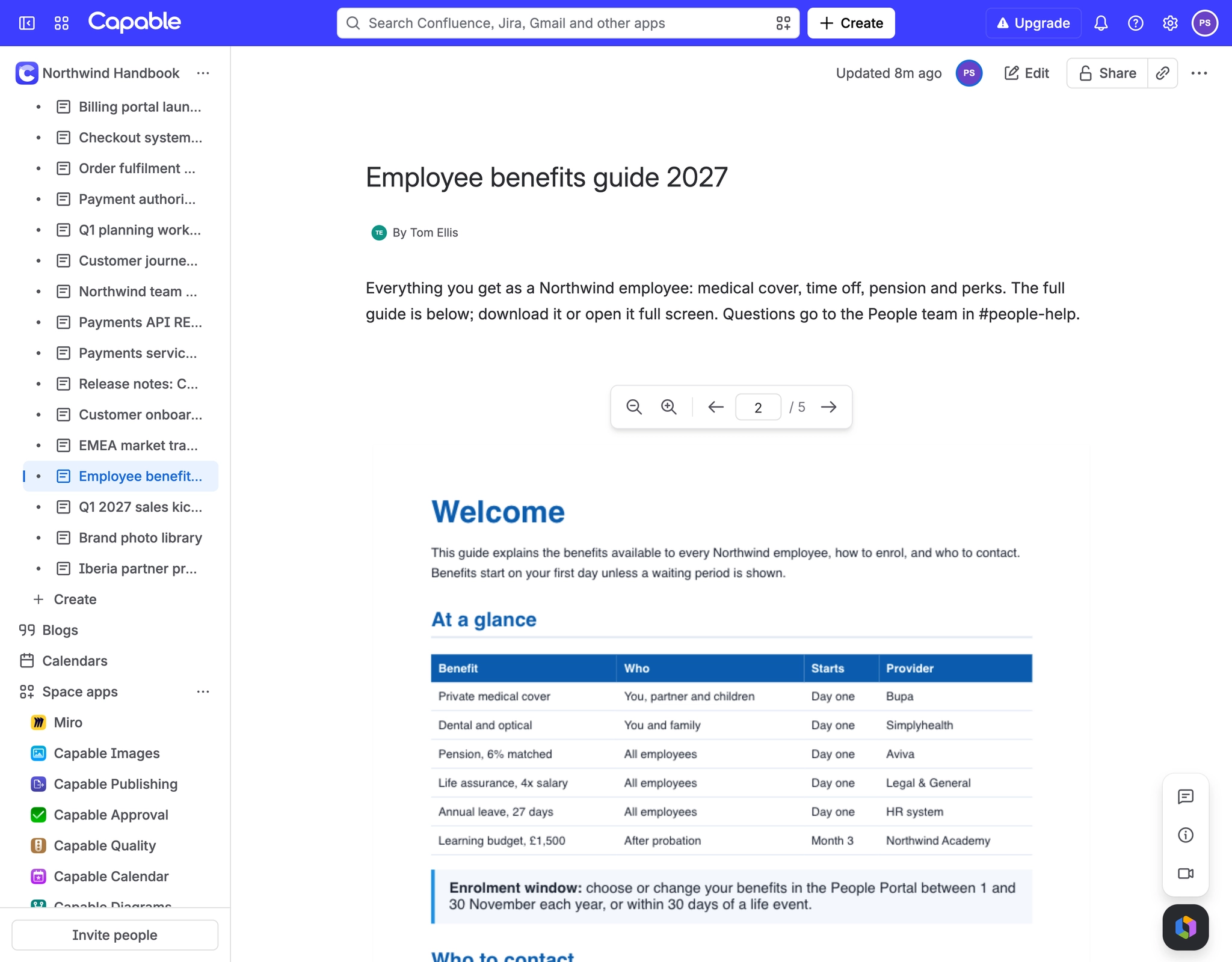
Das Makro PDF embed (Capable) zeigt ein PDF in einem Viewer auf der Seite an, sodass Leser darin blättern, zoomen und, sofern Sie es erlauben, es herunterladen oder größer öffnen können. Fügen Sie es ein, indem Sie im Editor /PDF eingeben. Die folgenden Einstellungen befinden sich unter Configure PDF embed; die Anzeigeoptionen erscheinen, sobald das Makro ein PDF enthält.
#Einstellungen
Einstellung | Werte | Standard | Was sich ändert |
|---|---|---|---|
Dateitypen | Öffentliche URL, vorhandener Seitenanhang, neuer Datei-Upload | Öffentliche URL | Woher das PDF stammt. Beim Wechseln wird die vorherige Quelle gelöscht. Siehe Drei Möglichkeiten, ein PDF bereitzustellen. |
PDF-URL | Ein direkter https-Link zu einer .pdf-Datei | leer | Nur für öffentliche URL. Wird über den Proxy von Capable abgerufen, bis zu 2,5 MB. |
Angehängte Datei | Die PDF-Anhänge der Seite | keine ausgewählt | Nur für vorhandenen Seitenanhang. Wird mit den Confluence-Berechtigungen des jeweiligen Lesers gelesen. |
PDF hochladen | Eine PDF-Datei von Ihrem Computer | keine | Nur bei „Neue Datei hochladen“ während der Bearbeitung. Hängt die Datei an die Seite an und wechselt dann zu „Vorhandener Seitenanhang“. |
Viewer-Optionen | Slider, Scroller | Slider | Der Slider zeigt eine Seite mit „Vorherige Seite“, „Nächste Seite“ und einem Seitenfeld. Der Scroller zeigt alle Seiten untereinander an. Siehe Slider- und Scroller-Layouts. |
Anfangsseite | 1 bis zur Seitenanzahl | 1 | Nur Slider. Die Seite, auf der der Viewer geöffnet wird. |
Höhe | 1 bis zur Seitenanzahl | 1 | Nur Scroller. Wie viele Seiten angezeigt werden, bevor der Viewer scrollt. Die Liste wird ausgefüllt, sobald die Vorschau die Seiten gezählt hat. |
Download | ein, aus | aus | Fügt der Symbolleiste eine Schaltfläche Download hinzu. |
Popup | ein, aus | aus | Fügt In Popup öffnen hinzu, wodurch das PDF in einem größeren Fenster über der Seite geöffnet wird. |
Vollbild | ein, aus | aus | Fügt eine Schaltfläche Vollbild hinzu. |
Textebene rendern | ein, aus | aus | Legt den Text des PDFs über jede Seite, sodass er ausgewählt und kopiert werden kann. Hilft auch, wenn manche Texte nicht angezeigt werden. |
Rendertypen | Standard, Canvas | Standard | Wie die Seiten gezeichnet werden. Probieren Sie Canvas aus, wenn ein Dokument fehlerhaft dargestellt wird. Ältere Makros, die auf SVG eingestellt sind, werden als Canvas behandelt. |
#Die Symbolleiste des Viewers
Schaltfläche | Wann sie angezeigt wird |
|---|---|
Verkleinern, Vergrößern | Immer. Der Zoom reicht von 20 % bis 200 %, und auf Touchscreens funktioniert das Zoomen per Pinch-Geste. |
Vorherige Seite, Seitenfeld, Nächste Seite | Slider-Layout. |
Download, In Popup öffnen, Vollbild | Wenn die entsprechende Einstellung aktiviert ist. |
#Meldungen, die das Makro anzeigen kann
Nachricht | Was passiert ist |
|---|---|
PDF nicht konfiguriert | Es wurde noch kein PDF ausgewählt. |
Anmelden, um dieses PDF anzuzeigen / PDF nicht verfügbar | Der Leser ist nicht bei Confluence angemeldet. |
Dieses PDF konnte nicht geladen werden, Dieses PDF wurde nicht gefunden, Dieses PDF ist zu groß, Diese Datei sieht nicht wie ein PDF aus, Dieses PDF ist passwortgeschützt | Die Datei konnte nicht gelesen werden. Jede Meldung gibt an, was zu tun ist. Siehe Verständliche Ladefehler. |
Sie können dieses PDF nicht anzeigen | Der Leser hat keine Berechtigung, den Anhang anzuzeigen. |
#Einige Stolperfallen
Das Einfügen eines PDF-Links in den Editor erstellt das Makro nicht. Fügen Sie zuerst das Makro ein.
Nicht angemeldete Leser sehen das Dokument nie, auch nicht auf einer öffentlichen Seite.
Wenn Sie die Seite als PDF oder Word exportieren, bleibt an der Stelle der eingebetteten Datei eine Lücke.
Wenn Sie Dateitypen ändern, wird das ausgewählte PDF zurückgesetzt.
#Verwandte Themen
Ein Makro, ordentlich dokumentiert.























