
Ebenen, Gruppen und Reihenfolge
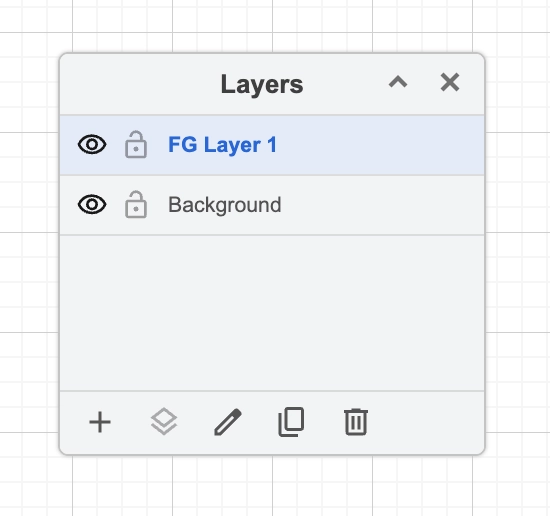
Ebenen werden zu wenig genutzt und sind wirklich nützlich: Legen Sie Anmerkungen auf eine eigene Ebene, dann können Sie sie für einen sauberen Export ausblenden, oder sperren Sie den Hintergrund, damit Sie ihn nicht versehentlich auswählen.
Gruppen sind leichtgewichtiger: ein Bündel von Formen, die sich gemeinsam bewegen, bis Sie die Gruppierung aufheben.
#So aktivieren Sie die Funktion
#1. Die Ebenenleiste über das Menü einblenden
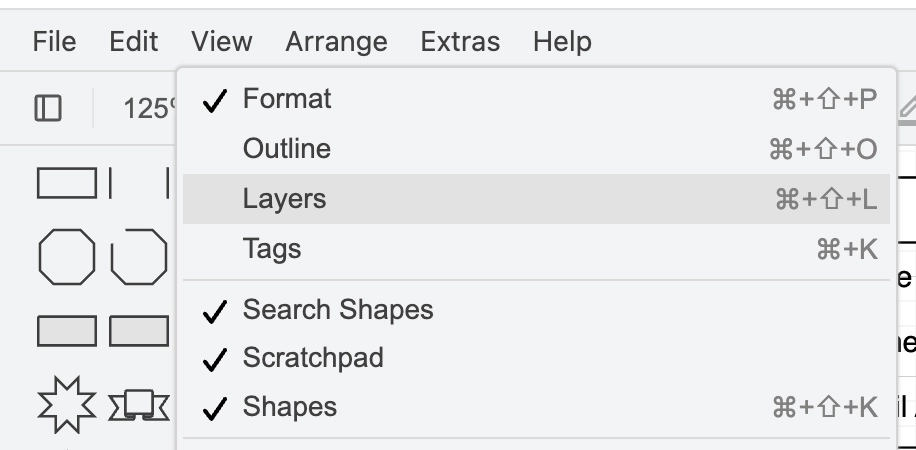
#2. Das Ebenenfenster wird angezeigt
#Wofür das gedacht ist
Komplexe Diagramme, bei denen Sie immer wieder das falsche Element auswählen.
Diagramme mit einer Anmerkungsebene, die Sie zeitweise ausblenden möchten.
Steuern, welche von zwei sich überlappenden Formen im Vordergrund liegt.
#So funktioniert es
Aktion | Vorgehen |
|---|---|
Ebenen | Bearbeiten, Ebenen oder Strg+Umschalt+L. Hinzufügen, umbenennen, ausblenden, sperren und neu anordnen. |
In eine Ebene verschieben | Rechtsklick auf eine Auswahl, Bearbeiten, In Ebene verschieben. |
Gruppe | Strg+G. Gruppierung aufheben mit Strg+Umschalt+U. |
Eine Ebene nach vorne | Strg+Umschalt+F bringt in den Vordergrund; Strg+Umschalt+B sendet in den Hintergrund. |
Sperren | Sperren Sie eine Ebene, damit sich darauf nichts mehr auswählen lässt. |
#Einige Stolperfallen
Das Sperren der Hintergrundebene ist die schnellste Lösung, wenn Sie in einem Diagramm ständig die falsche Form ziehen.
Ausgeblendete Ebenen werden trotzdem exportiert, sofern Sie sie nicht vor dem Export ausblenden. Prüfen Sie das, bevor Sie das Diagramm versenden.
Gruppen lassen sich verschachteln. Wenn Sie eine Gruppierung nur einmal aufheben, befinden Sie sich möglicherweise noch in einer weiteren Gruppe.
#Verwandte Themen
Die Zeichenfläche belohnt zehn Minuten Einarbeitung.























