
Aus Visio importieren
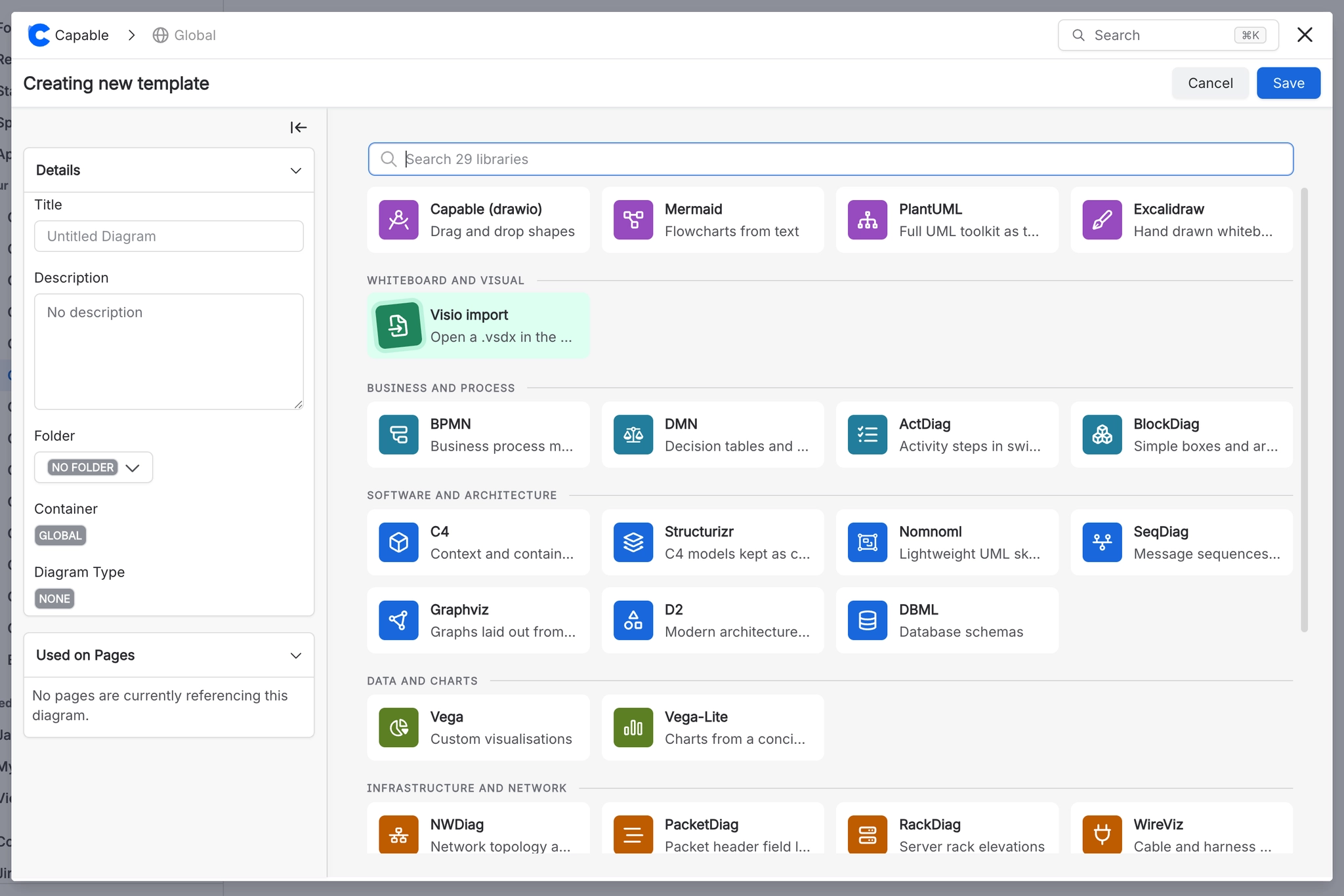
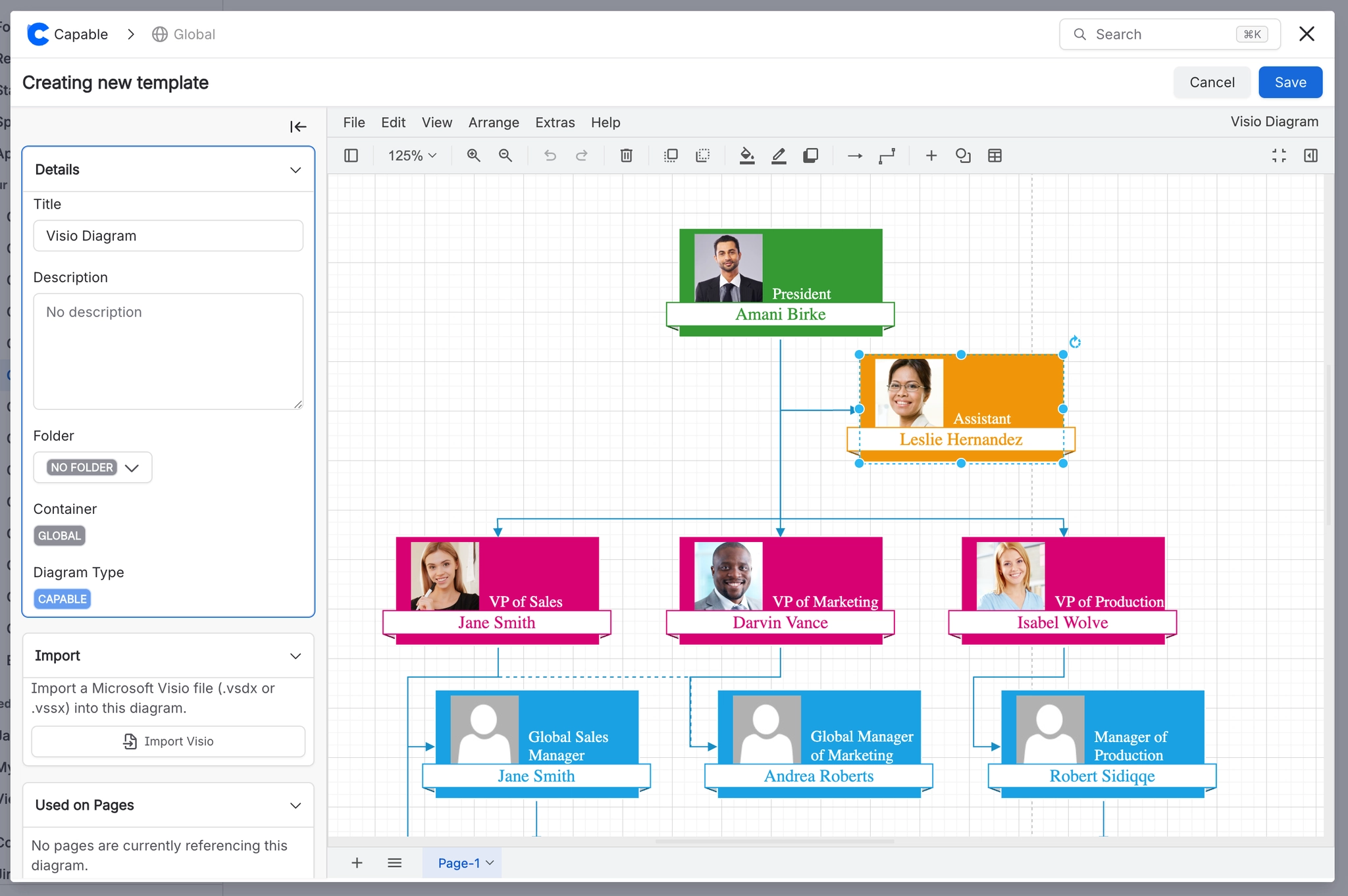
Visio-Dateien werden als bearbeitbare draw.io-Diagramme importiert. Formen, Verbindungen und Text werden übernommen, sodass das Diagramm ein Diagramm bleibt.
#Anleitung
Schritt | Was Sie tun |
|---|---|
1 | Fügen Sie ein Diagramm ein und wählen Sie den draw.io-Editor. |
2 | Verwenden Sie die Importoption und wählen Sie Ihre .vsdx-Datei aus. |
3 | Prüfen Sie das Ergebnis und speichern Sie anschließend. |
#Was übernommen wird
Element | Ergebnis |
|---|---|
Formen und Verbindungen | In draw.io-Entsprechungen umgewandelt |
Text und Beschriftungen | Beibehalten |
Standard-Visio-Schablonen | Zugeordnet, sofern eine Entsprechung vorhanden ist |
Benutzerdefinierte oder lizenzierte Schablonen | Werden möglicherweise als einfache Formen übernommen |
Makros und eingebettete Daten | Nicht unterstützt |
#Einige Stolperfallen
Komplexe Stencils können ihre Formatierung verlieren, selbst wenn die Struktur erhalten bleibt. Prüfen Sie dies, bevor Sie das Original löschen.
Sehr große Visio-Dateien benötigen etwas Zeit für die Konvertierung; der Vorgang hängt nicht.
Informationen zur Massenmigration vieler Dateien finden Sie unter Zu Capable Diagrams migrieren.
#Verwandte Themen
Es wird als Diagramm importiert, nicht als Bild eines Diagramms.























