
Microsoft Teams-meldingen instellen voor Confluence-goedkeuringen
Ondersteuning voor Microsoft Teams komt binnenkort.
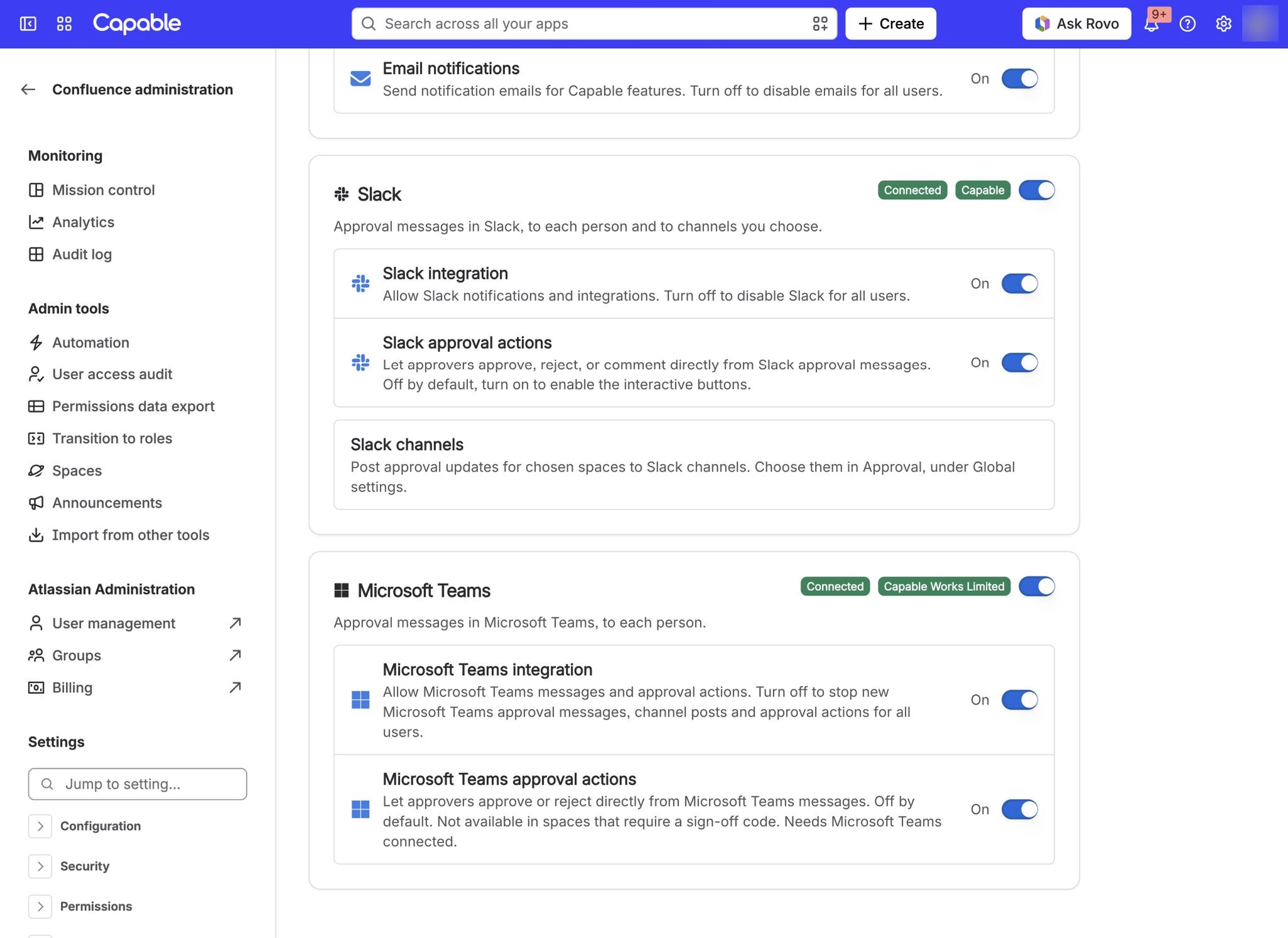
Om goedkeuringsverzoeken van Confluence naar Microsoft Teams te sturen, zet een Confluence-sitebeheerder die ook Global Administrator of Teams Administrator in Microsoft 365 is, de verbindingsschakelaar aan op de kaart Microsoft Teams, op het tabblad Notifications van de Global settings van Capable. Goedkeurders ontvangen daarna automatisch een bericht in Teams. Niemand hoeft iets handmatig te installeren.
#Voordat je begint
U hebt nodig | Waarom |
|---|---|
Een Confluence-sitebeheerder | De algemene instellingen zijn alleen bedoeld voor sitebeheerders. |
Een Microsoft 365 Global Administrator of Teams Administrator | Microsoft vraagt één keer om toestemming, voor uw hele organisatie. Als dat een andere persoon is, doe dit dan samen. |
Een Microsoft-werk- of schoolaccount | Persoonlijke Microsoft-accounts kunnen niet worden gekoppeld. |
Goedkeurders van wie het e-mailadres in Confluence en Microsoft 365 overeenkomt | Capable vindt elke goedkeurder in Microsoft 365 aan de hand van het e-mailadres in Confluence. |
#Stappen
Open Globale instellingen. Sitebeheerders vinden deze onder Beheren in de zijbalk van Approval, of in het Confluence-beheer.
Selecteer het tabblad Notifications.
Zet op de kaart Microsoft Teams de verbindingsschakelaar aan.
Accepteer het toestemmingsscherm van Microsoft voor uw organisatie en meld u vervolgens aan met uw beheerdersaccount.
Controleer in Confluence of op de kaart Connected en de naam van uw organisatie worden weergegeven.
Om mensen vanuit Teams te laten reageren, zet u op dezelfde kaart Microsoft Teams approval actions aan.
#Wat gebeurt er daarna
De volgende keer dat iemand een pagina moet goedkeuren, zoekt Capable die persoon op in Microsoft 365, voegt de Capable-app voor hem of haar toe en verstuurt het bericht. Dit komt meestal binnen een minuut aan. Zonder goedkeuringsacties bevat het bericht een knop View page en reageren mensen in Confluence.
Microsoft Teams vóór 21 oktober 2026 verbonden? Zet de verbindingsschakelaar uit en daarna weer aan. Eerdere verbindingen vroegen niet om de machtigingen die Capable nu gebruikt om goedkeurders zelfstandig te bereiken.
#Als het niet werkt
We konden niet bevestigen dat dit account een Microsoft 365 Global Administrator of Teams Administrator is: meld u aan met een account met een van die rollen.
Persoonlijke Microsoft-accounts kunnen niet worden gekoppeld: gebruik een werk- of schoolaccount.
Deze aanmelding is verlopen of is al gebruikt: begin opnieuw vanuit Confluence en rond het af in dezelfde browser.
Komen berichten niet aan bij één persoon? Zie Microsoft Teams-goedkeuringsberichten die niet aankomen oplossen.
#Gerelateerd
Microsoft Teams
Alles over Teams-berichten en -knoppen.
Reageren op Confluence-goedkeuringen vanuit Microsoft Teams
Wat goedkeurders zien en doen.
Oplossen dat goedkeuringsberichten van Microsoft Teams niet aankomen
Controles die u kunt uitvoeren als er niets aankomt.
Meldingen
Wie hoort wat, via elk kanaal.
Goedkeuringsmeldingen instellen
Alle handleidingen over meldingen.
Aanvragen verschijnen nu in de chat die uw team al open heeft staan.























