
Reageren op een aanvraag
Iemand heeft je gevraagd naar een pagina te kijken. Je hebt drie antwoorden tot je beschikking, en slechts twee ervan beïnvloeden de beslissing.
#Werkwijze
Open het verzoek vanaf de plek waar je het hebt gezien. Alle vijf de routes schrijven naar hetzelfde record, dus kies wat het beste bij je past.
Waar | Het meest geschikt voor |
|---|---|
Het goedkeuringspaneel onder de paginatitel | Eerst de pagina lezen, wat meestal het doel is |
Je inbox op het Capable dashboard | Meerdere verzoeken in één keer afhandelen. |
De goedkeuringstabel in Capable Search | In bulk beantwoorden. Zie Zoeken en rapportage. |
Slack | Beantwoorden zonder Confluence te openen. |
Microsoft Teams | Antwoorden vanuit een Teams-chat. |
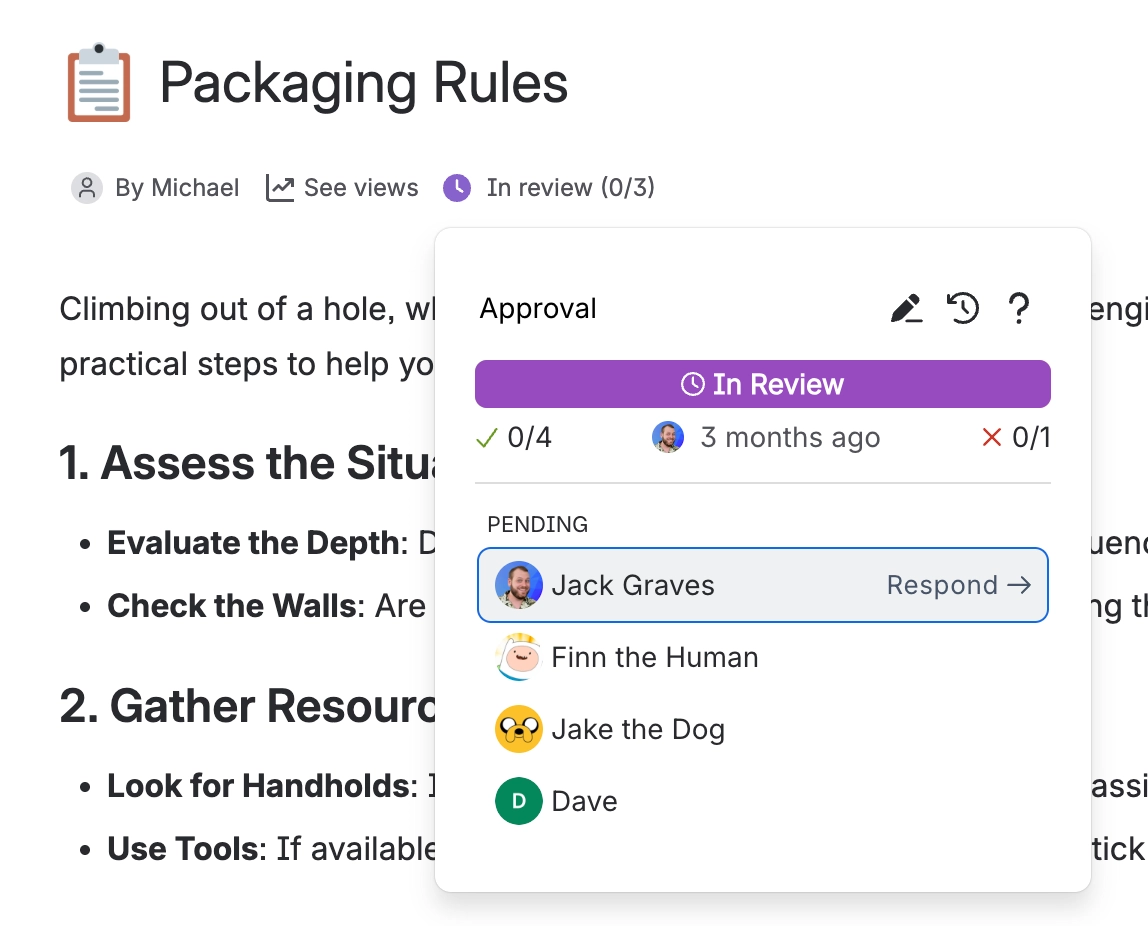
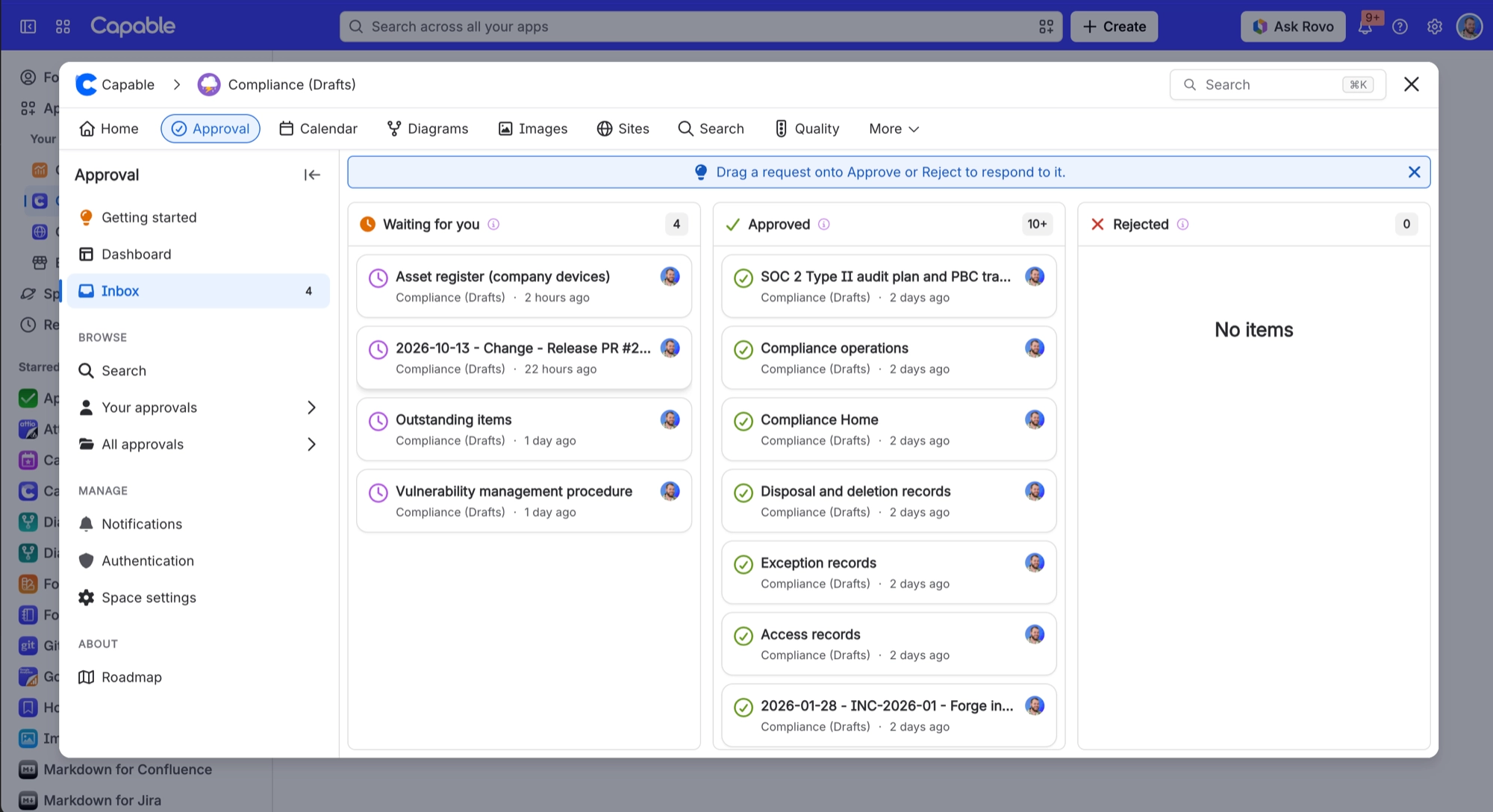
Lees de pagina. Je antwoord wordt vastgelegd voor precies deze versie van de pagina. Als de pagina later wordt bewerkt, begint de beoordeling opnieuw en wordt je opnieuw om een antwoord gevraagd.[1]
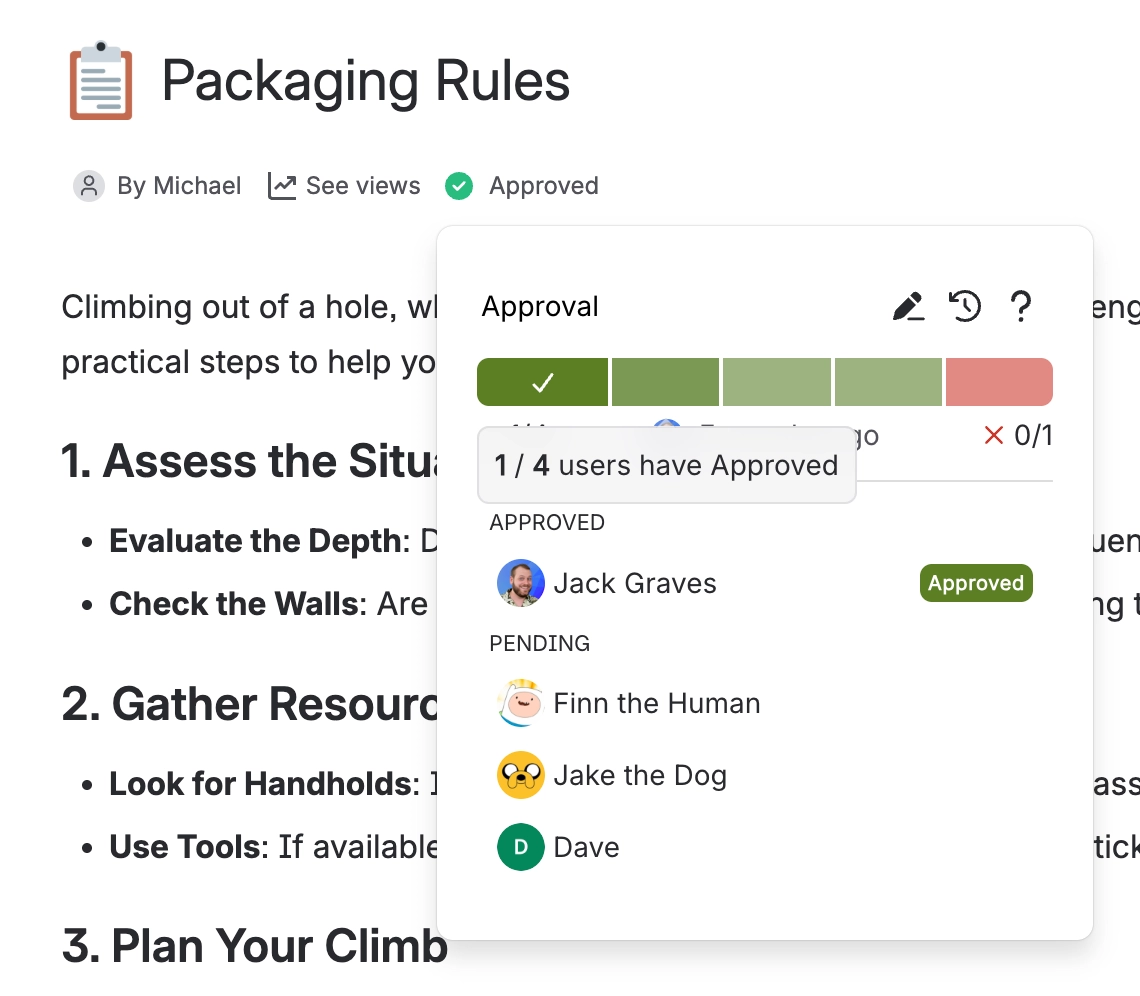
In het paneel kun je zien wat anderen hebben geantwoord voordat je zelf een keuze maakt. Dat is vaak handig als een collega al heeft aangekaart wat jij van plan was te melden.
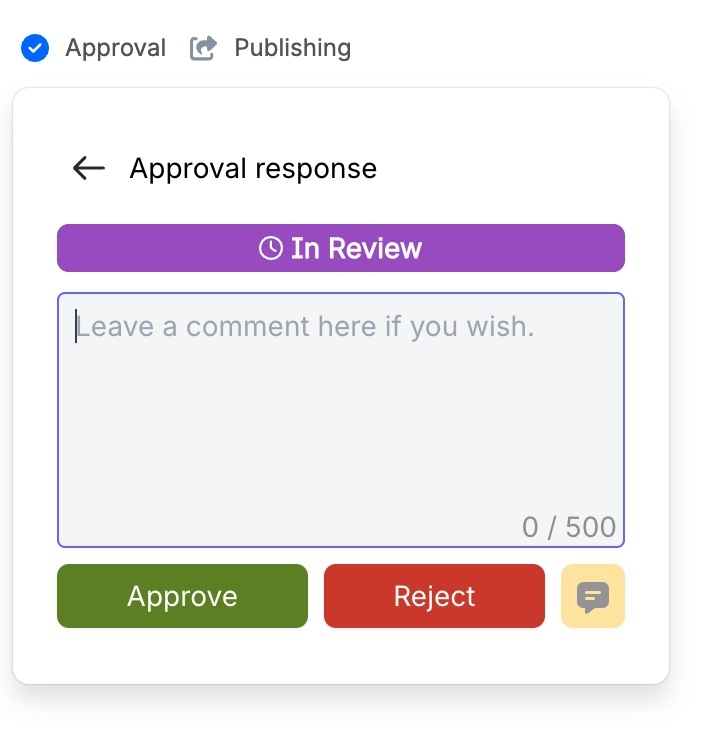
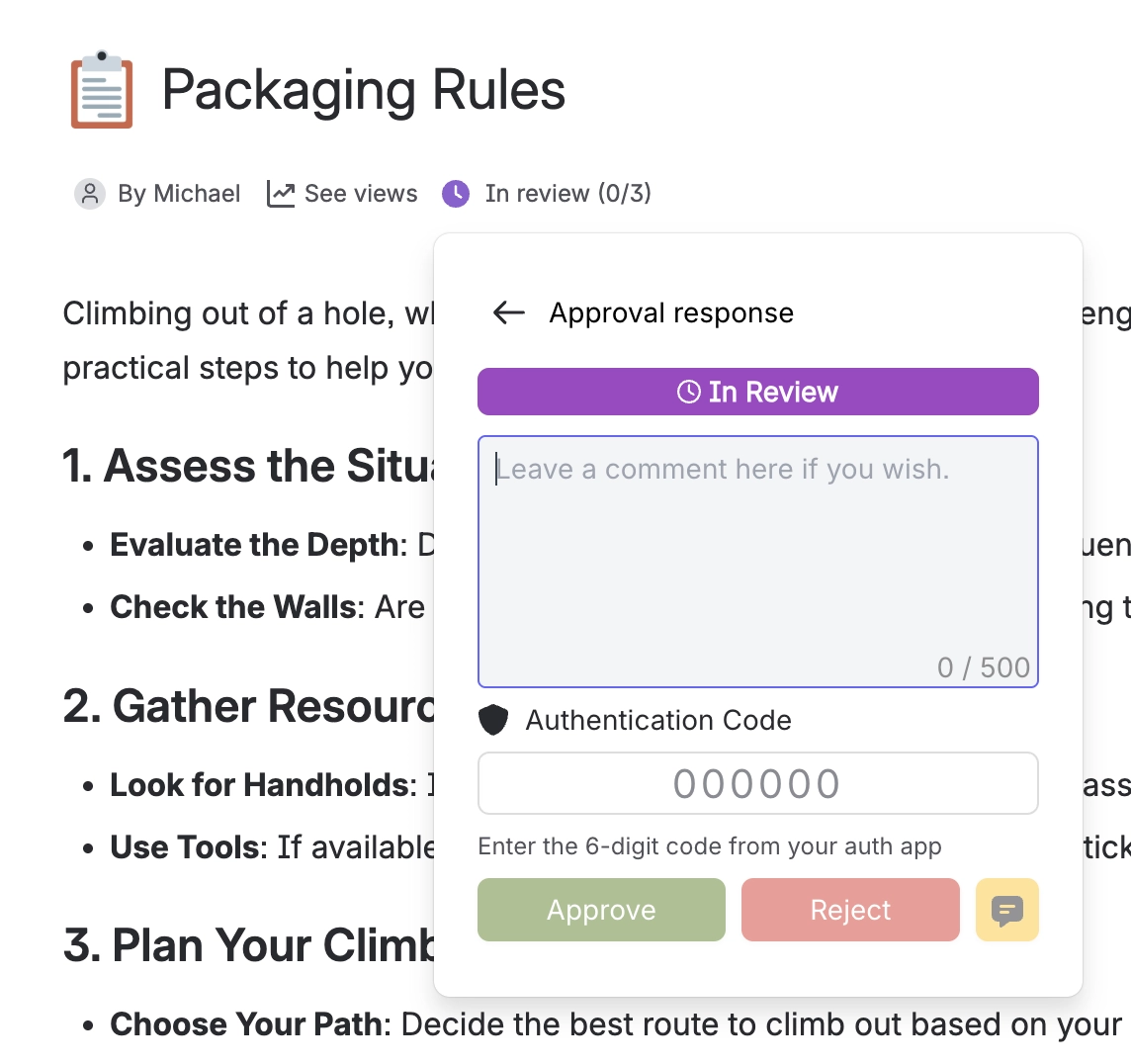
Kies je antwoord, voeg eventueel een opmerking toe en verstuur. Als de beheerder van je space codes verplicht heeft gesteld, voer dan ook de code uit je authenticator-app in.
Beantwoorden | Verplaatst de pagina naar | Wat het doet |
|---|---|---|
Goedkeuren | GOEDGEKEURD | Telt mee voor het minimumaantal goedkeurders |
Afwijzen | AFGEWEZEN | Eén afwijzing weigert de pagina standaard |
Opmerking | REVIEW | Niets. De pagina blijft in review. |
Een opmerking is geen antwoord. Hiermee verdwijnt u van de wachtlijst, zodat het verzoek u niet meer achtervolgt, maar het telt nergens voor mee. Als iedereen alleen opmerkingen plaatst, wacht de goedkeuring eindeloos en verloopt deze nooit. Dit is veruit de meest voorkomende reden waarom een verzoek vast lijkt te zitten.
Notities mogen maximaal 500 tekens bevatten en worden permanent bewaard in de geschiedenis. De knop voor alleen een opmerking blijft uitgeschakeld totdat u iets hebt getypt, waardoor hij er bij een leeg formulier defect uit kan zien.
#Als uw space om een code vraagt
Sommige spaces vereisen bij elk antwoord een zescijferige code uit uw authenticator-app, waardoor uw antwoord een handtekening wordt. In de geschiedenis wordt dan vastgelegd dat het geauthenticeerd is. Zie Goedkeuringen ondertekenen met een code.
Als u zich nog niet hebt aangemeld, kunt u pas reageren nadat u dat hebt gedaan. Knoppen in Slack en Microsoft Teams en bulkacties zijn in die spaces ook niet beschikbaar, omdat geen van beide een code kan opvragen.
#Van gedachten veranderen
U kunt uw antwoord op elk moment wijzigen, ook nadat de pagina al is goedgekeurd of afgewezen. Uw invoer wordt overschreven, er wordt een extra geschiedenisvermelding toegevoegd en de beslissing wordt opnieuw berekend. Als één persoon overschakelt naar afwijzen, wordt de goedkeuring van een afgeronde pagina ingetrokken.
Dat is bewust zo. Als u de dag na de goedkeuring een probleem opmerkt, moet u dat kunnen aangeven. Het permanente archief is de geschiedenis, waarin elk antwoord dat iemand ooit heeft gegeven wordt bewaard, ook de antwoorden die zijn gewijzigd.
#Een paar dingen waar mensen over struikelen
Alleen mensen op de lijst met beoordelaars kunnen reageren. Beheerder van de space zijn geeft dat recht niet. Vraag de aanvrager u toe te voegen; dat kan zonder de aanvraag opnieuw te starten.
Als twee personen dezelfde goedkeuring geopend hebben, ziet geen van beiden het antwoord van de ander live verschijnen. Laad de pagina opnieuw om te zien wat een collega zojuist heeft gedaan.
Uw notitie is volledig zichtbaar voor iedereen op de notificatielijst, ook in Slack en Microsoft Teams.
- Uw oorspronkelijke antwoord gaat niet verloren. Het blijft vastgelegd bij de versie waarvoor u het gaf, en dat maakt de geschiedenis nuttig voor een auditor. ↩
#Gerelateerd
Goedkeuringsstatussen uitgelegd
Wat elk label betekent en waarom het uwe afwijkt van dat van de pagina.
Hoe goedkeuringen werken
Hoe uw antwoord een beslissing wordt.
Goedkeuringen ondertekenen met een code
Wanneer uw antwoord als handtekening moet gelden.
Slack
Antwoorden zonder Confluence te openen.
Microsoft Teams
Antwoorden vanuit een Teams-chat.
Goedkeuringsgeschiedenis bekijken
Elk antwoord dat ooit op een pagina is gegeven.
Beantwoord. Weer één ding minder in de inbox van iemand anders.























