
첫 마이그레이션
전체 사이트로 시작하지 마십시오. 잘 아는 스페이스 하나로 시작하여 검증을 실행하고, 결과를 읽은 다음, 해당 스페이스만 마이그레이션하십시오.
첫 실행의 핵심은 사용자 고유의 콘텐츠가 어떻게 동작하는지 파악하는 것이며, 이는 아무리 계획을 세워도 알 수 없습니다.
#단계별 안내
#1. Migration 탭 열기
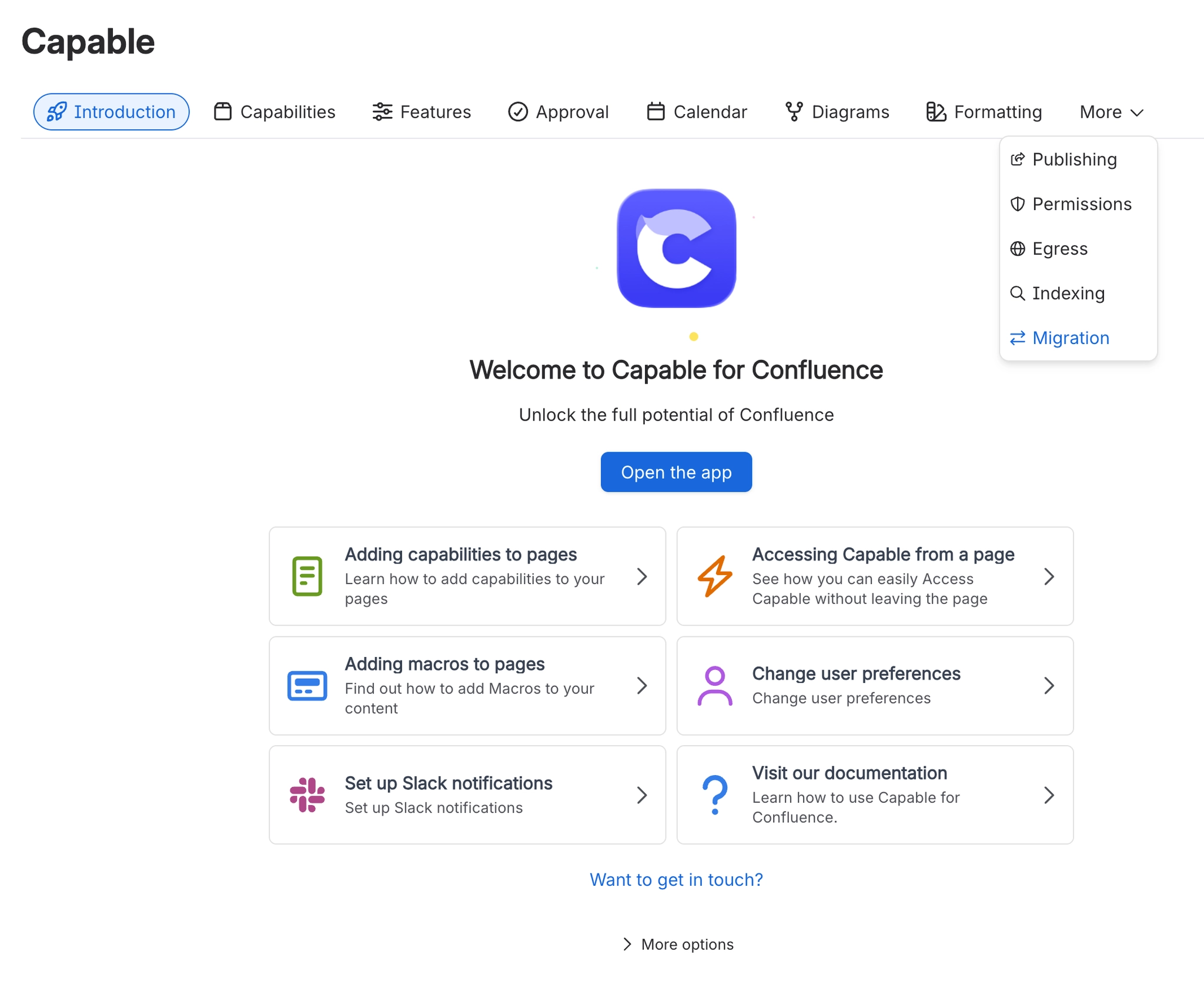
Confluence 설정을 열고 Capable 앱을 찾은 다음 Migration 탭을 여십시오.
#2. 소개 내용 확인
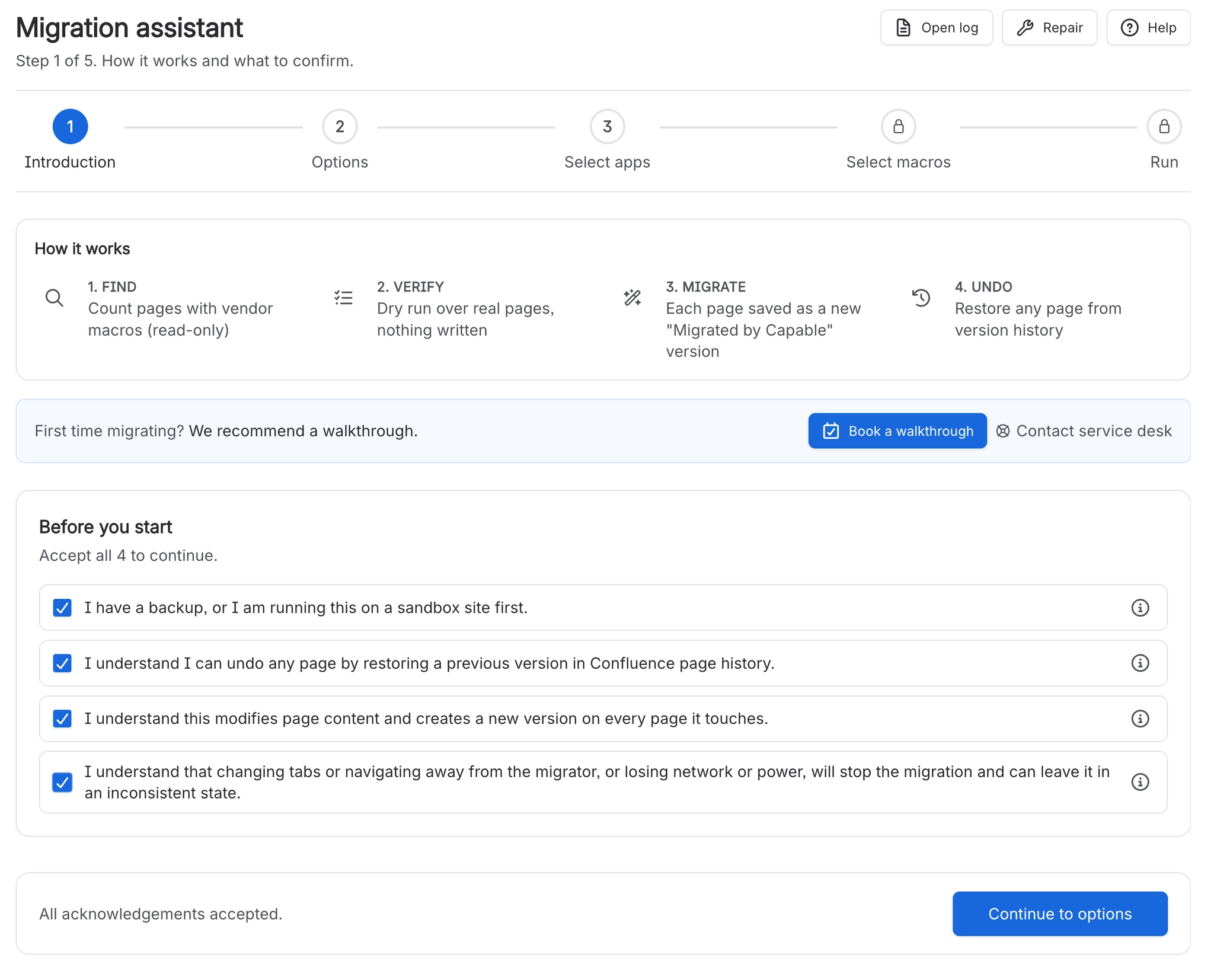
소개 단계에서 네 가지 확인 항목을 읽고 체크하세요.
#3. 옵션 검토
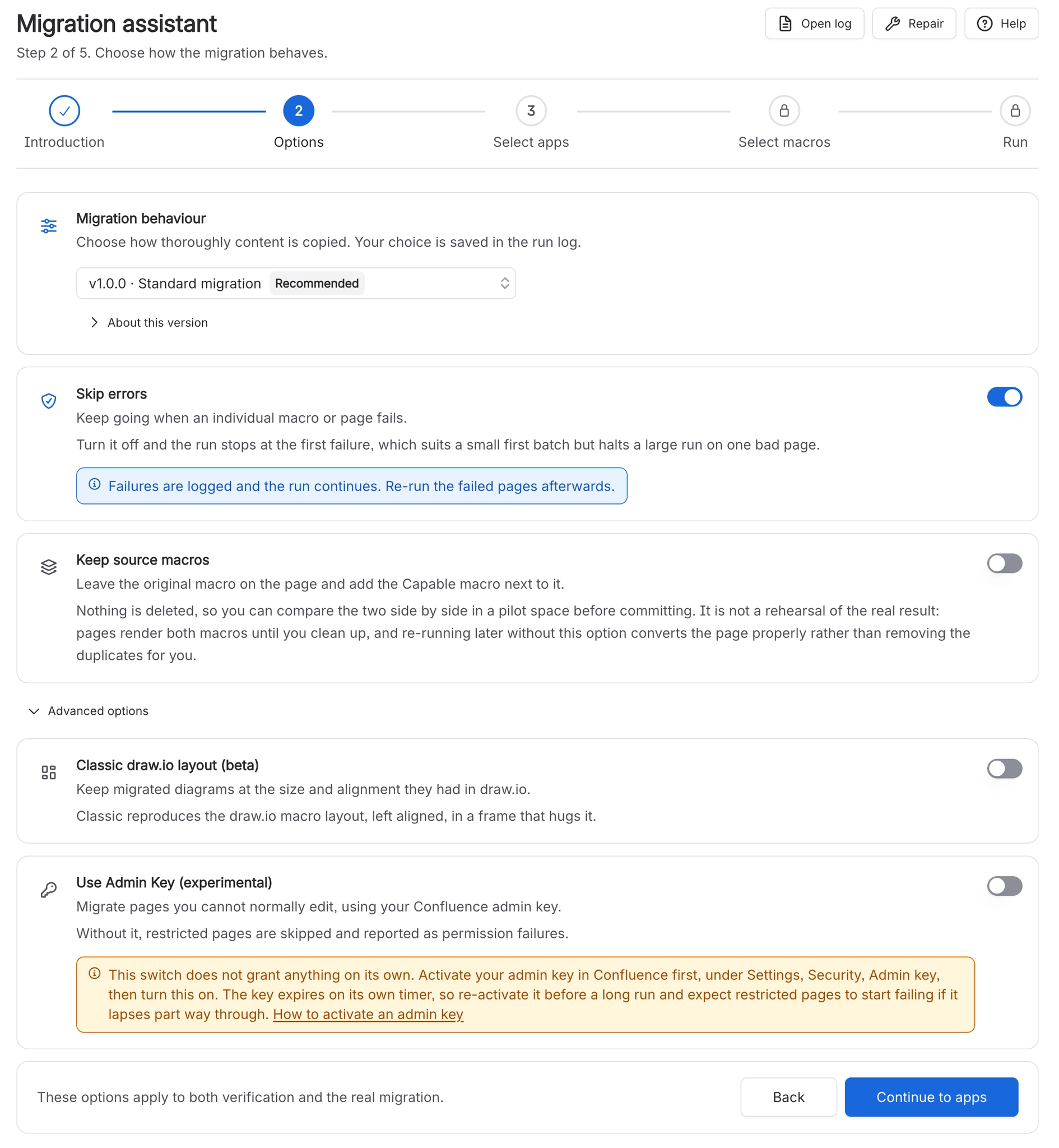
옵션 단계에서는 독립 실행형 Capable 앱에서 이전하는 경우가 아니라면 기본값을 그대로 두세요.
마이그레이션 동작 버전을 참조하세요.
#4. 앱 선택
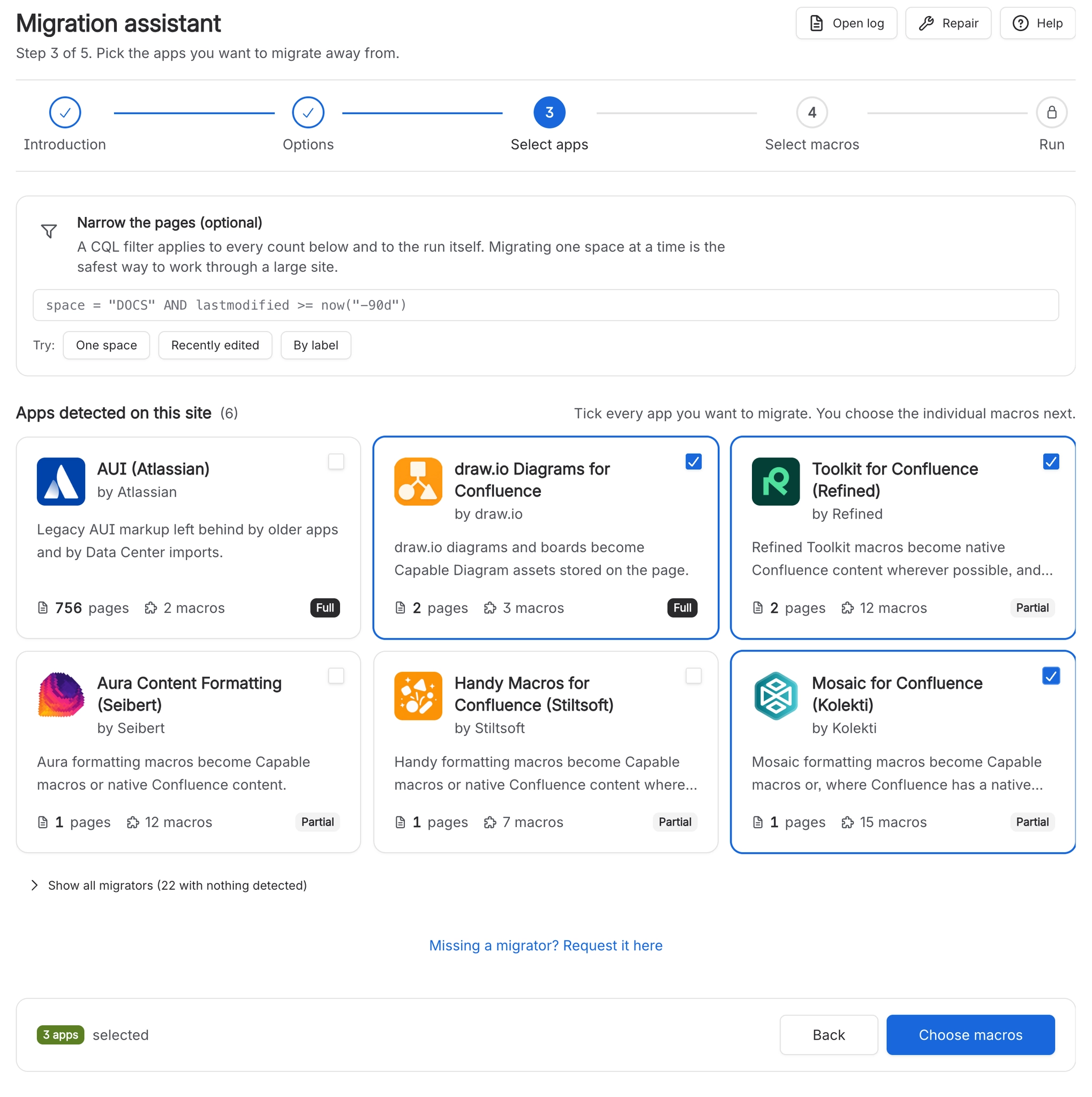
앱 선택 단계에서 space = ENG와 같이 하나의 스페이스에 대한 필터를 입력한 다음, 이전하려는 기존 앱을 체크하세요.
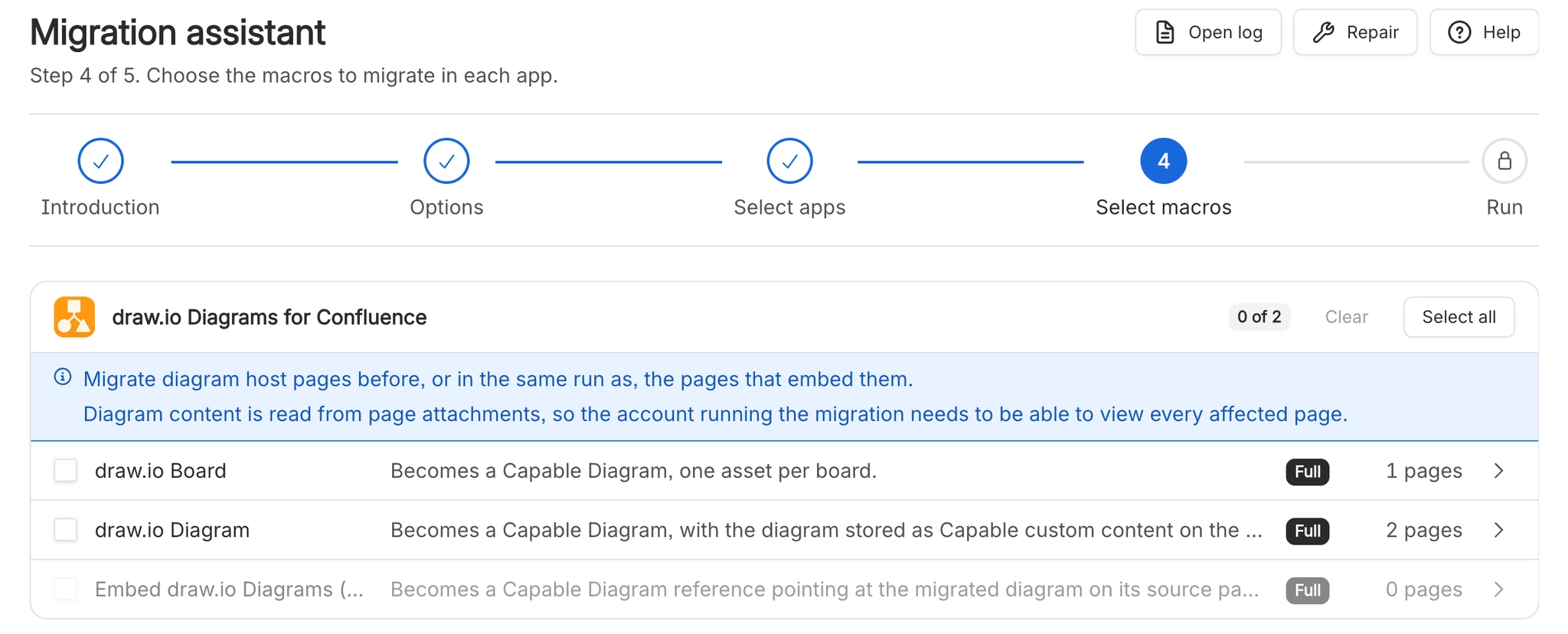
#5. 매크로 선택
매크로 선택 단계에서 원하는 매크로를 체크하세요. 확장 영역을 열어서 읽어 보세요. 현재 제공되는 문서 중 가장 간결한 문서입니다.
#6. 검증 수행
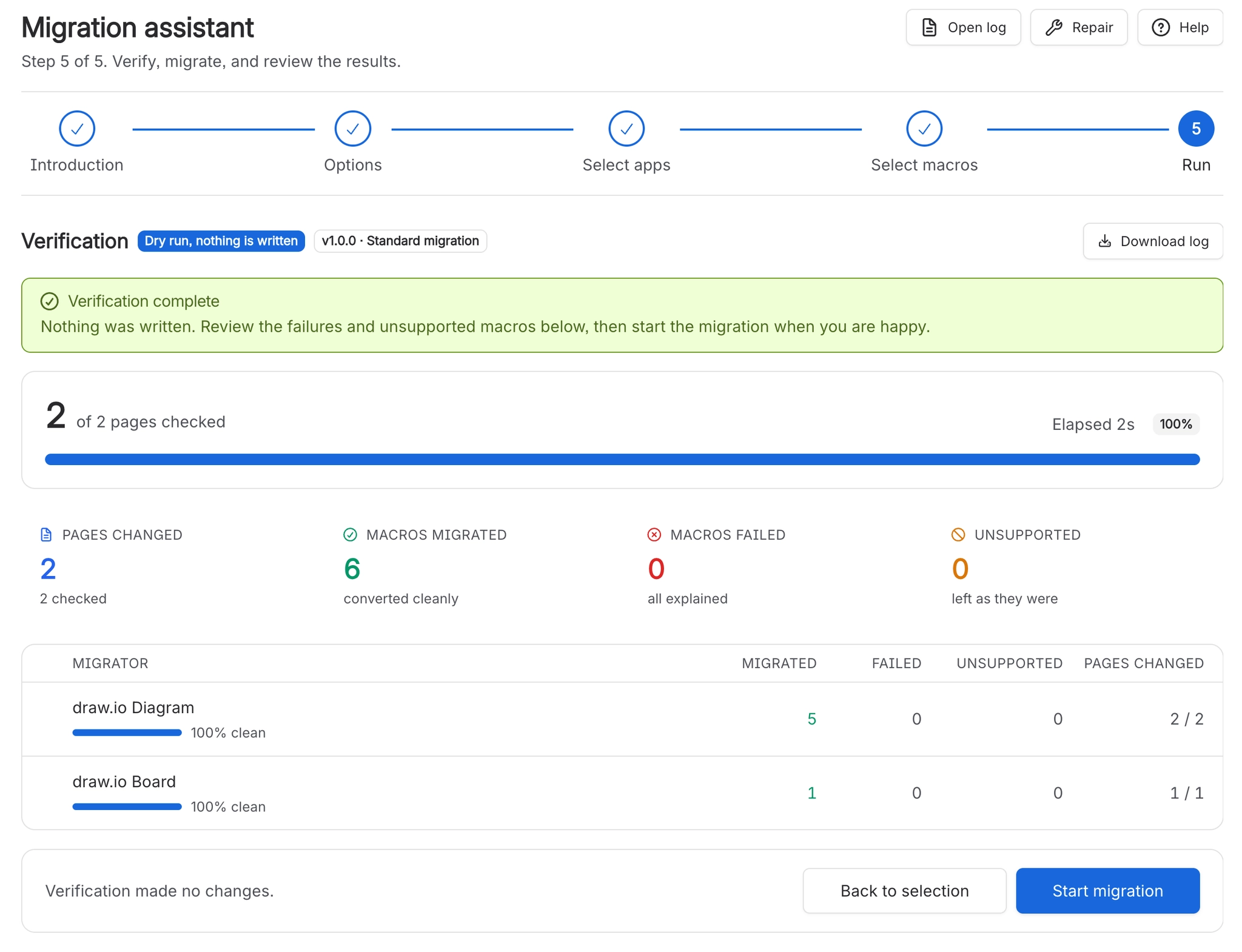
검증 수행을 누르세요. 아무 것도 기록되지 않습니다.

#7. 결과 확인하기
결과를 확인하세요. 여기서 발생한 실패는 실제 문제입니다. 오류가 없다는 결과는 긍정적이지만 다이어그램이 정상적으로 마이그레이션된다는 보장은 아닙니다.
#8. 마이그레이션 시작 및 로그 다운로드
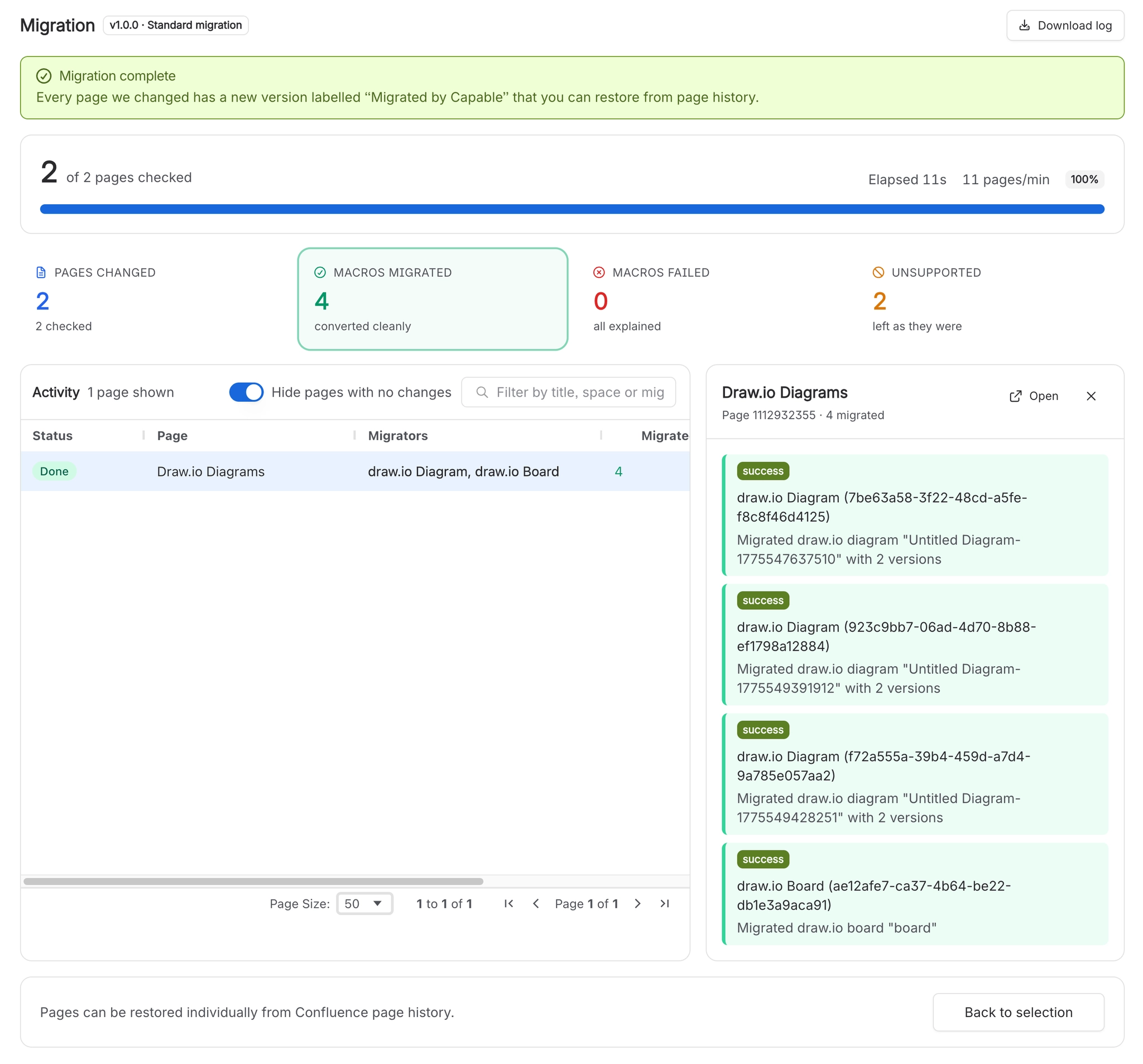
Start migration을 누르고, 마이그레이션이 끝나는 즉시 Download log를 누르세요.
#9. 마이그레이션된 페이지 확인
마이그레이션된 페이지 10개를 열어 확인하세요.
다른 곳으로 이동하기 전에 먼저 로그를 다운로드하세요. 결과는 브라우저 탭에만 저장됩니다. Back to selection 또는 Start migration을 누르면 결과가 삭제되며, 롤백에는 해당 로그가 필요합니다.
#정상적인 결과의 모습
Pages changed가 Pages checked보다 작은 것은 정상입니다. 검색 범위가 변환 범위보다 넓기 때문입니다.
Unsupported 수가 많은 것도 대개 정상입니다. 아무 작업도 하지 않는 경우와 실제로 지원되지 않는 매크로가 모두 포함되기 때문입니다.
확인해야 할 수치는 Macros failed입니다. 이 값이 0이면 완료된 것입니다.
#사용자가 자주 놓치는 몇 가지
검증 과정에서는 draw.io 드로잉을 스텁(stub) 처리하므로, 드라이 런이 오류 없이 끝나도 다이어그램이 마이그레이션된다는 것이 증명되지는 않습니다. 이는 파일럿 실행으로 확인할 수 있습니다.
모든 카운트가 0이라면 사이트에 문제가 없는 것이 아니라 검색 필터가 거부되었을 가능성이 높습니다.
결과를 검토할 때까지 기존 앱을 설치된 상태로 유지하세요.
#관련 항목
스페이스 하나. 검증 우선. 로그를 다운로드하세요.























