
Votre première migration
Ne commencez pas par l'ensemble du site. Commencez par un espace que vous connaissez, lancez la vérification, lisez ce qu'elle indique, puis migrez uniquement cet espace.
Le but de la première exécution est de découvrir comment réagit votre propre contenu, ce qu'aucune planification ne peut vous apprendre.
#Pas à pas
#1. Ouvrir l'onglet Migration
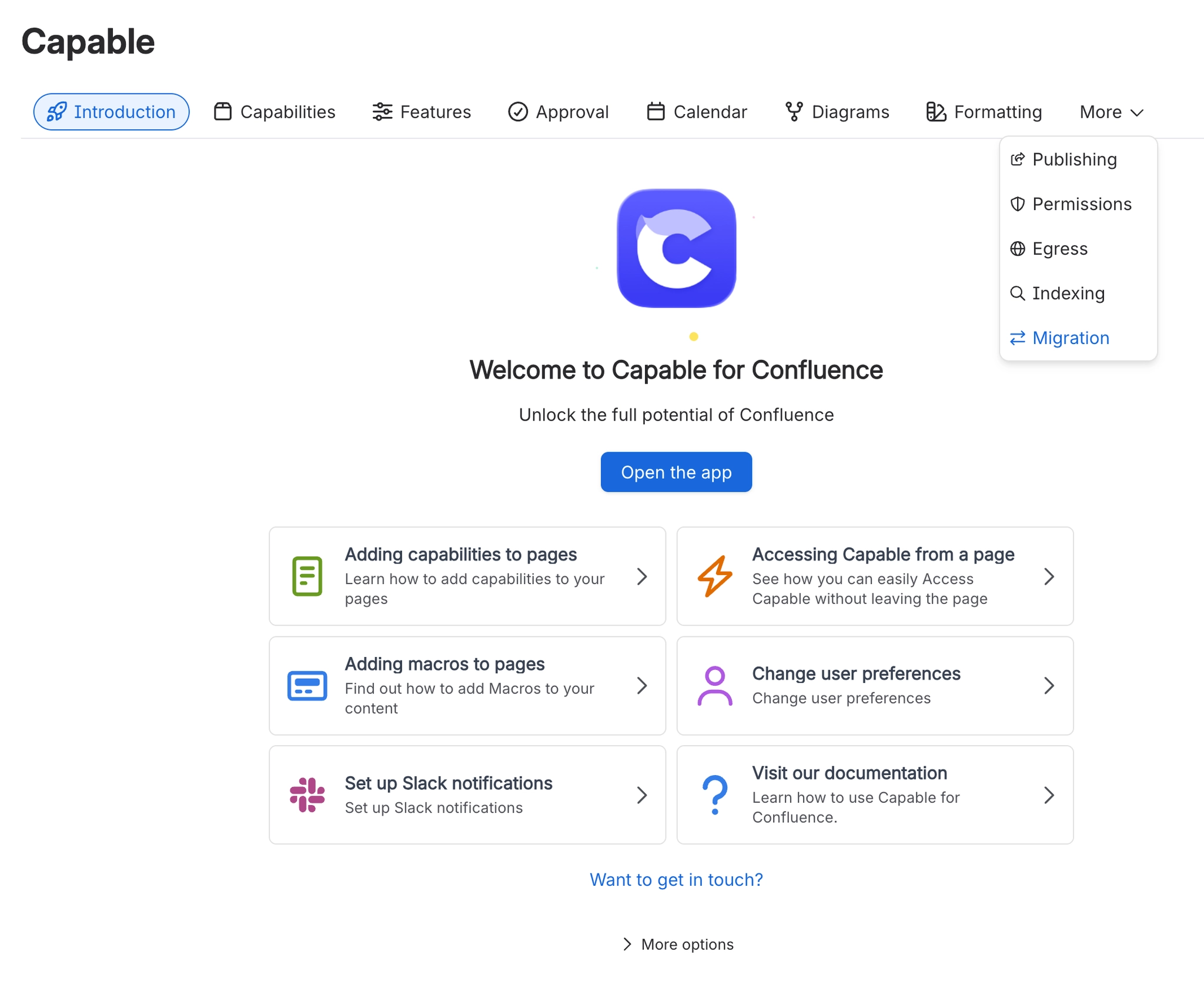
Ouvrez les paramètres de Confluence, trouvez votre application Capable, puis ouvrez l'onglet Migration.
#2. Accepter l'introduction
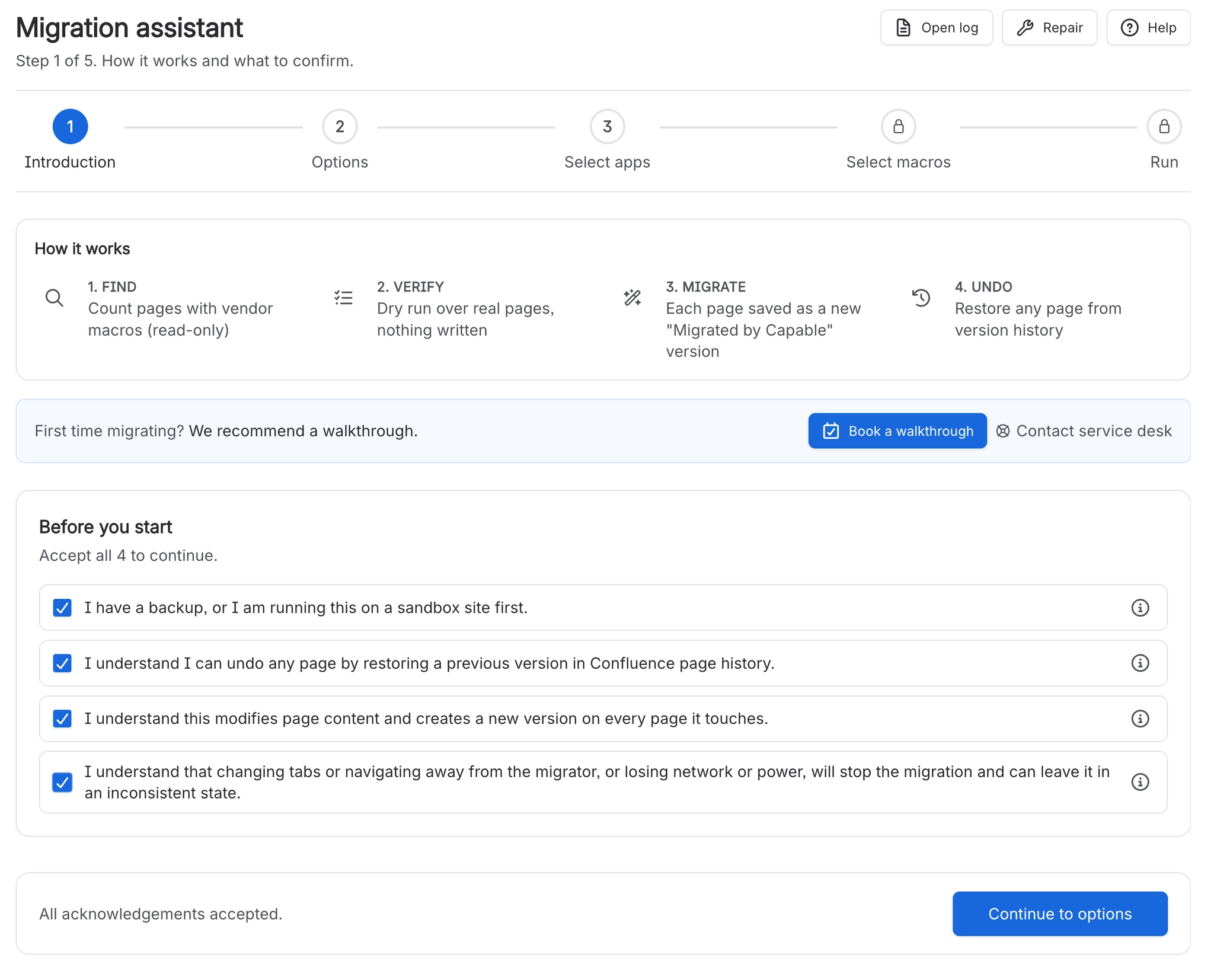
Lisez les quatre confirmations de l'étape Introduction et cochez-les.
#3. Vérifier les options
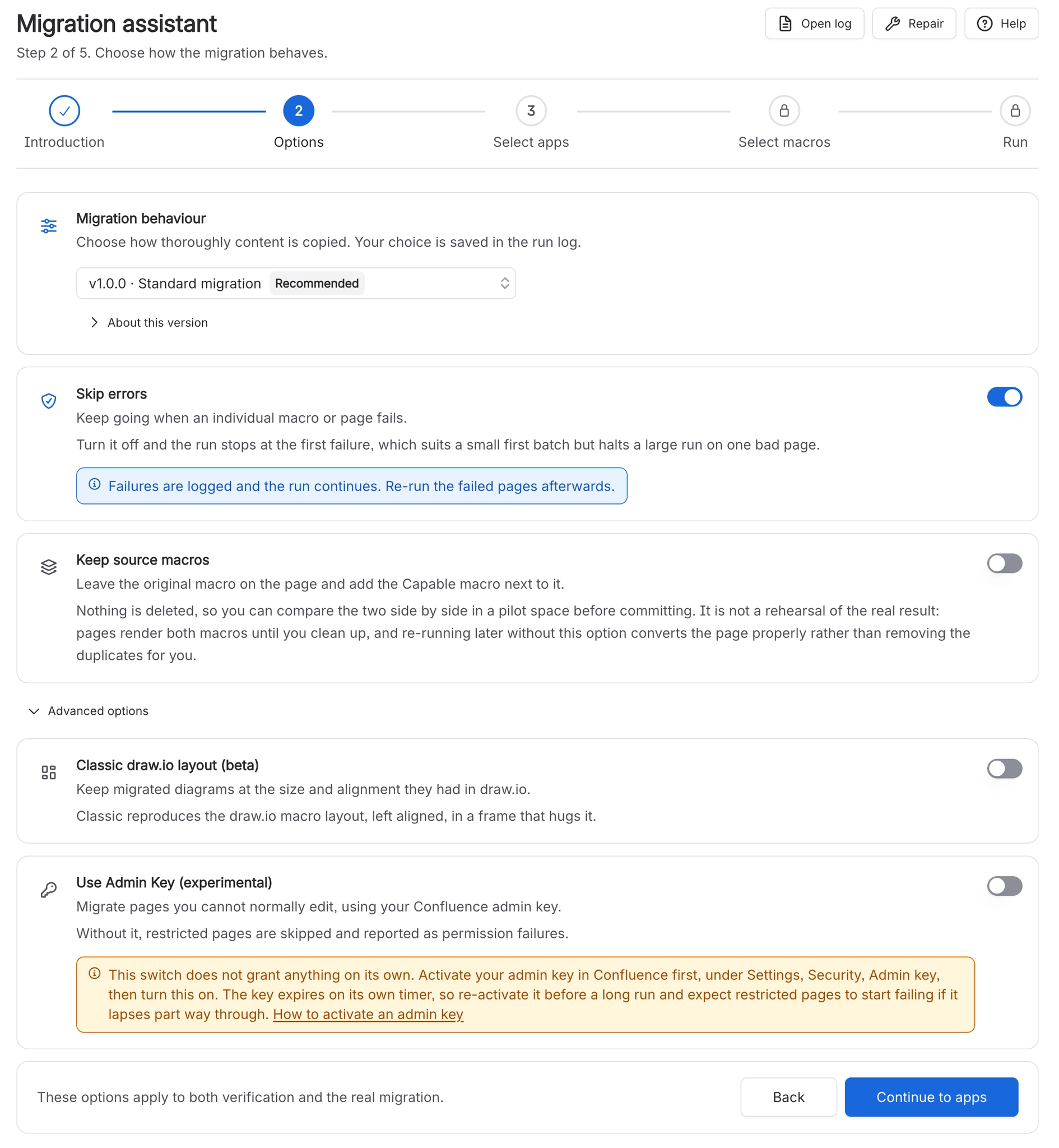
Dans Options, conservez les valeurs par défaut, sauf si vous quittez une application Capable autonome.
Voir Versions du comportement de migration.
#4. Sélectionner les applications
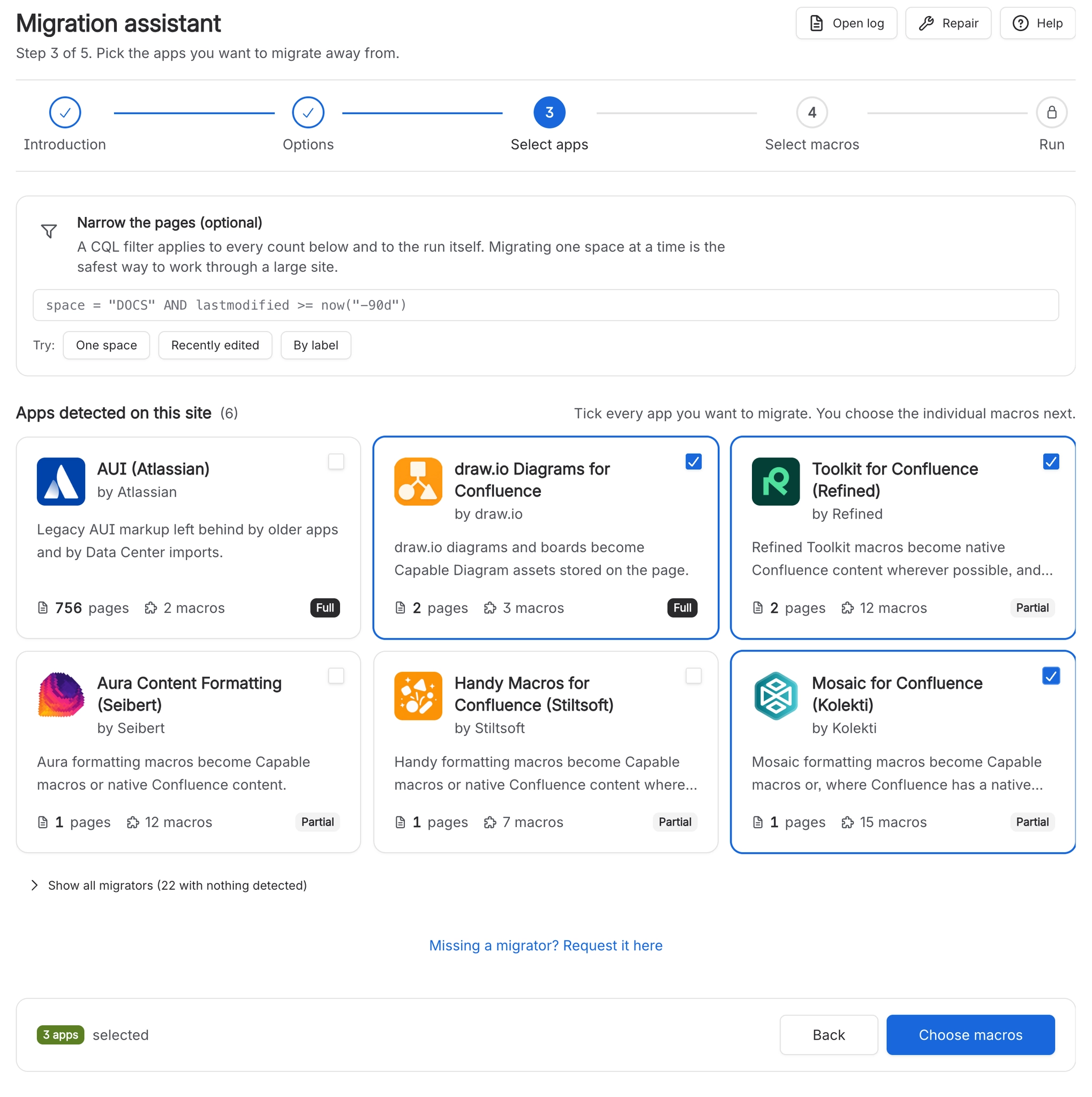
Dans Sélectionner les applications, saisissez un filtre pour un seul espace, par exemple space = ENG, puis cochez l'application que vous quittez.
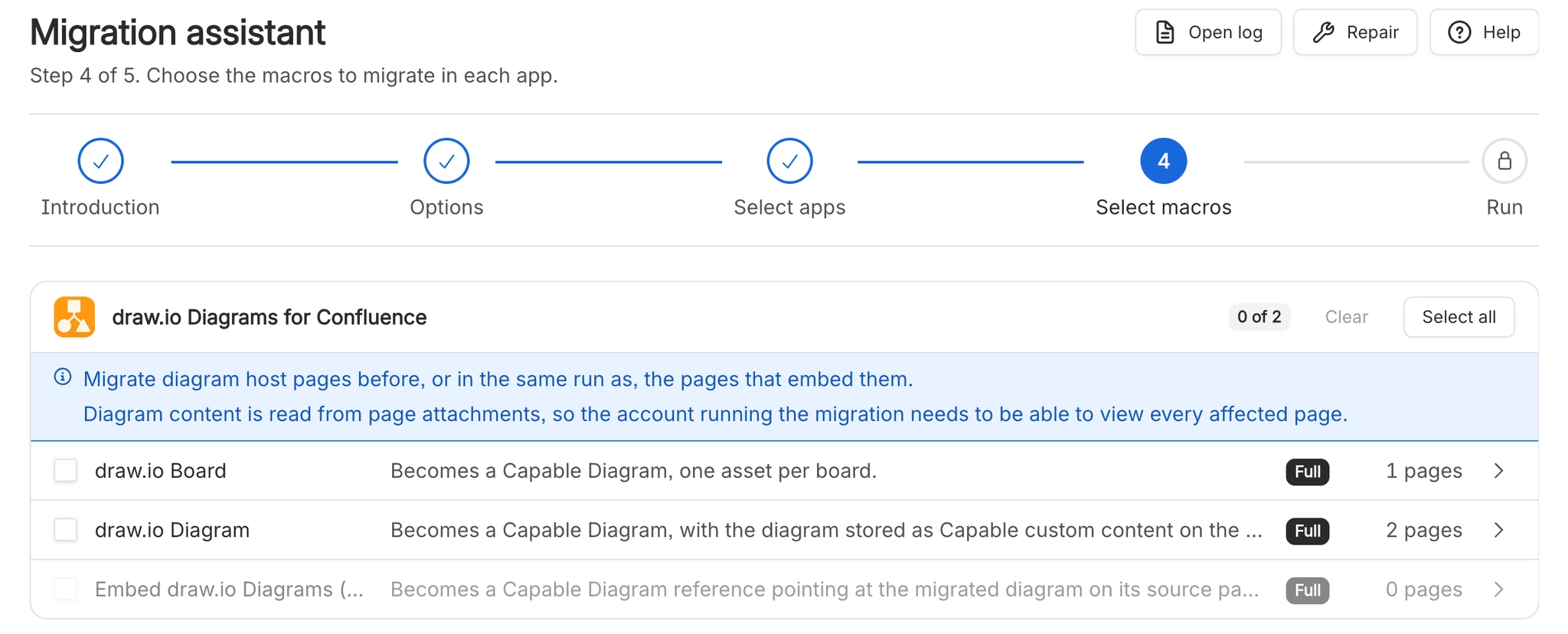
#5. Sélectionner les macros
Dans Sélectionner les macros, cochez les macros souhaitées. Ouvrez un volet déroulant et lisez-le : c'est la documentation la plus courte dont nous disposons.
#6. Lancer la vérification
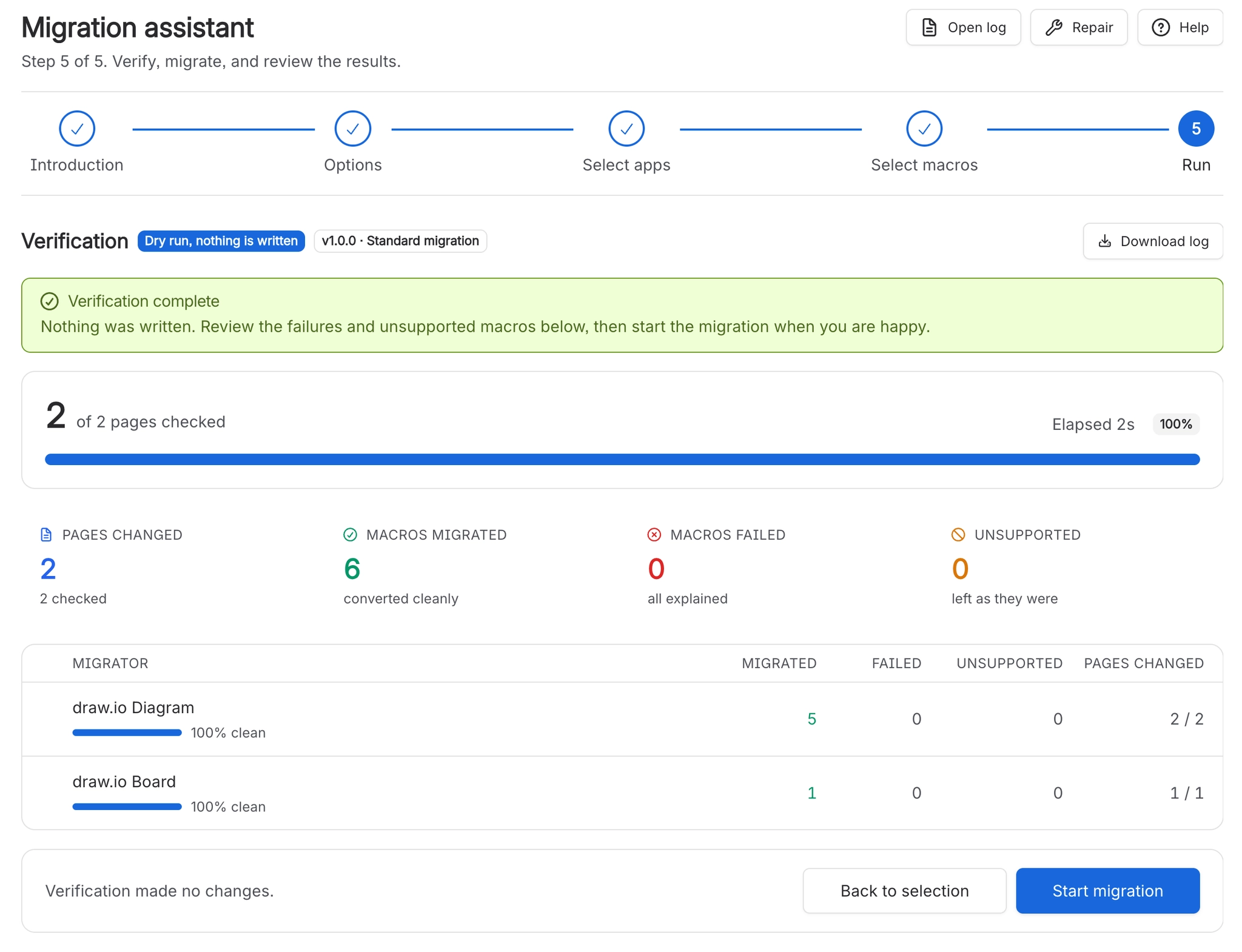
Cliquez sur Perform verification. Rien n'est écrit.

#7. Consulter les résultats
Lisez les résultats. Les échecs signalés ici sont réels ; un résultat sans erreur est encourageant, mais il ne constitue pas une garantie pour les diagrammes.
#8. Lancer la migration et télécharger le journal
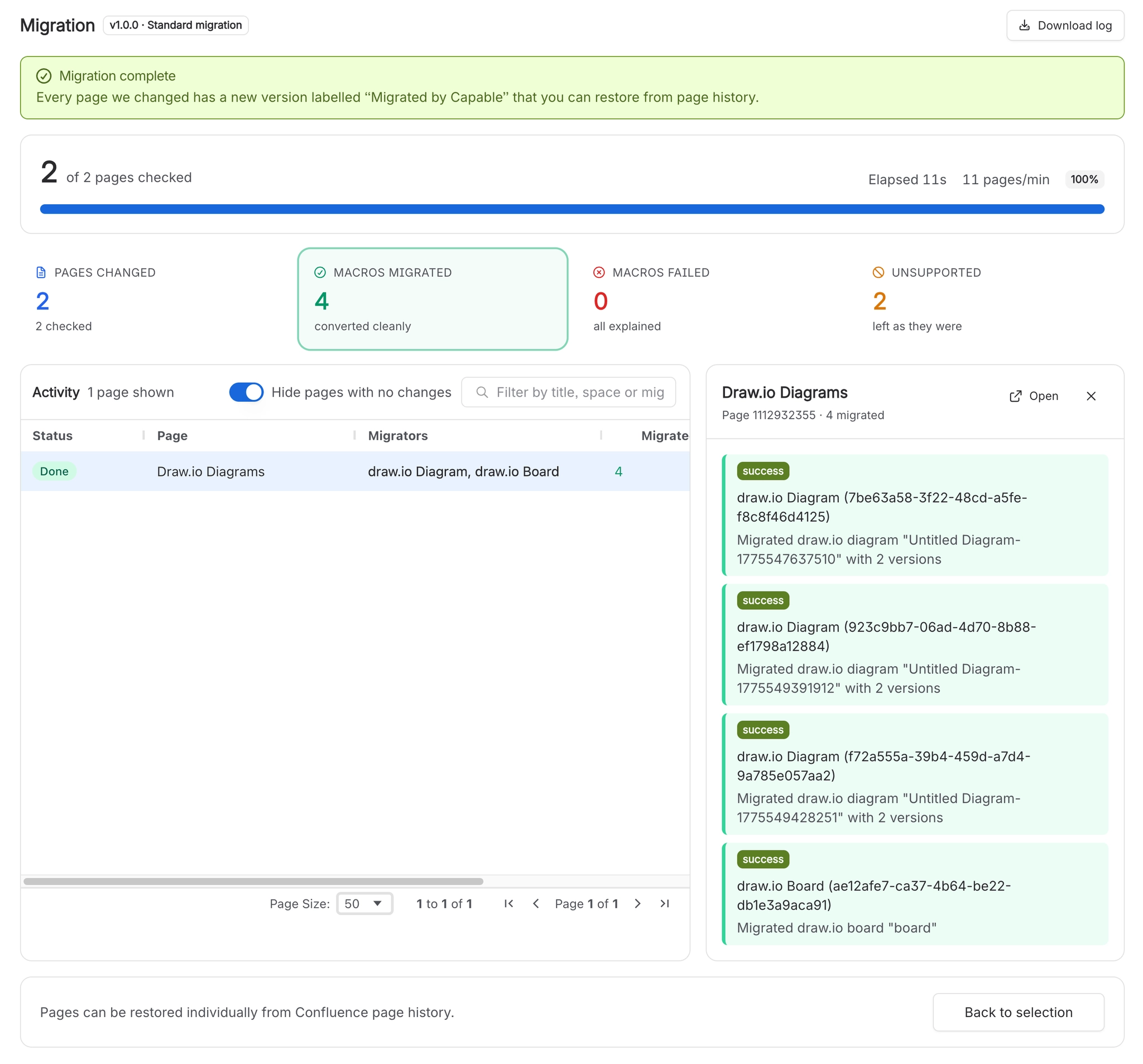
Cliquez sur Start migration, puis sur Download log dès que la migration est terminée.
#9. Vérifier les pages migrées
Ouvrez dix pages migrées et examinez-les.
Téléchargez le journal avant de naviguer ailleurs. Les résultats ne sont conservés que dans l'onglet du navigateur. Cliquer sur Back to selection ou sur Start migration les efface, et la restauration a besoin de ce journal.
#À quoi ressemble un bon résultat
Le nombre de pages modifiées (Pages changed) est inférieur à celui des pages vérifiées. C'est normal : la recherche est plus large que la conversion.
Un nombre élevé de macros non prises en charge (Unsupported) est généralement normal lui aussi. Il inclut les cas sans action à effectuer, en plus des macros réellement non prises en charge.
Le chiffre à surveiller est Macros failed. S'il est à zéro, vous avez terminé.
#Quelques pièges courants
La vérification simule le dessin pour draw.io : une simulation sans erreur ne prouve donc pas que les diagrammes seront migrés. C'est l'exécution pilote qui en apporte la preuve.
Si tous les compteurs sont à zéro, il est probable que votre filtre de recherche ait été rejeté, plutôt que votre site soit sans problème.
Conservez l'ancienne application installée jusqu'à ce que vous ayez examiné le résultat.
#Voir aussi
Un espace. La vérification d'abord. Téléchargez le journal.























