
Primeros pasos
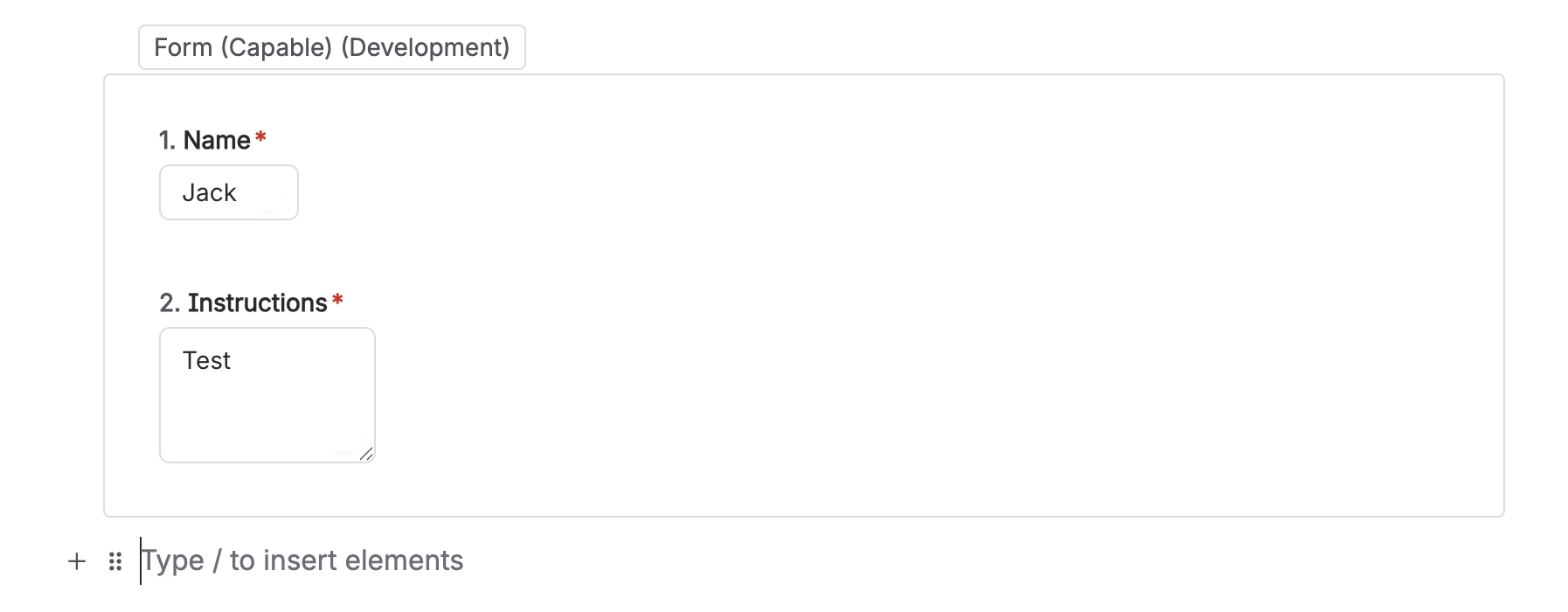
#1. Añada una macro de formulario a una página y asígnele un nombre y un ID
Añada una macro de formulario para englobar sus campos, de modo que puedan validarse antes de guardarse. Esto garantiza que todos los datos introducidos se comprueben correctamente en cuanto a exactitud e integridad, evitando que se envíe y almacene información no válida o incompleta.
#2. Añada macros de entrada dentro del formulario
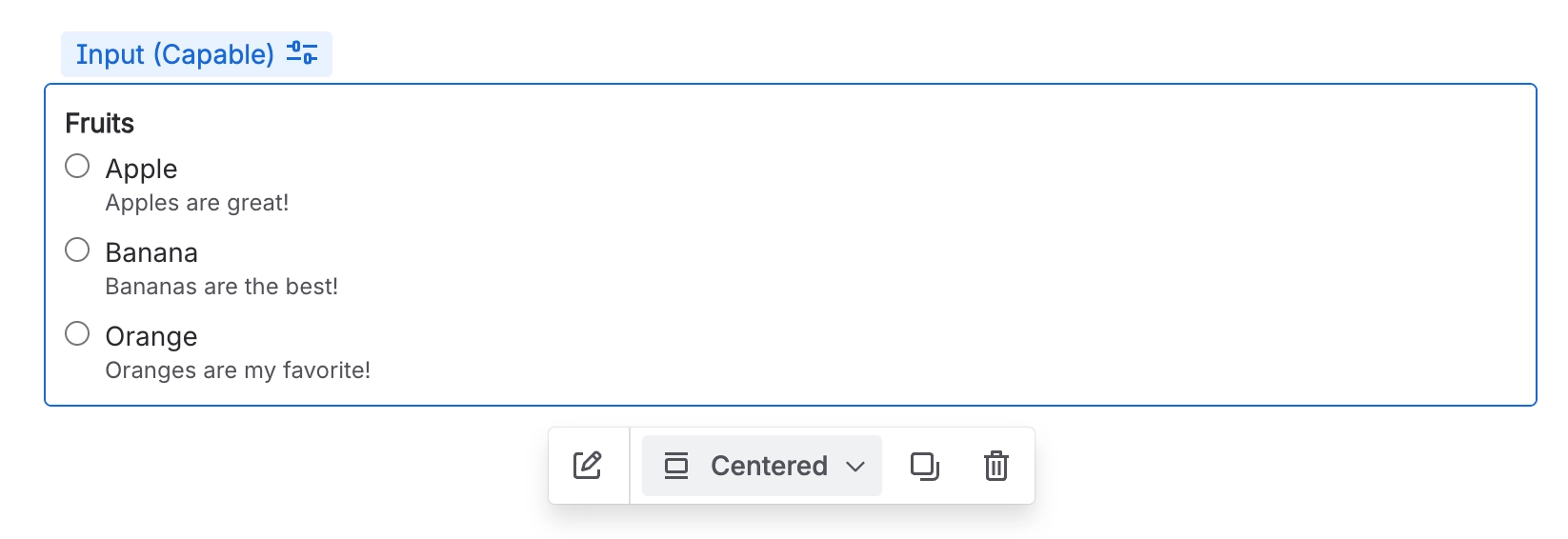
Las macros de entrada son los campos que le permiten solicitar información a los usuarios de forma estructurada e interactiva.
Estos campos están diseñados para recopilar datos específicos solicitando a los usuarios que proporcionen los detalles necesarios, lo que facilita la obtención de información precisa y relevante.
#3. Cree plantillas con formularios
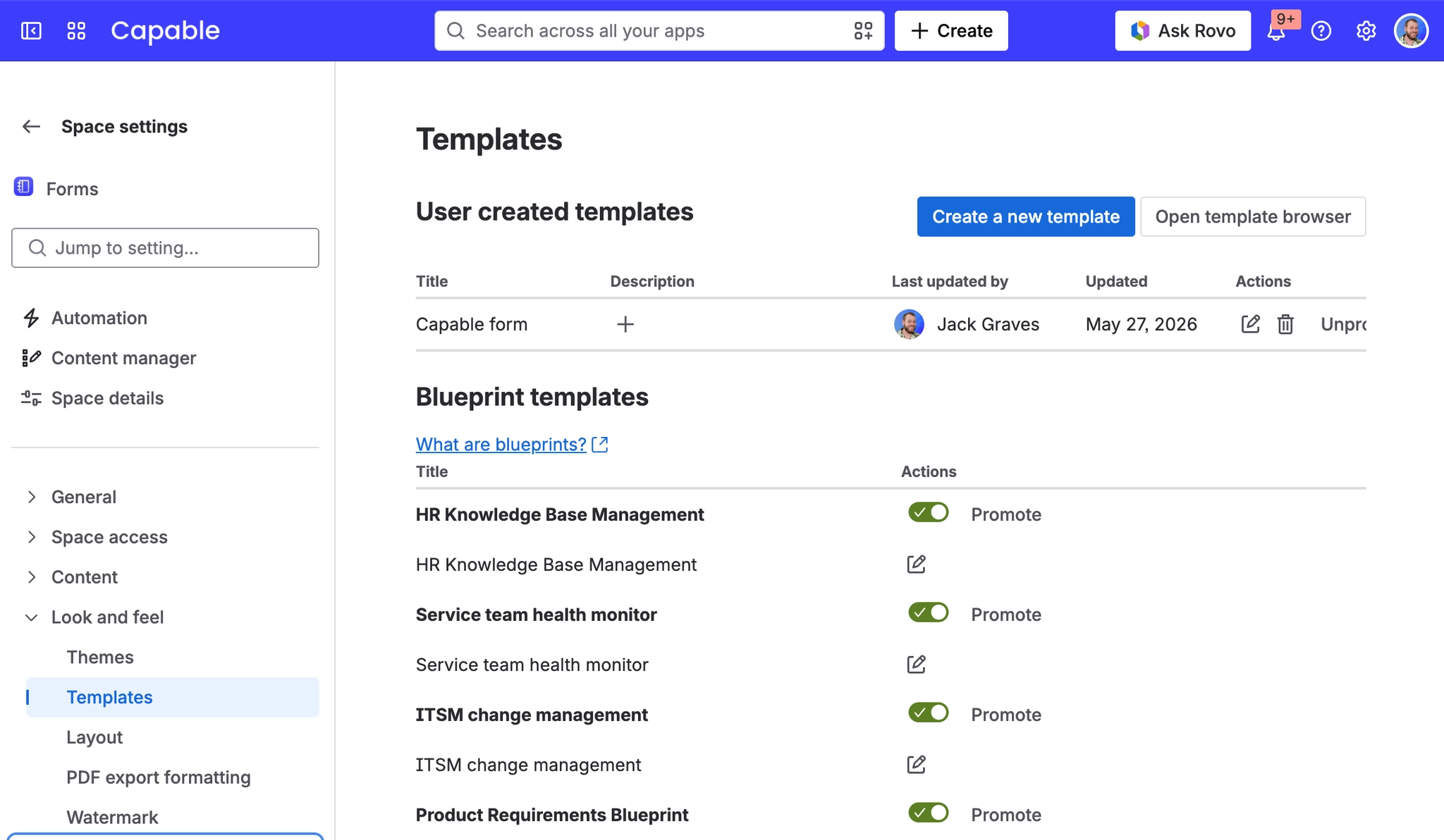
Las plantillas facilitan la creación de nuevas páginas de formulario a partir de otros eventos (con automatización), desde macros de botón «Crear desde plantilla» o desde la pantalla «Nueva página».
#4. Crear nuevas páginas a partir de la plantilla
Haga que sus formularios sean extensibles y fáciles de crear mediante las plantillas de Confluence, que ofrecen una forma flexible y sencilla de estandarizar y agilizar la creación de formularios en todo su equipo u organización.
#5. Ver las respuestas del formulario y exportarlas
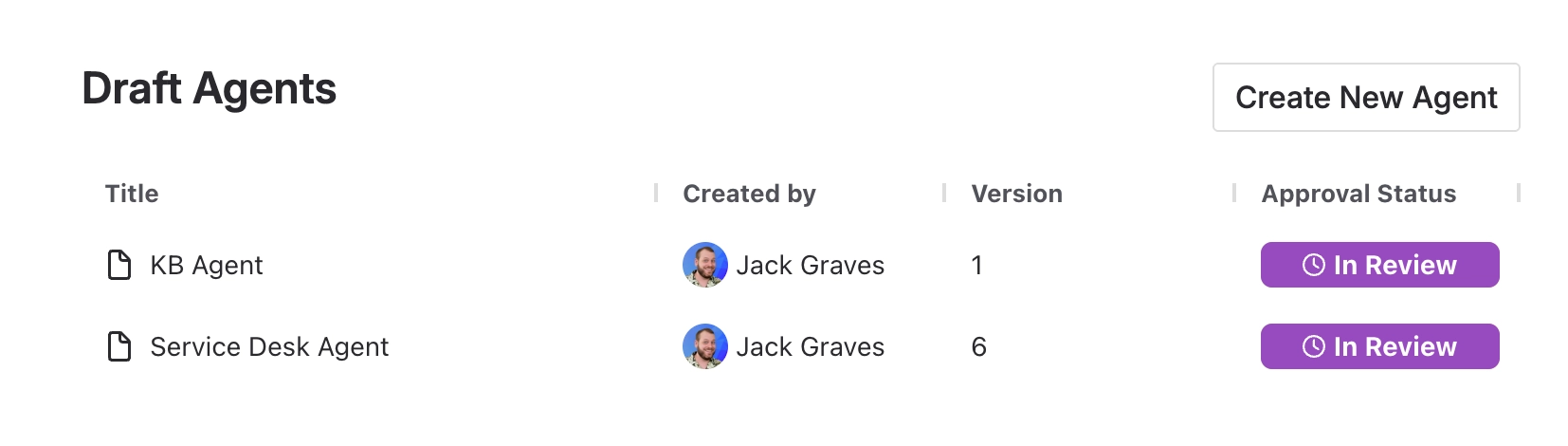
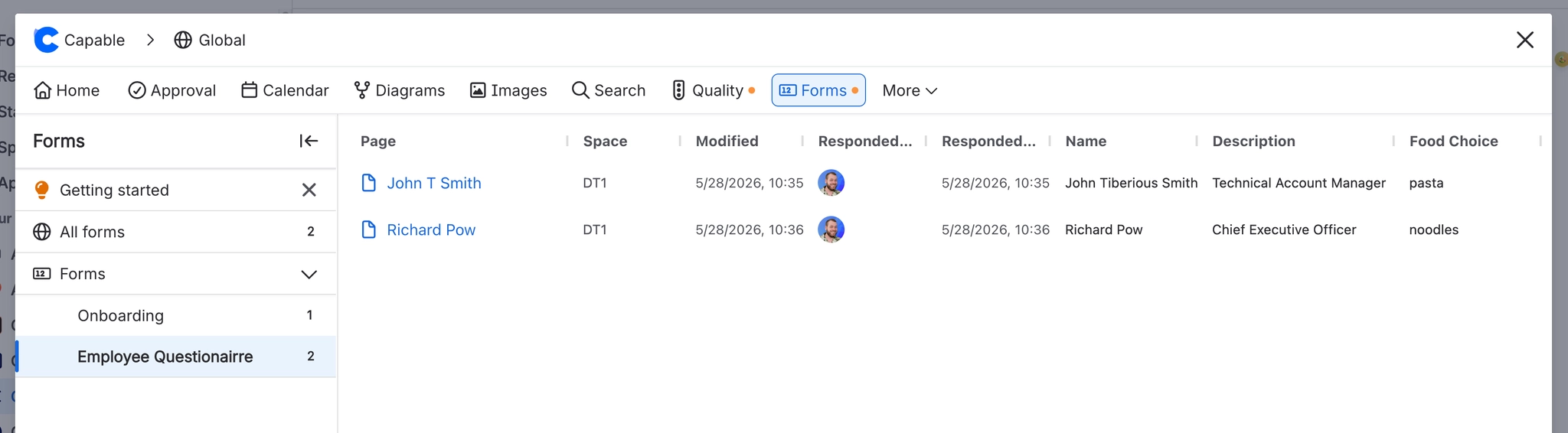
Puede ver todas las respuestas del formulario en una vista centralizada y exportar los resultados a CSV para su procesamiento.
#5. ¡Automatice su flujo de trabajo!
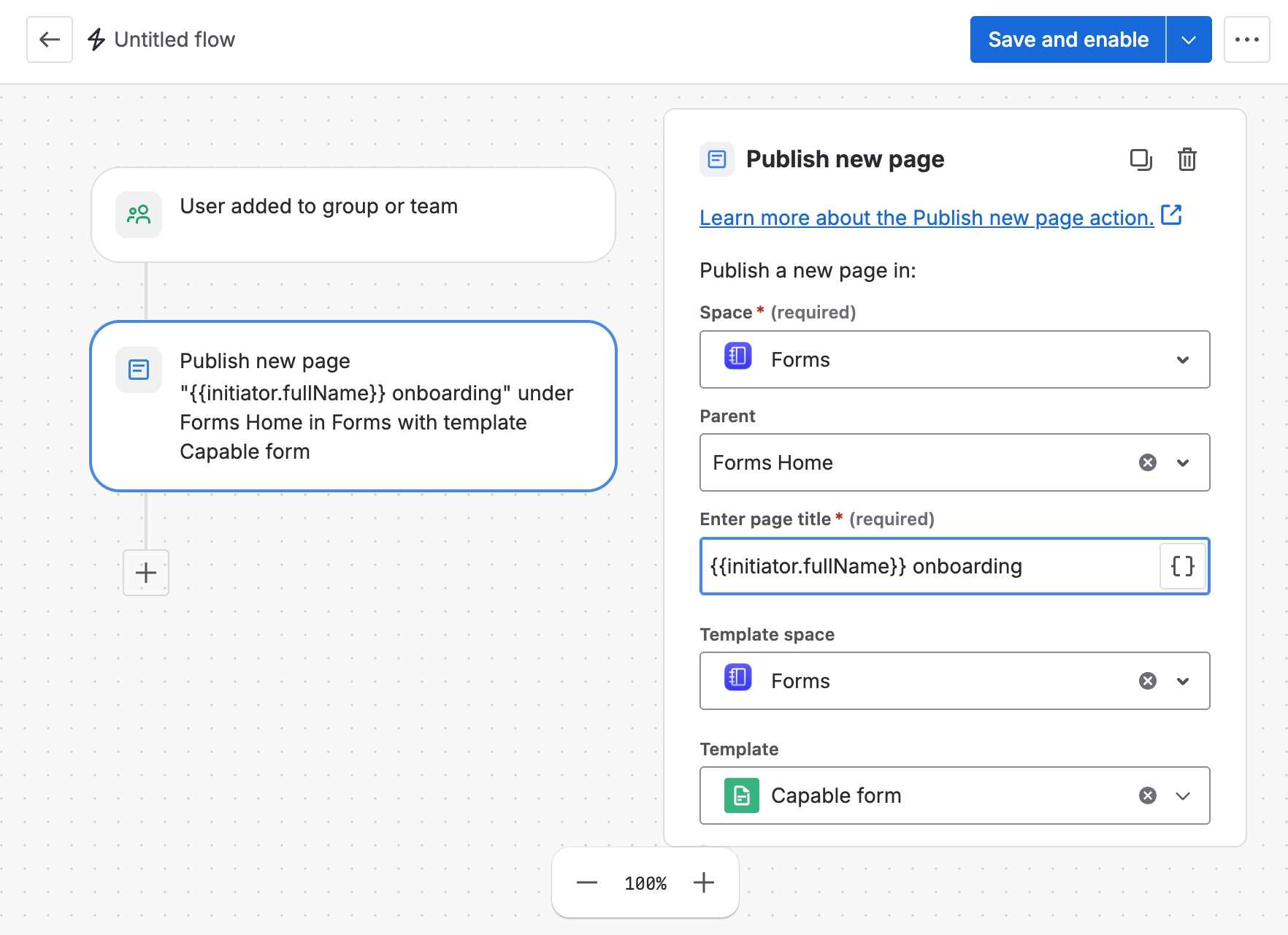
Incluso puede usar Confluence Automation para crear páginas a partir de plantillas que incluyan el formulario.
#Relacionado
Empiece por la tarea.























