
Uniform productportaal
Combineer meerdere Confluence-spaces tot één samenhangend portaal dat alles over uw product op één plek toont.
Uw product heeft gebruikersdocumentatie, API-referenties, release notes en handleidingen, maar die staan in aparte Confluence-spaces, aparte tools of beide. Klanten springen heen en weer tussen bladwijzers, zoeken in losse systemen en hebben nooit helemaal het gevoel dat ze in één productervaring zitten. Uw team besteedt tijd aan het onderhouden van dubbele navigatie en onderlinge links in plaats van betere content te schrijven.
Met Capable Sites koppelt u meerdere Confluence-spaces aan elkaar tot één portaal in uw eigen huisstijl, op een adres zoals portal.yourproduct.com, met uniforme navigatie, consistente opmaak en zonder dubbele content.
#Waarom het belangrijk is
Wanneer documentatie over te veel plekken verspreid is, uit zich dat op een paar bekende manieren:
Klanten zoeken over meerdere URL's of bladwijzers heen naar wat ze nodig hebben.
Elke space of tool ziet er net iets anders uit, waardoor uw branding inconsistent aanvoelt.
Handmatige links tussen spaces raken na verloop van tijd stuk.
Er is geen enkel startpunt waar iemand nieuw kan beginnen en alles over uw product kan vinden.
Voor productteams ondermijnt deze versnippering de gepolijste, professionele ervaring die u overal elders in uw product hebt opgebouwd.
#Hoe het werkt
Met Capable Sites koppelt u meerdere Confluence-spaces aan één site met gedeelde navigatie, een uniforme homepage en aangepaste URL-paden, allemaal gepubliceerd op uw eigen domein.
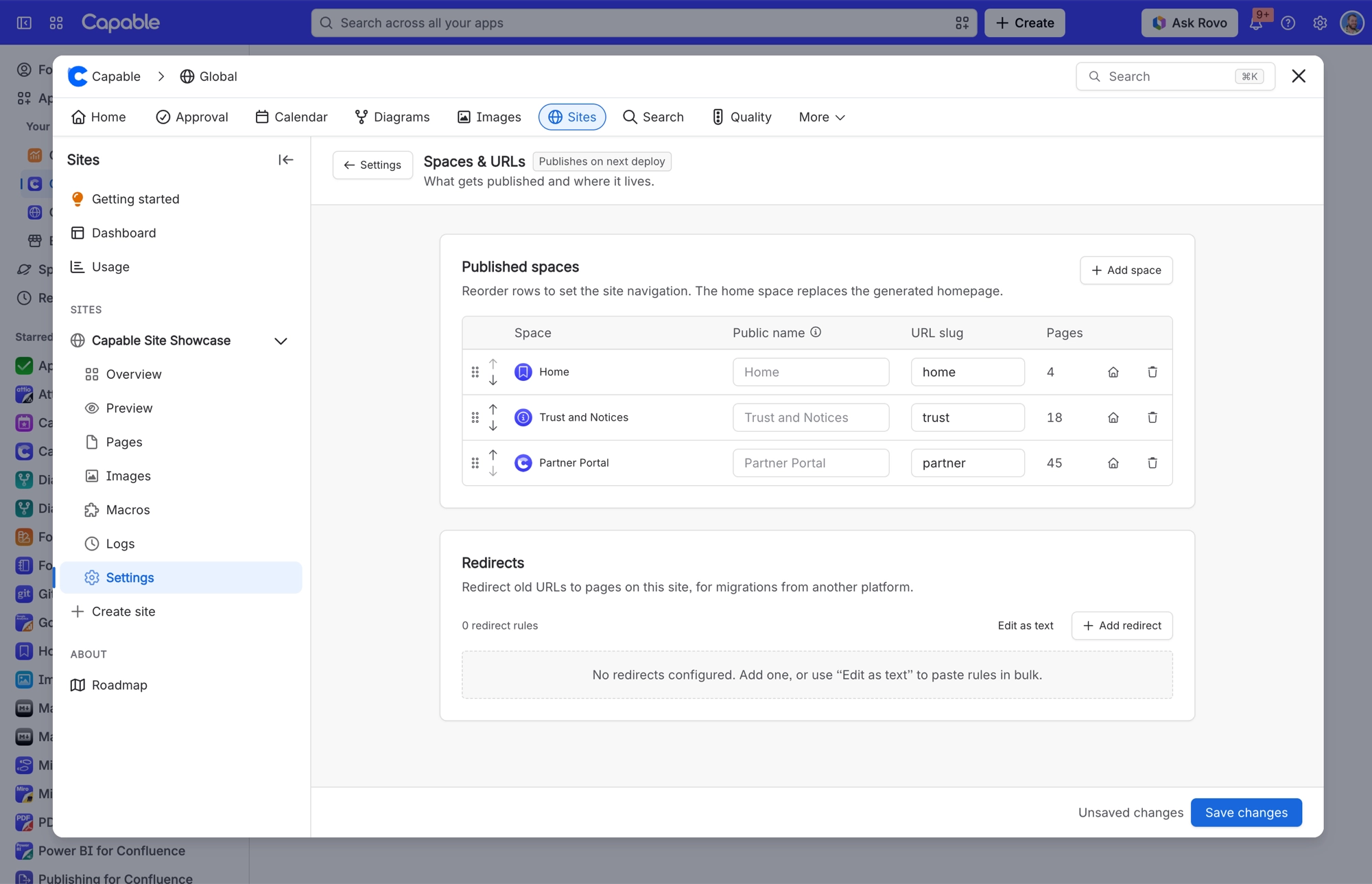
Begin met het toevoegen van spaces zoals "User Docs", "API Reference" en "Release Notes" aan één site. Elke space wordt een tabblad of sectie en u kiest een homepage (of een speciale homespace) die als voordeur van het portaal fungeert. Bezoekers zien één samenhangende site, geen lappendeken van Confluence-spaces.
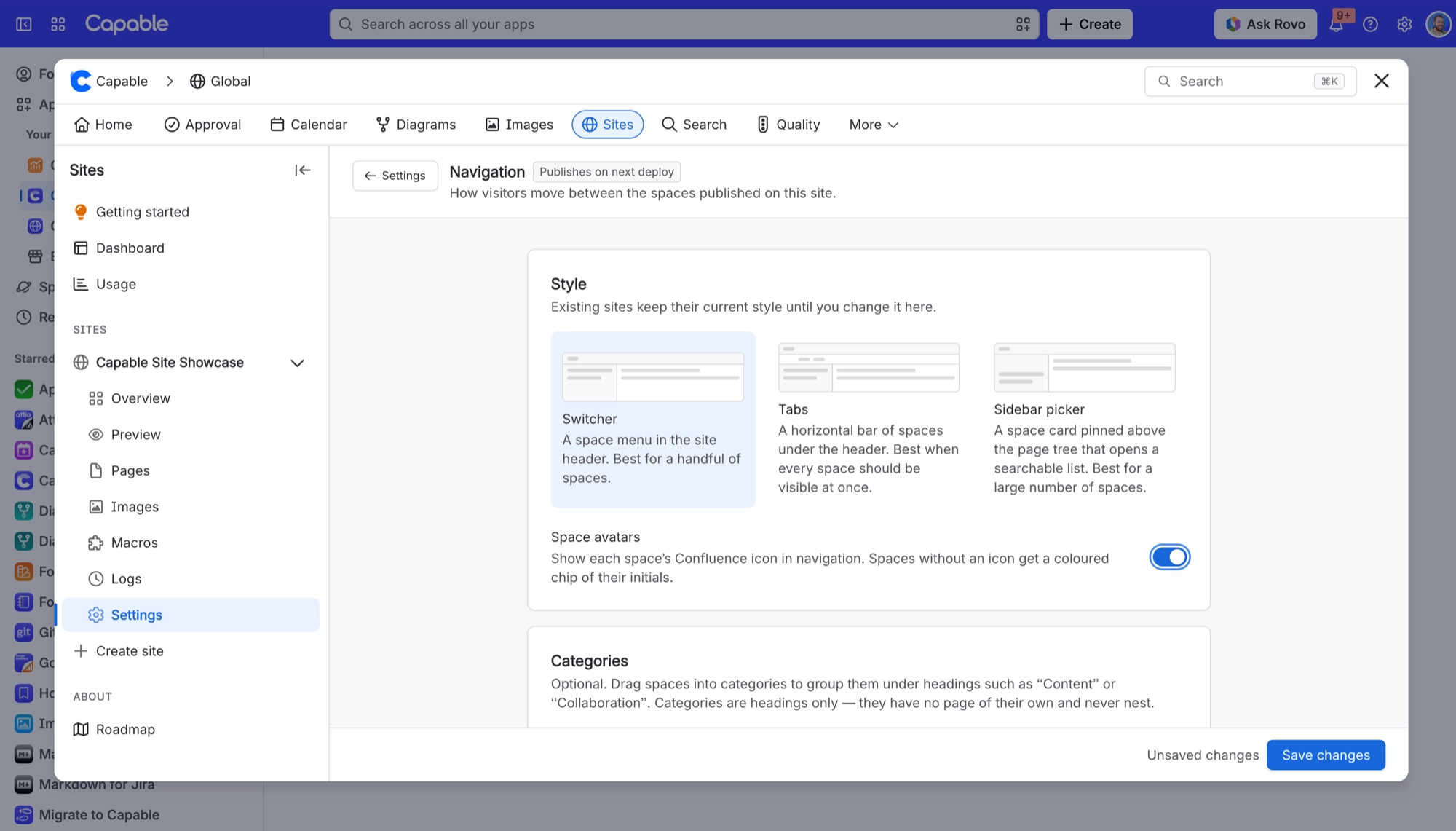
Geef vervolgens elke space een eigen slug, zoals /docs/, /api/ of /changelog/, zodat uw URL's overzichtelijk en goed leesbaar zijn.
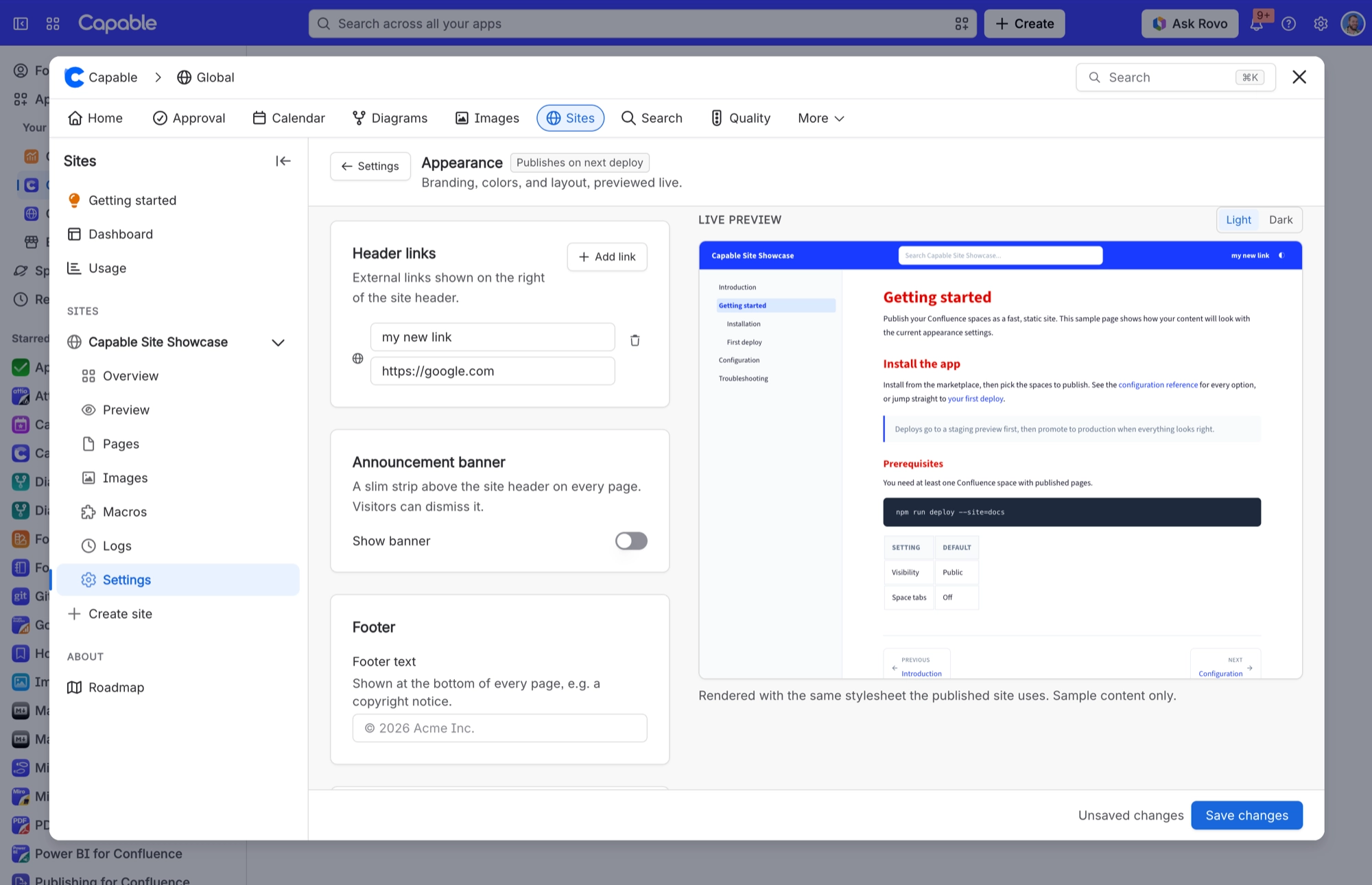
Voeg daarna headerlinks toe die verwijzen naar uw app, statuspagina, communityforum of supportdesk. Het portaal voelt zo als een volwaardig onderdeel van uw product, niet als een los toegevoegde wiki.
Voor teams met API- of ontwikkelaarscontent geeft Capable Sites Swagger- en OpenAPI-specificaties, codeblokken, diagrammen en andere interactieve macro's rechtstreeks weer op de gepubliceerde site. U hoeft niet te exporteren naar een apart platform voor ontwikkelaarsdocumentatie.
#Instellingen die hiervoor van belang zijn
Beslissing | Waar |
|---|---|
Wie het kan zien | Toegangsmodi |
Welke spaces, in welke volgorde | Spaces en navigatie |
Hoe het eruitziet | Het thema van je site aanpassen |
Uw eigen adres | Een aangepast domein instellen |
#Gerelateerd
Een patroon, geen sjabloon.























