
Je site ontwerpen
Een site die is gepubliceerd met Capable Sites begint met een van zeven kleurenpaletten. Daarna kun je je eigen logo en kleuren toevoegen, een lettertype kiezen en bepalen hoe bezoekers zich tussen spaces verplaatsen. Alles staat in de Instellingen van de site, met een livevoorbeeld, en komt bij je volgende publicatie op de live site terecht.
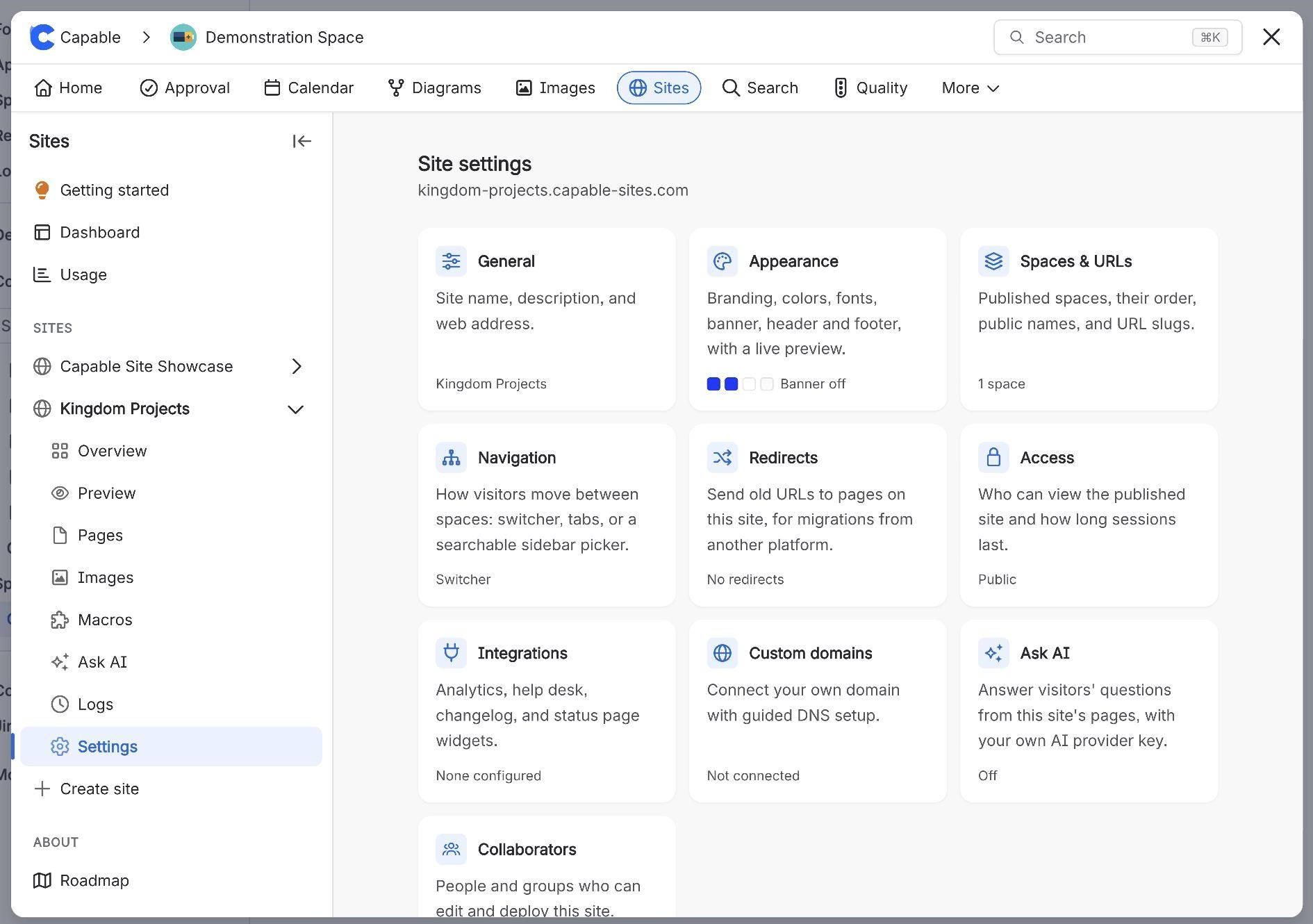
#Veelvoorkomende taken
Je wilt | Ga naar |
|---|---|
Voeg je logo, kleuren en lettertype toe | |
Pas alles aan met je eigen CSS | Een gepubliceerde Confluence-site stylen met aangepaste CSS |
Publiceer meerdere spaces als één site en kies de navigatie | |
Bekijk alle opties voor kleuren, lettertypen, banners en footers | |
Stel de volgorde van spaces, URL-slugs en de startspace in | |
Plan een portal die meerdere spaces combineert | |
Los aangepaste CSS op die niet meer werkt in de donkere modus | Aangepaste CSS heeft geen effect zodra een bezoeker de donkere modus inschakelt |
Een voorbeeld herstellen dat niet overeenkomt met de navigatiestijl | De voorbeeldweergave van het uiterlijk komt niet overeen met de navigatiestijl die ik heb gekozen |
Een mislukte logo-upload oplossen | Het uploaden van een logo of omslagafbeelding mislukt met "Failed to upload image" |
#Handleidingen in dit gedeelte
#Gerelateerd
Jouw merk aan de buitenkant. Confluence aan de binnenkant.























