
랙 레이아웃(draw.io)
캔버스에 그린 랙 엘리베이션입니다. RackDiag 예제와 비교해 보세요. 이 방식은 만드는 데 시간이 더 오래 걸리지만 원하는 것을 무엇이든 배치할 수 있습니다.
#이 예제에서 보여 주는 내용
유닛 번호는 실제 서버실과 같이 아래에서부터 매깁니다.
빈 유닛은 용량을 나타내므로 생략하지 않고 그립니다.
여러 유닛에 걸쳐 있는 장비.
#실제 예제
직접 열어 보거나 편집하거나, 아래 소스를 복사해 사용해 보세요.
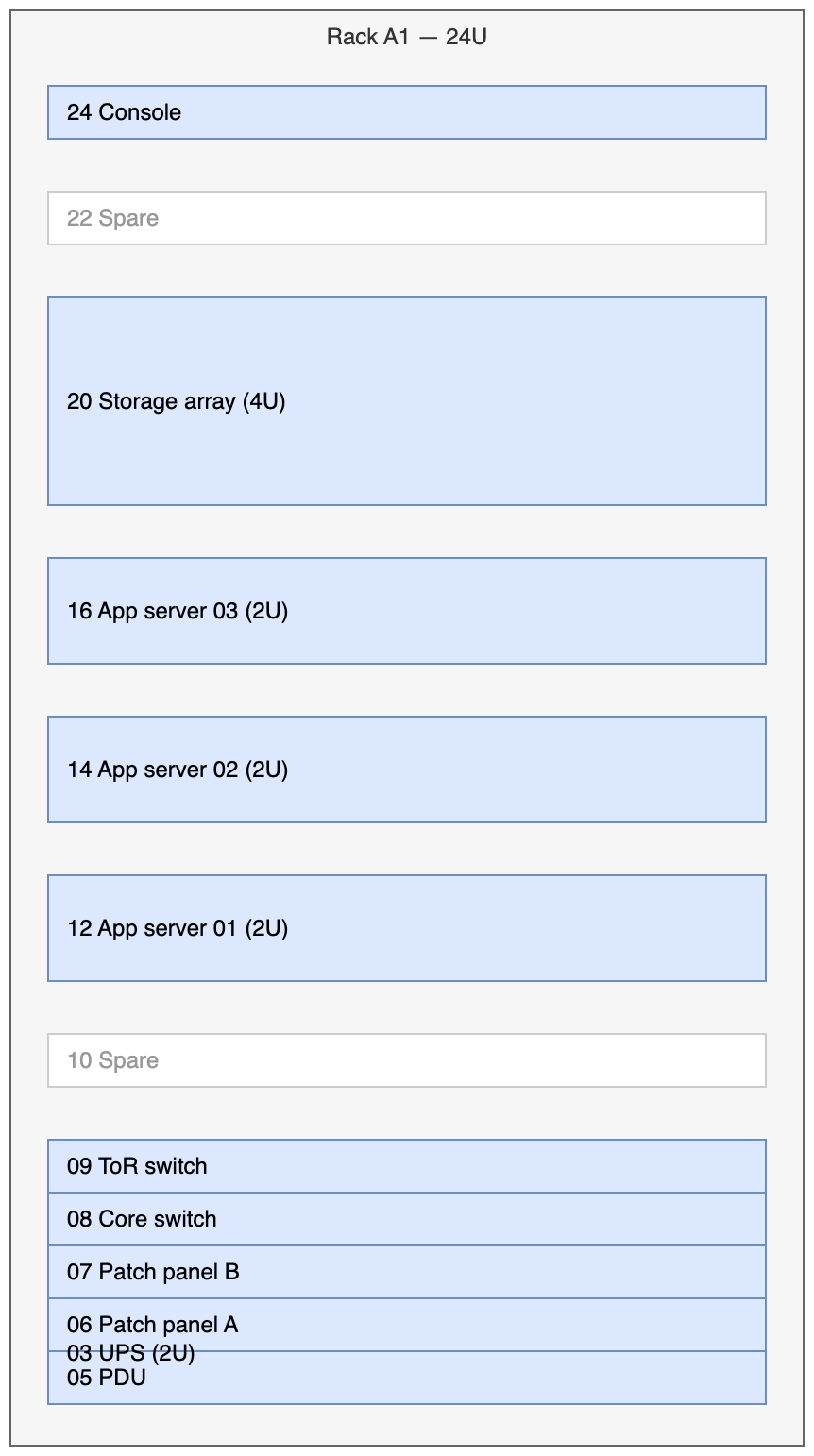
새 다이어그램에 붙여 넣어 편집할 수 있는 소스입니다.
<mxfile host="app.diagrams.net" modified="2026-09-02T00:00:00.000Z" agent="Capable" version="24.7.7">
<diagram name="Page-1" id="page-1">
<mxGraphModel dx="1100" dy="760" grid="1" gridSize="10" guides="1" tooltips="1" connect="1" arrows="1" fold="1" page="1" pageScale="1" pageWidth="1100" pageHeight="850" math="0" shadow="0">
<root>
<mxCell id="0" />
<mxCell id="1" parent="0" />
<mxCell id="rack" value="Rack A1 — 24U" style="rounded=0;whiteSpace=wrap;html=1;fillColor=#f5f5f5;strokeColor=#666666;verticalAlign=top;" vertex="1" parent="1">
<mxGeometry x="320" y="40" width="420" height="760" as="geometry" />
</mxCell>
<mxCell id="u24" value="24 Console" style="rounded=0;whiteSpace=wrap;html=1;fillColor=#dae8fc;strokeColor=#6c8ebf;align=left;spacingLeft=8;" vertex="1" parent="rack">
<mxGeometry x="20" y="40" width="380" height="28" as="geometry" />
</mxCell>
<mxCell id="u22" value="22 Spare" style="rounded=0;whiteSpace=wrap;html=1;fillColor=#ffffff;strokeColor=#cccccc;fontColor=#999999;align=left;spacingLeft=8;" vertex="1" parent="rack">
<mxGeometry x="20" y="96" width="380" height="28" as="geometry" />
</mxCell>
<mxCell id="u20" value="20 Storage array (4U)" style="rounded=0;whiteSpace=wrap;html=1;fillColor=#dae8fc;strokeColor=#6c8ebf;align=left;spacingLeft=8;" vertex="1" parent="rack">
<mxGeometry x="20" y="152" width="380" height="110" as="geometry" />
</mxCell>
<mxCell id="u16" value="16 App server 03 (2U)" style="rounded=0;whiteSpace=wrap;html=1;fillColor=#dae8fc;strokeColor=#6c8ebf;align=left;spacingLeft=8;" vertex="1" parent="rack">
<mxGeometry x="20" y="290" width="380" height="56" as="geometry" />
</mxCell>
<mxCell id="u14" value="14 App server 02 (2U)" style="rounded=0;whiteSpace=wrap;html=1;fillColor=#dae8fc;strokeColor=#6c8ebf;align=left;spacingLeft=8;" vertex="1" parent="rack">
<mxGeometry x="20" y="374" width="380" height="56" as="geometry" />
</mxCell>
<mxCell id="u12" value="12 App server 01 (2U)" style="rounded=0;whiteSpace=wrap;html=1;fillColor=#dae8fc;strokeColor=#6c8ebf;align=left;spacingLeft=8;" vertex="1" parent="rack">
<mxGeometry x="20" y="458" width="380" height="56" as="geometry" />
</mxCell>
<mxCell id="u10" value="10 Spare" style="rounded=0;whiteSpace=wrap;html=1;fillColor=#ffffff;strokeColor=#cccccc;fontColor=#999999;align=left;spacingLeft=8;" vertex="1" parent="rack">
<mxGeometry x="20" y="542" width="380" height="28" as="geometry" />
</mxCell>
<mxCell id="u9" value="09 ToR switch" style="rounded=0;whiteSpace=wrap;html=1;fillColor=#dae8fc;strokeColor=#6c8ebf;align=left;spacingLeft=8;" vertex="1" parent="rack">
<mxGeometry x="20" y="598" width="380" height="28" as="geometry" />
</mxCell>
<mxCell id="u8" value="08 Core switch" style="rounded=0;whiteSpace=wrap;html=1;fillColor=#dae8fc;strokeColor=#6c8ebf;align=left;spacingLeft=8;" vertex="1" parent="rack">
<mxGeometry x="20" y="626" width="380" height="28" as="geometry" />
</mxCell>
<mxCell id="u7" value="07 Patch panel B" style="rounded=0;whiteSpace=wrap;html=1;fillColor=#dae8fc;strokeColor=#6c8ebf;align=left;spacingLeft=8;" vertex="1" parent="rack">
<mxGeometry x="20" y="654" width="380" height="28" as="geometry" />
</mxCell>
<mxCell id="u6" value="06 Patch panel A" style="rounded=0;whiteSpace=wrap;html=1;fillColor=#dae8fc;strokeColor=#6c8ebf;align=left;spacingLeft=8;" vertex="1" parent="rack">
<mxGeometry x="20" y="682" width="380" height="28" as="geometry" />
</mxCell>
<mxCell id="u5" value="05 PDU" style="rounded=0;whiteSpace=wrap;html=1;fillColor=#dae8fc;strokeColor=#6c8ebf;align=left;spacingLeft=8;" vertex="1" parent="rack">
<mxGeometry x="20" y="710" width="380" height="28" as="geometry" />
</mxCell>
<mxCell id="u3" value="03 UPS (2U)" style="rounded=0;whiteSpace=wrap;html=1;fillColor=#dae8fc;strokeColor=#6c8ebf;align=left;spacingLeft=8;" vertex="1" parent="rack">
<mxGeometry x="20" y="710" width="380" height="0" as="geometry" />
</mxCell>
</root>
</mxGraphModel>
</diagram>
</mxfile>#나에게 맞게 활용하기
벤더별 장비 모양을 사용하려면 랙 모양 라이브러리를 활성화하세요.
같은 페이지에 두 번째 랙을 추가하여 후면 뷰를 표시하세요.
각 유닛을 해당 장비의 런북에 연결하세요.
#관련 항목
열어서 아무거나 끌어 보세요. 실제 캔버스입니다.























