
Cambios masivos y exportación
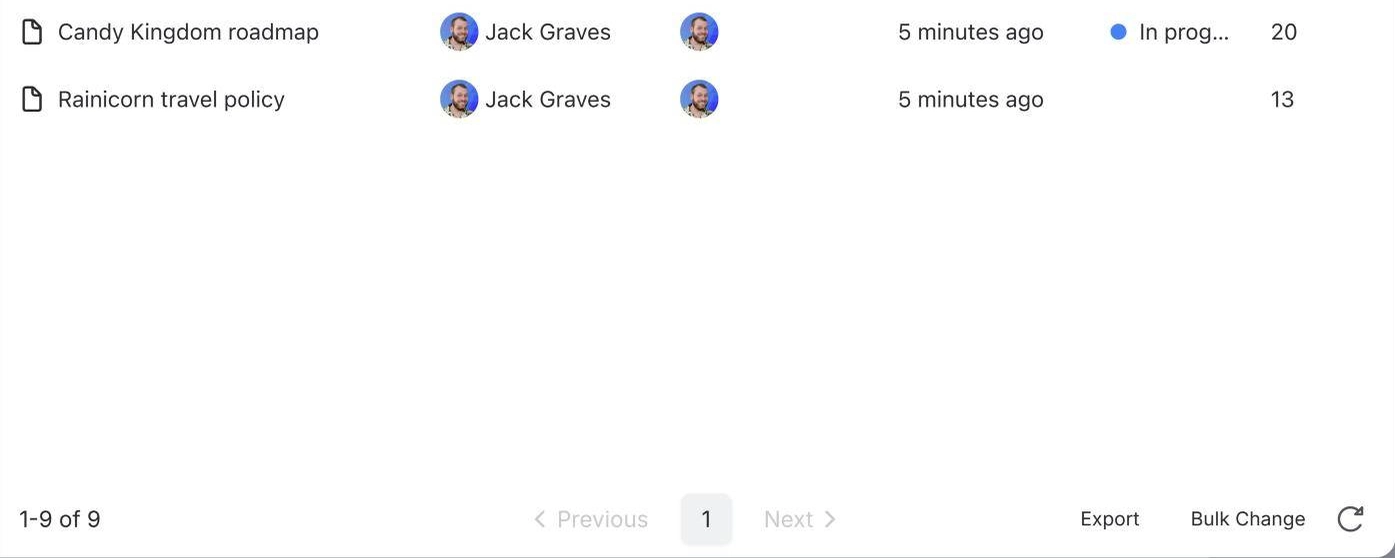
Una vez que una búsqueda haya encontrado las páginas que le interesan, puede actuar sobre ellas directamente desde la tabla. Bulk Change elimina, cambia etiquetas, mueve, reformula o establece el estado de las páginas que marque. Export descarga los resultados como una hoja de cálculo.
Ambos están en el pie de página, debajo de la tabla de resultados de Capable Search. Abra Capable Search: Capable Search en la barra lateral del espacio o en el menú Apps, o Capable y después Search, en Suite.
#Dónde encontrarlos
Ubicación | Bulk Change | Exportar |
|---|---|---|
Una búsqueda nueva o una búsqueda guardada en Capable Search | Sí | Sí |
Macro Search table o Search cards en una página | No | No |
Ventanas estrechas, como la de un teléfono | No, el botón está oculto | Sí |
Las personas que navegan de forma anónima nunca ven Bulk Change.
#Bulk Change
Seleccione Bulk Change en el pie. Aparece una casilla en cada fila. Marque las páginas que desee, abra el menú Change N pages y elija una acción. Seleccione Exit para salir del modo masivo; se borrarán las marcas.
Acción | Qué hace | Se confirma con |
|---|---|---|
Eliminar páginas | Mueve las páginas seleccionadas a la papelera. Primero se comprueban las páginas que no tiene permiso para eliminar, que se excluyen, y el botón indica cuántas se eliminarán. | Delete, en Delete selected pages? |
Buscar y reemplazar texto | Reemplaza texto exacto en párrafos, incluidos los párrafos dentro de tablas, paneles y listas. Los encabezados, los títulos de página y la configuración de las macros no se modifican. Deje Replace with vacío para eliminar el texto. Marque Match case para distinguir entre mayúsculas y minúsculas. Seleccione Check primero para ver cuántas coincidencias tiene cada página. | Reemplazar texto |
Añadir etiquetas | Añade una o más etiquetas a cada página seleccionada. Escríbalas en Etiquetas (separadas por comas o saltos de línea). Las etiquetas existentes se conservan. | Añadir etiquetas |
Mover páginas | Convierte las páginas seleccionadas en páginas secundarias de la página que elija en Página de destino. Sus propias páginas secundarias se mueven con ellas. | Mover páginas |
Cambiar el estado de la página | Establece un estado de contenido en cada página seleccionada. Cada estado está marcado como Estado del espacio o Estado personalizado. | Aplicar estado |
Cada cuadro de diálogo muestra el progreso página por página y enumera las páginas que han fallado junto con el motivo, por ejemplo, una página restringida. Cuando el cambio ha terminado, el modo masivo se cierra y la tabla de resultados se actualiza.
Los cambios masivos se aplican de inmediato y no se pueden deshacer desde Capable Search. Las páginas eliminadas se pueden restaurar desde la papelera del espacio, y buscar y reemplazar guarda una nueva versión de cada página que modifica, por lo que puede restaurar una versión anterior desde el historial de la página. Ejecute una búsqueda con un filtro estricto y seleccione Comprobar antes de reemplazar texto en muchas páginas.
#Exportar a CSV
Seleccione Exportar en el pie de página. Capable Search obtiene todos los resultados, hasta 5000 filas, con las columnas que se muestran, y descarga un archivo llamado confluence-search-export- seguido de la fecha y la hora. El cuadro de diálogo Exportar resultados de búsqueda muestra el progreso, incluida la búsqueda de los nombres de las personas, y le permite cancelar.
Añada o quite columnas antes de exportar: el archivo contiene exactamente las columnas que muestra la tabla, en el mismo orden.
#Algunas cosas que suelen sorprender
El cambio masivo actúa sobre las filas que marque, no sobre todos los resultados de la búsqueda.
Cambiar el estado de la página ofrece los estados de la primera página que marcó. Si sus páginas están en espacios distintos, cambie un espacio cada vez.
Buscar y reemplazar solo encuentra texto dentro de un mismo tramo de formato. Una frase que esté en negrita en parte, o que sea en parte un enlace, no coincidirá.
Algunas columnas, como State e Intel, se exportan como celdas vacías.
Cada cambio utiliza tus propios permisos de Confluence. Las páginas que no puedes editar, mover o eliminar fallan y se muestran en una lista, y el resto continúa.
#Relacionado
Encuéntralas una vez. Cámbialas todas.























