
Massenänderungen und Export
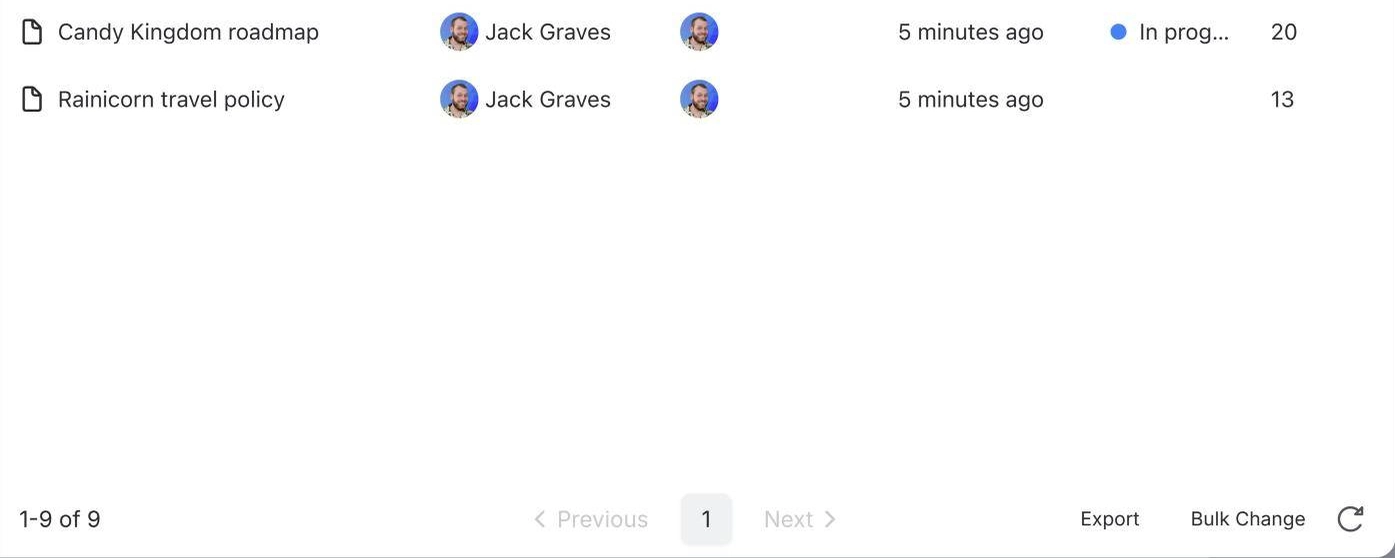
Sobald eine Suche die gewünschten Seiten gefunden hat, können Sie direkt in der Tabelle darauf reagieren. Mit „Bulk Change“ löschen, beschriften, verschieben, umformulieren oder setzen Sie den Status der von Ihnen markierten Seiten. „Export“ lädt die Ergebnisse als Tabelle herunter.
Beide befinden sich in Capable Search in der Fußzeile unter der Ergebnistabelle. Öffnen Sie Capable Search: Capable Search in der Space-Seitenleiste oder im Apps-Menü, oder Capable, dann Search, in der Suite.
#Wo Sie sie finden
Ort | Bulk Change | Export |
|---|---|---|
Eine neue Suche oder eine gespeicherte Suche in Capable Search | Ja | Ja |
Makro „Suchtabelle“ oder „Suchkarten“ auf einer Seite | Nein | Nein |
Schmale Fenster, zum Beispiel auf einem Smartphone | Nein, die Schaltfläche ist ausgeblendet | Ja |
Anonyme Besucher sehen „Massenänderung“ nie.
#Massenänderung
Wählen Sie in der Fußzeile Massenänderung aus. In jeder Zeile erscheint ein Kontrollkästchen. Aktivieren Sie die gewünschten Seiten, öffnen Sie dann das Menü N Seiten ändern und wählen Sie eine Aktion aus. Wählen Sie Beenden, um den Massenmodus zu verlassen; Ihre Auswahl wird dabei aufgehoben.
Aktion | Was es bewirkt | Sie bestätigen mit |
|---|---|---|
Seiten löschen | Verschiebt die ausgewählten Seiten in den Papierkorb. Seiten, die Sie nicht löschen dürfen, werden zuvor geprüft und ausgelassen. Die Schaltfläche zeigt Ihnen an, wie viele Seiten gelöscht werden. | Löschen in Ausgewählte Seiten löschen? |
Text suchen und ersetzen | Ersetzt exakten Text in Absätzen, einschließlich Absätzen in Tabellen, Panels und Listen. Überschriften, Seitentitel und Makroeinstellungen werden nicht geändert. Lassen Sie Ersetzen durch leer, um den Text zu entfernen. Aktivieren Sie Groß-/Kleinschreibung beachten für einen Abgleich mit Beachtung der Groß- und Kleinschreibung. Wählen Sie zuerst Prüfen, um zu sehen, wie viele Treffer jede Seite hat. | Text ersetzen |
Labels hinzufügen | Fügt jeder ausgewählten Seite ein oder mehrere Labels hinzu. Geben Sie diese unter Labels (durch Komma oder Zeilenumbruch getrennt) ein. Vorhandene Labels bleiben erhalten. | Labels hinzufügen |
Seiten verschieben | Macht die ausgewählten Seiten zu untergeordneten Seiten der Seite, die Sie unter Zielseite auswählen. Ihre eigenen untergeordneten Seiten werden mitverschoben. | Seiten verschieben |
Seitenstatus ändern | Legt für jede ausgewählte Seite einen Inhaltsstatus fest. Jeder Status ist als Bereichsstatus oder Benutzerdefinierter Status gekennzeichnet. | Status anwenden |
Jeder Dialog zeigt den Fortschritt Seite für Seite an und listet alle fehlgeschlagenen Seiten mit dem Grund auf, zum Beispiel eine eingeschränkte Seite. Sobald die Änderung abgeschlossen ist, wird der Massenbearbeitungsmodus geschlossen und die Ergebnistabelle aktualisiert.
Massenänderungen wirken sofort und können in Capable Search nicht rückgängig gemacht werden. Gelöschte Seiten können aus dem Papierkorb des Bereichs wiederhergestellt werden, und Suchen und Ersetzen speichert für jede geänderte Seite eine neue Version, sodass Sie eine frühere Version aus dem Seitenverlauf wiederherstellen können. Führen Sie eine Suche mit einem engen Filter aus und wählen Sie Prüfen, bevor Sie Text auf vielen Seiten ersetzen.
#Als CSV exportieren
Wählen Sie in der Fußzeile Exportieren. Capable Search ruft alle Ergebnisse ab, bis zu 5.000 Zeilen, mit den angezeigten Spalten und lädt eine Datei herunter, deren Name confluence-search-export- gefolgt von Datum und Uhrzeit lautet. Der Dialog Suchergebnisse exportieren zeigt den Fortschritt an, einschließlich der Suche nach Personennamen, und ermöglicht es Ihnen, den Vorgang abzubrechen.
Fügen Sie vor dem Export Spalten hinzu oder entfernen Sie welche: Die Datei enthält genau die Spalten, die die Tabelle anzeigt, in derselben Reihenfolge.
#Einige Stolperfallen
Die Massenänderung wirkt auf die Zeilen, die Sie markieren, nicht auf alle Ergebnisse der Suche.
Seitenstatus ändern bietet die Status der ersten Seite an, die Sie markiert haben. Wenn Ihre Seiten in verschiedenen Bereichen liegen, ändern Sie jeweils einen Bereich nach dem anderen.
„Suchen und Ersetzen“ findet Text nur innerhalb eines einzelnen Formatierungsabschnitts. Eine Wortgruppe, die teilweise fett formatiert oder teilweise ein Link ist, wird nicht gefunden.
Einige Spalten, etwa „State“ und „Intel“, werden als leere Zellen exportiert.
Jede Änderung verwendet Ihre eigenen Confluence-Berechtigungen. Seiten, die Sie nicht bearbeiten, verschieben oder löschen dürfen, schlagen fehl und werden aufgelistet; die übrigen Seiten werden wie vorgesehen geändert.
#Verwandte Themen
Den Status vieler Confluence-Seiten gleichzeitig ändern
Schritt für Schritt.
Text seitenübergreifend in Confluence-Seiten suchen und ersetzen
Schritt für Schritt.
Confluence-Suchergebnisse als CSV exportieren
Schritt für Schritt.
Spalten
Wählen Sie aus, was der Export enthalten soll.
Seitenleisten
Ändern Sie jeweils eine Seite.
Einmal finden. Alle ändern.























