
Häufige Aufgaben
Statt einer Tour ist dies die Liste der Dinge, die Benutzer tun können, jeweils mit dem Weg dorthin.
#Was Sie tun können
Aufgabe | Wo | Hinweise |
|---|---|---|
Quality für eine Site aktivieren | Suite: Globale Einstellungen → Capable → Capabilit | Wirkt sich nur bei einer Installation der Advanced-Edition aus (oder wenn das Flag confluence.quality aktiviert ist); bei Standard bleibt Quality ein gesperrter Eintrag, der auf help.gocapable.com/quality/ verweist. Die eigenständige |
Quality für einen Space ein- oder ausschalten | Suite: Space-Einstellungen → Capable → Allgemein → | Auto / Immer / Nie. Erfordert Space-Admin-Rechte. Wählen Sie in der Suite „Immer“, wenn die Quality-Byline auf Seiten in diesem Space angezeigt werden soll. „Auto“ reicht nicht aus. In der Standalone-App hat nur „Nie“ eine Wirkung |
Konfigurieren, welche Regeln ausgeführt werden und wie schwerwiegend sie sind | Capable Quality → Verwalten → Regeln | Nur für Confluence-Admins. Jede Regel hat eine Auswahl für Priorität / Warnung / Info / Aus; aktivierte Regeln erscheinen in der linken Navigation unter der passenden Überschrift. Die Einstellungen gelten für die gesamte Site. Die |
Wählen Sie einen Hausstil für die Groß- und Kleinschreibung von Überschriften | Regeln → Groß-/Kleinschreibung von Überschriften → Modus | Satzschreibweise, Title Case (AP Stylebook) oder Title Case (Chicago Manual of Style). Die Regel ist standardmäßig deaktiviert. Ein Moduswechsel wirkt sich sofort aus, auch auf den gespeicherten Trendverlauf. Nein |
Links zu bestimmten Domains blockieren | Regeln → Nicht zulässige Domain-Links | Setzen Sie die Regel zuerst auf eine andere Stufe als „Aus“, geben Sie dann eine Domain ein (zum Beispiel example.com) und drücken Sie die Eingabetaste oder klicken Sie auf „Hinzufügen“. Auf der Seite und in der Suche werden auch Subdomains erfasst; in den Zählungen und Ba |
Bestimmte Makros blockieren | Regeln → Nicht zulässige Makros | Eine leere Liste trifft auf nichts zu. Der Abgleich auf der Seite ist unscharf. Ein kurzer Schlüssel kann mehr Makros erfassen als beabsichtigt. |
Bestimmte Labels blockieren | Regeln → Nicht zulässige Labels | Geben Sie einen Label-Namen ein und drücken Sie die Eingabetaste oder klicken Sie auf „Hinzufügen“. Der Vergleich unterscheidet nicht zwischen Groß- und Kleinschreibung. |
Seiten markieren, die lange nicht bearbeitet wurden | Regeln → Veralteter Inhalt → Nicht aktualisiert seit | Wählen Sie 1, 2, 3 oder 5 Jahre. Standard ist 2 Jahre, die Regel ist standardmäßig deaktiviert. Aufgeführt unter „Inhalt & Struktur“, nicht unter „Compliance“. |
Den Gesamtzustand der Inhaltsqualität einsehen | Capable Quality → Dashboard (mit der Überschrift „Berichte | Scorecards sowie die Diagramme „Probleme nach Regel / Schweregrad / Kategorie“ und „Regelzustand“ sind für den aktuellen Bereich live. „Probleme im Zeitverlauf“ und „Top-Spaces nach Problemen“ stammen aus den wöchentlichen Snapshots. Öffnen |
Von einem Diagramm zu den betroffenen Seiten navigieren | Dashboard → Klicken Sie auf einen Balken in „Probleme nach Regel“, | Öffnet die Liste dieser Regel mit einer aktuellen Badge-Anzahl. Ein Klick auf ein Segment des Schweregrad-Donuts bewirkt derzeit nichts. |
Eine neue spaceübergreifende Erfassung erzwingen | Dashboard → Aktualisieren | Nur für Confluence-Administratoren. Es wird ein Hintergrunddurchlauf in die Warteschlange gestellt, anstatt sofort neu zu zeichnen; die Kopfzeile zeigt dann „Aggregiere… (n/N Spaces)“. Auf einer großen Site wird der Lauf über mehrere Durchgänge hinweg fortgesetzt |
Prüfen, wie viel der Site bereits gescannt wurde | Capable Quality → Verwalten → Indexierung oder die | Zeigt den Prozentsatz der indexierten Inhalte für den aktuellen Bereich an. Das Banner erscheint bei einer Abdeckung unter 95 %. Die Indexierung läuft automatisch etwa einmal pro Stunde für bis zu etwa 15 Minuten. Falls manuelle Steuerelemente |
Herausfinden, warum ein Bericht leer ist | Capable Quality → Dashboard | Lesen Sie die Aktualitätszeile neben „Aktualisieren“ und die Diagrammmeldungen. „Space data not yet collected“ oder „No space data yet. Collected weekly.“ bedeutet, dass der wöchentliche Durchlauf noch nicht abgeschlossen ist; „No history |
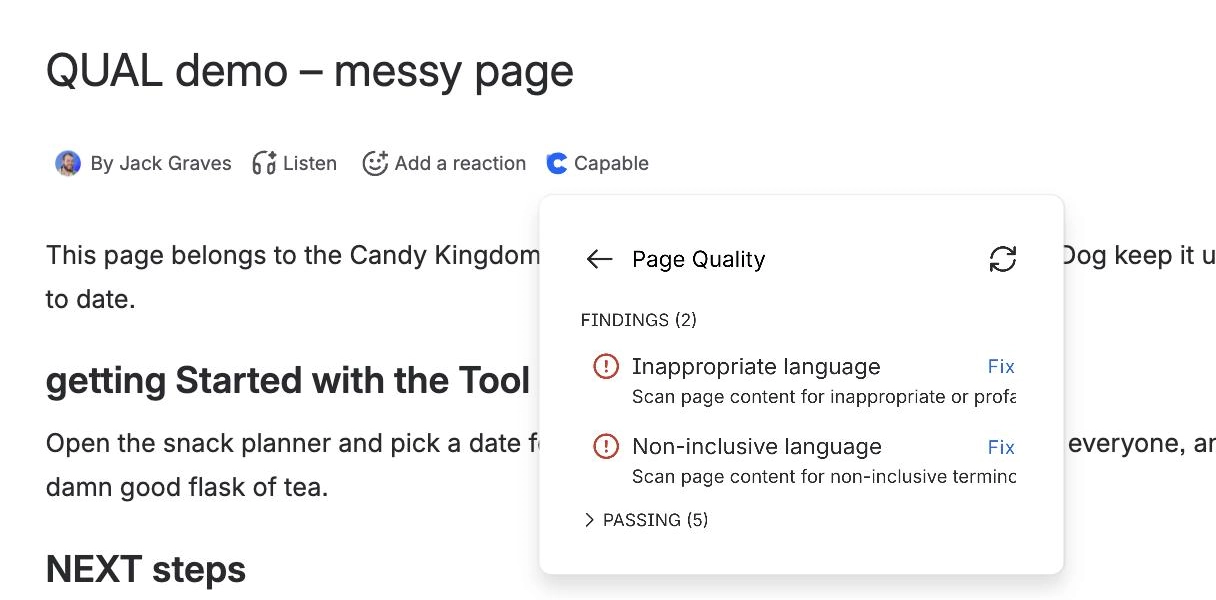
Probleme auf einer Seite prüfen und beheben | Suite: Seitenzeile → Quality. Standalone: Ca | Die Ergebnisse sind nach Schweregrad sortiert; öffnen Sie eines, um die betroffenen Überschriften, Wörter, Makros, Domains oder Labels genau zu sehen. Groß- und Kleinschreibung von Überschriften, unangemessene Sprache und nicht inklusive Sprache s |
Ein Problem ausblenden, das für eine Seite nicht zutrifft | Page-Quality-Bereich → Ergebnis öffnen → Verwerfen | Erfordert Bearbeitungsrechte für die Seite. Das Ergebnis wird mit Datum in den Bereich „Verworfen“ verschoben und bleibt bei einer erneuten Indexierung erhalten. „Alle wiederherstellen“ stellt alle verworfenen Ergebnisse wieder her, die weiterhin zutreffen. Die Seitenzeile |
Alle Seiten finden, die gegen eine Regel verstoßen | Capable Quality → der Abschnitt der Regel unter P | Jede aktivierte Regel hat eine eigene Liste mit einer aktuellen Badge-Anzahl. Die Anzahlen beziehen sich auf den Space, wenn Quality aus einem Space geöffnet wird, und umfassen nur Inhalte, die Sie sehen dürfen. |
Qualitätsdaten aus Capable Search filtern oder exportieren | Capable Search → Spalte „Quality“, Quality-Fil | Die Spalte „Quality“ exportiert die Rohanzahl der Probleme, nicht die Regelnamen. |
Eigene CQL für die Qualität schreiben | Search-Query-Builder | Verwenden Sie <hash>_capable_refs_quality_tags = "alt-text" (Werte werden mit Bindestrich geschrieben) und <hash>_capable_refs_links_domains = "example.com". Gleichen Sie jeweils nur ein Tag ab. Das Feld enthält mehrere Werte. In C |
#Einige wissenswerte Hinweise
Einige Aufgaben erfordern einen Administrator. Die Spalte „Wo“ weist darauf hin.
Alles, was auf der Suche basiert, setzt voraus, dass die Seite zuvor indexiert wurde.
Die Makronamen unterscheiden sich geringfügig zwischen der eigenständigen App und der Suite.
#Verwandte Themen
Was Nutzer tatsächlich tun.























