
Je eerste site
Je eerste site is nog maar vijf korte stappen verwijderd: geef hem een naam, kies je spaces, geef hem een uitstraling, bepaal wie hem mag zien en maak hem aan. Het duurt een paar minuten en er gaat niets live totdat je op Promote klikt, tenzij je in de laatste stap kiest voor Live site publishing.
Bijna alles wat je hier kiest, kun je later nog wijzigen. Twee keuzes verdienen even extra aandacht: het webadres in stap 1, dat permanent is, en je spaces met hun URL-slugs in stap 2, die bepalend zijn voor je navigatie en je links.
#Voordat je begint
Je moet Confluence-beheerder zijn om een site te kunnen aanmaken.
Open om te beginnen Capable, kies Sites en daarna Create site.
Als je het aantal sites hebt bereikt dat je editie toestaat, is de knop om een site aan te maken nog steeds zichtbaar, maar met een andere naam, in plaats van verborgen.
#De vijf stappen
Stap | Wat je bepaalt |
|---|---|
1. Overview | Sitenaam, webadres en een beschrijving die wordt gebruikt voor zoekresultaten en voorvertoningen op social media |
2. Scope | Welke spaces, in welke volgorde, elk met een URL-slug, en welke de homepage is |
3. Theme | Een palet, een logo, een lettertype, zeven kleuren en drie weergaveschakelaars |
4. Access | Openbaar, met wachtwoord beveiligd of inloggen met Atlassian |
5. Aanmaken | Controleer de wijzigingen, kies hoe ze worden gepubliceerd en publiceer desgewenst meteen |
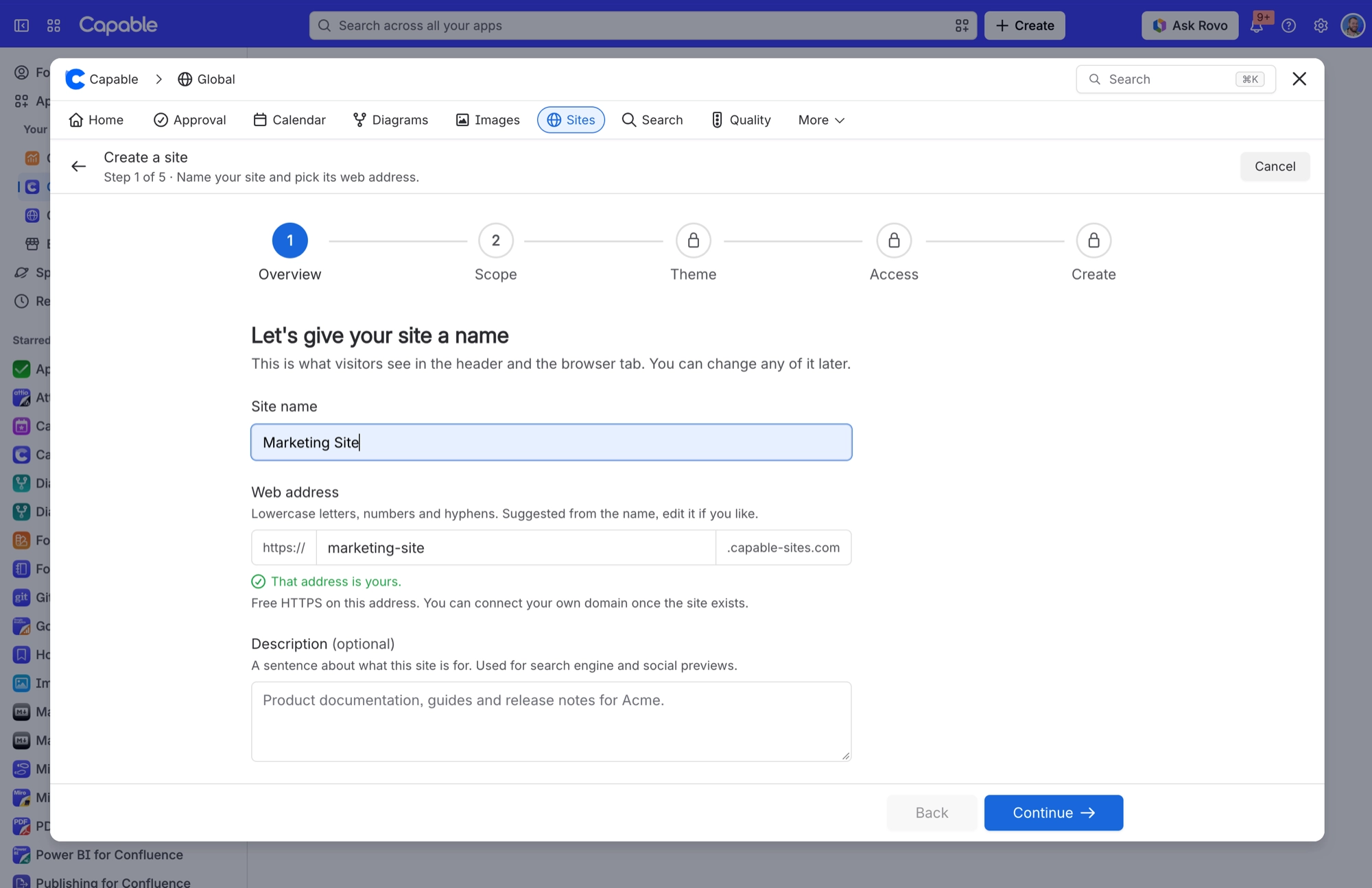
U kunt het webadres niet meer wijzigen zodra de site bestaat. In Instellingen wordt het weergegeven, maar kunt u het niet bewerken. Kies het dus net zo zorgvuldig als een domeinnaam. Wilt u liever uw eigen domein gebruiken, zoals docs.yourcompany.com, dan kunt u er later in Instellingen een koppelen. Het oorspronkelijke adres blijft dan ook gewoon werken.
#Stap 2 bepaalt uw navigatie
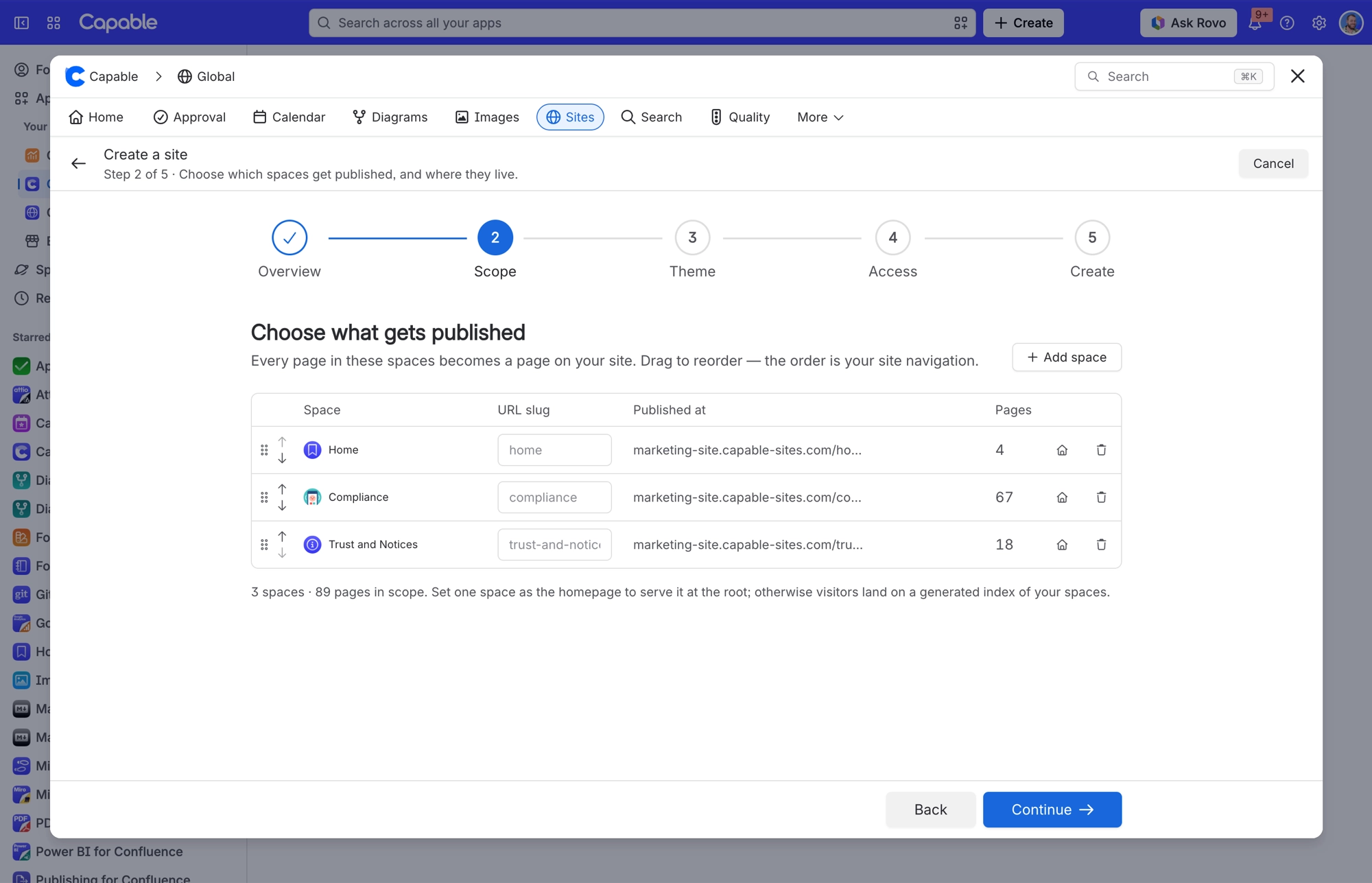
De volgorde waarin u uw spaces plaatst, is de volgorde waarin ze in de navigatie van uw site verschijnen. Sleep ze op hun plek of gebruik de pijlen omhoog en omlaag.
Elke space krijgt een eigen URL-slug en geen twee spaces kunnen dezelfde slug delen. Gebruik het huisjespictogram om één space als startpagina in te stellen. Kiest u er geen, dan komen bezoekers op een eenvoudige index van uw spaces terecht.
#Stap 3 toont direct een voorbeeld
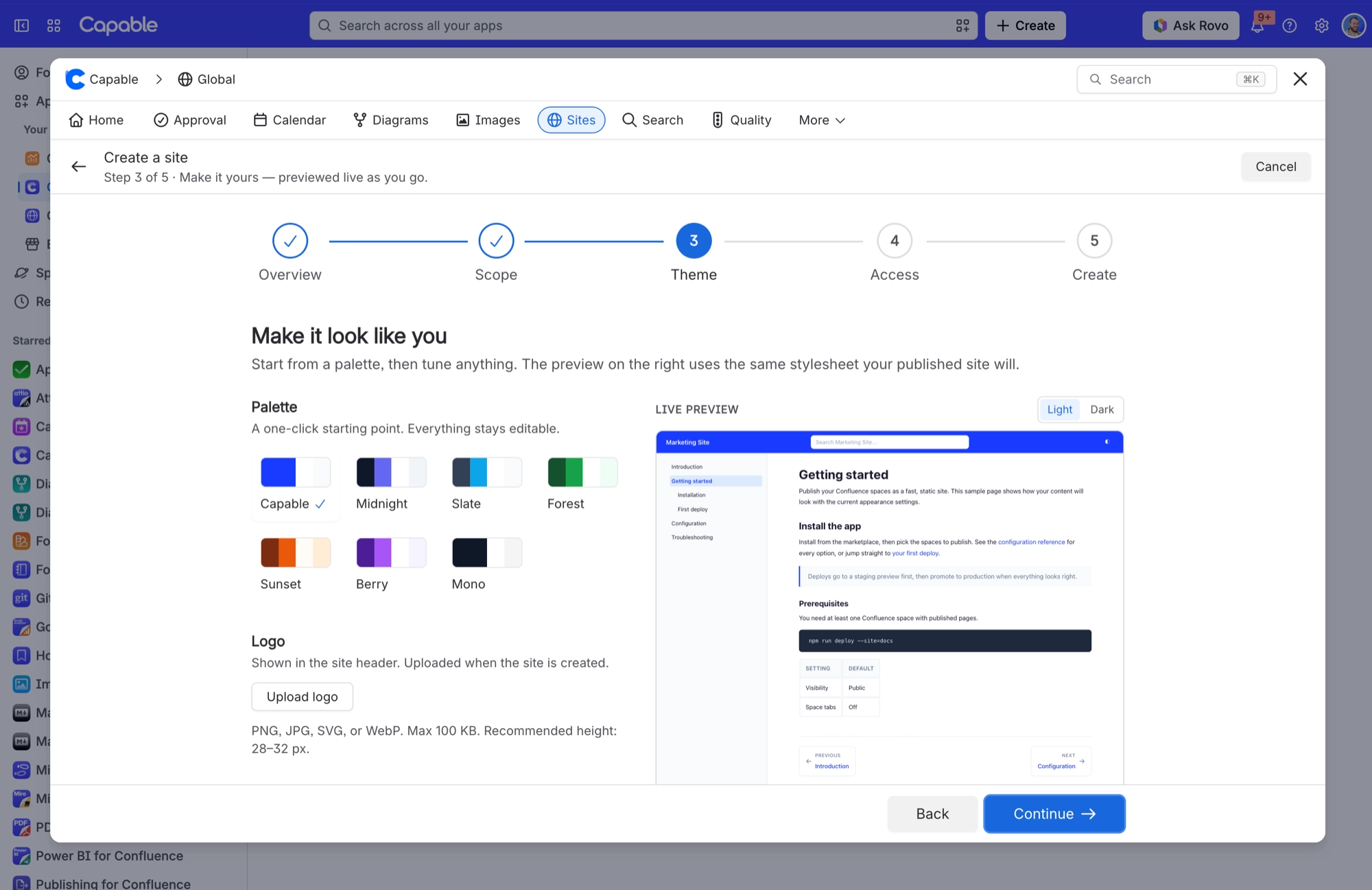
Kies een kleurenpalet als uitgangspunt en pas daarna alles aan wat u wilt. Het live voorbeeld aan de rechterkant toont uw keuzes zoals bezoekers ze zullen zien, in lichte of donkere modus. Heeft u een logo, houd het dan bij de hand: PNG, JPG, SVG of WebP, maximaal 100 KB, bij voorkeur 28–32 px hoog.
#Wat Aanmaken precies doet
Stap 5 zet alles op één scherm, zodat u het kunt controleren voordat er iets wordt gebouwd. Elke sectie heeft een link Bewerken die u direct terugbrengt naar die stap.
Wanneer u op Site maken klikt, ziet u een checklist die elk onderdeel afwerkt: de site aanmaken, uw logo uploaden, het thema en de URL's toepassen, wachtwoordbeveiliging of Atlassian-aanmelding inschakelen en, als u het selectievakje hebt aangevinkt, de eerste publicatie starten.
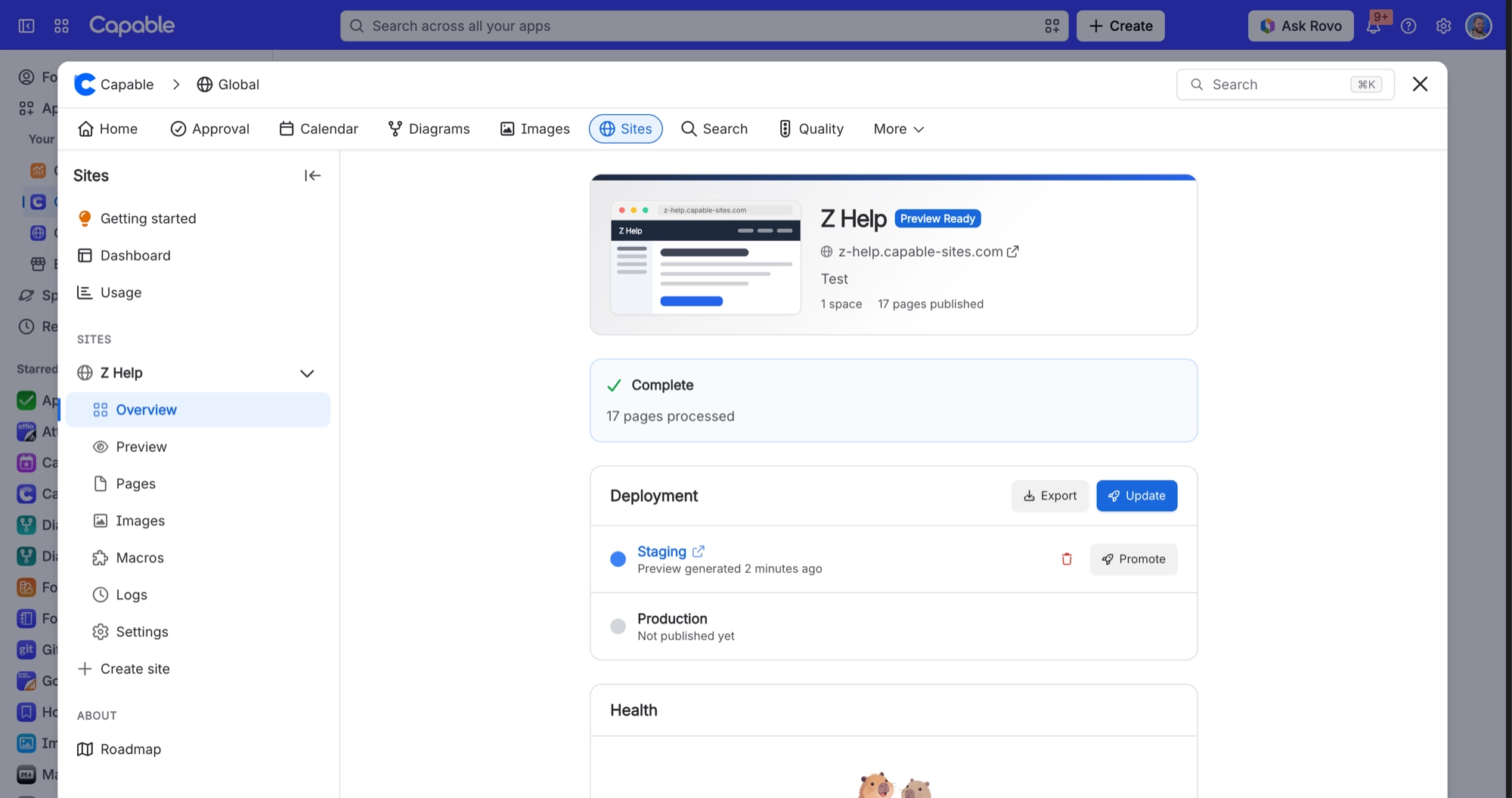
Als u "Publish it right away" aanvinkt, wordt uw site niet vanzelf live gezet. Hierdoor start de eerste Update, die een staging-voorbeeld bouwt dat u kunt controleren. Uw live adres werkt pas nadat u op Promote klikt.
De laatste stap vraagt ook: Hoe moeten wijzigingen worden gepubliceerd? Voorbeeld bekijken en dan publiceren is de standaardinstelling. Kies Live site en de site wordt rechtstreeks naar het live adres gepubliceerd, zonder staging-voorbeeld, en blijft publiceren zodra pagina's wijzigen.
#Een paar dingen om te weten
Het adres wordt gecontroleerd terwijl u typt. Enkele adressen worden door een veiligheidscontrole geweigerd. Kies in dat geval gewoon een ander adres.
Een site kan maximaal 100 spaces bevatten, hoewel uw navigatie veel eerder onoverzichtelijk aanvoelt.
#Gerelateerd
Vijf stappen. Het adres is het enige dat u niet ongedaan kunt maken.























