
Beveiligde en openbare rapporten
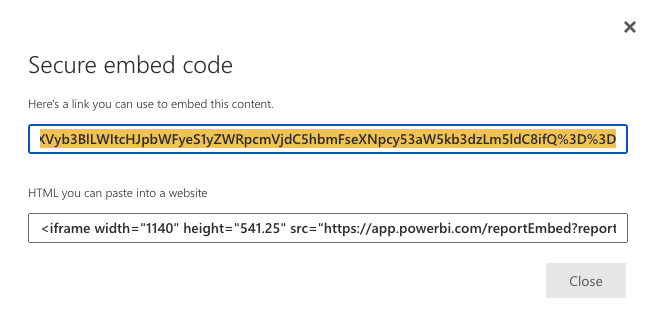
De macro accepteert beide soorten Power BI-links. Een beveiligde insluitlink, de /reportEmbed?reportId=-vorm van Website of portal, toont het rapport alleen aan lezers die Power BI toelaat. Een openbare link, de /view?r=-vorm van Publiceren op internet (openbaar), toont het aan iedereen.
#Waar u dit doet
Taak | Waar |
|---|---|
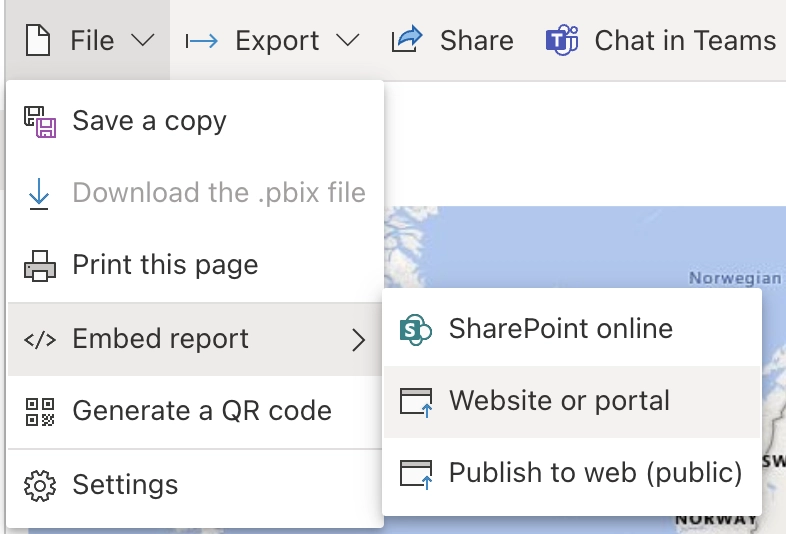
Een beveiligde link ophalen | Power BI: Bestand, Rapport insluiten, Website of portal. Levert |
Een openbare link ophalen | Power BI: Bestand, Rapport insluiten, Publiceren op internet (openbaar). Levert |
Plaats een van beide op een pagina | Plak het op een lege regel in de editor of in Embed URL, iframe code, or report ID. Zie Embed a Power BI report in Confluence. |
#Wie ziet wat
Koppeling | Ervaring van de lezer |
|---|---|
Beveiligd ( | Lezers met toegang in Power BI zien het rapport, indien nodig na een Microsoft-aanmelding. Anderen zien in het frame de aanmeldpagina van Power BI of een melding dat ze geen toegang hebben. |
Openbaar ( | Iedereen die de Confluence-pagina kan openen, ziet het rapport. Dat geldt ook voor iedereen op internet die over de link beschikt. |
Een openbare link is openbaar op internet, niet alleen voor je Confluence-lezers. Gebruik deze alleen voor gegevens die veilig gepubliceerd kunnen worden.
#Gerelateerd
Hoe het zich in de praktijk gedraagt.























