
Markdown (issuepaneel)
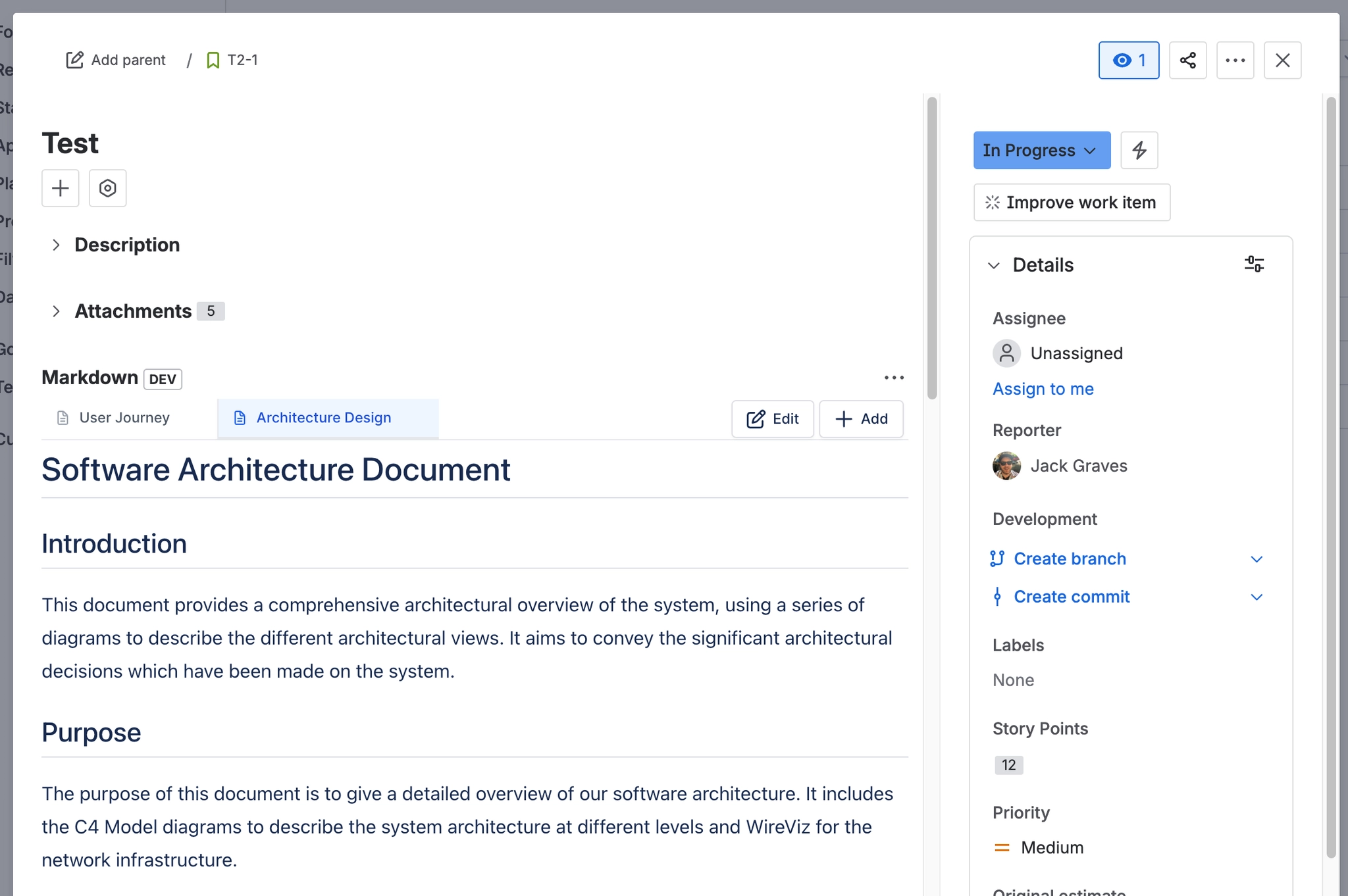
Het belangrijkste werkgebied. Eén tabblad per .md-bijlage bij het issue (extra tabbladen worden samengevouwen in een menu 'Meer (n)'), een alleen-lezen gerenderde voorvertoning van het geselecteerde tabblad, een sorteerknop, de knoppen Bewerken en Toevoegen en een pictogram Verwijderen op elk tabblad met een bevestigingsdialoog. Het paneel wordt automatisch vernieuwd wanneer Jira meldt dat het issue is gewijzigd, zodat bestanden die via het eigen bijlagebeheer van Jira zijn toegevoegd zonder herladen verschijnen.
#Goed om te weten
Het paneel leest de bijlagen van het issue rechtstreeks uit, zodat het alle .md-bestanden op het issue toont, ook bestanden die zijn toegevoegd voordat de app werd geïnstalleerd.
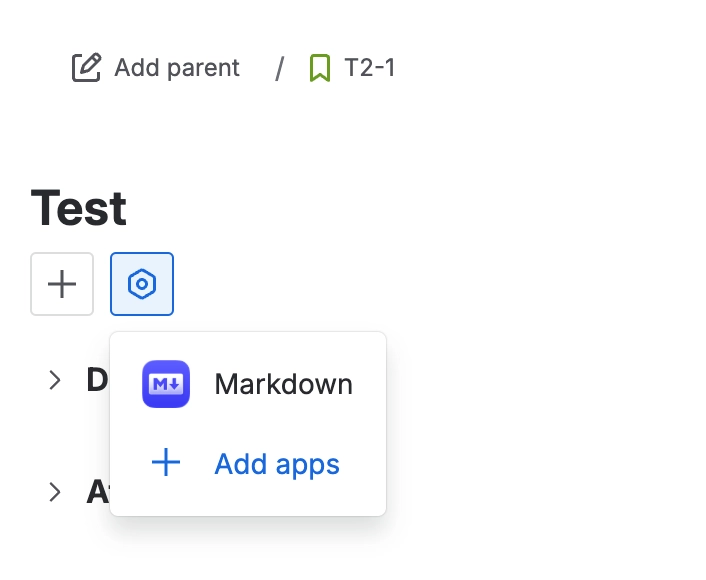
#Waar vind je het
Issueweergave > Markdown-paneel
#Wanneer er geen documenten zijn
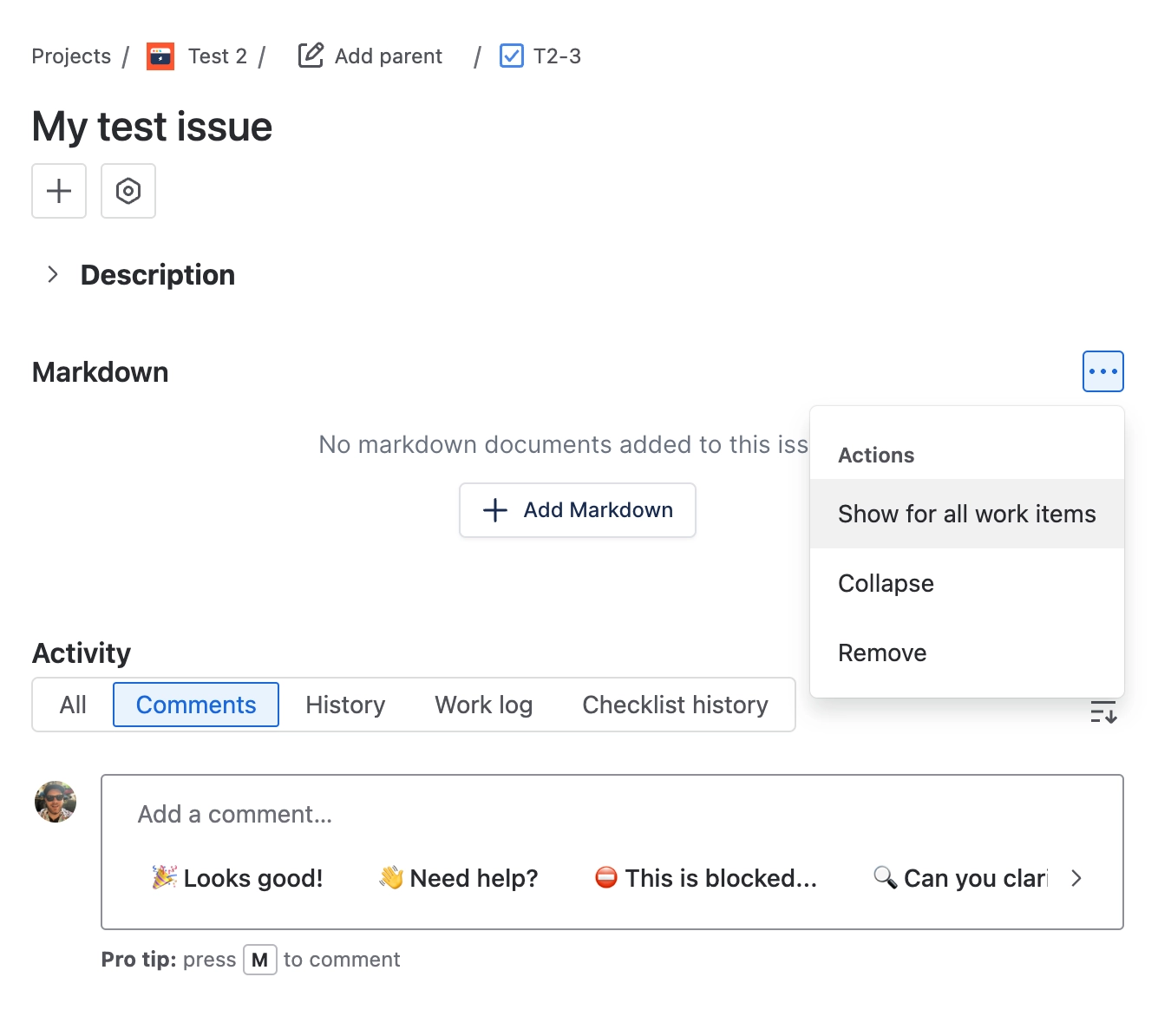
Het paneel toont 'No markdown documents added to this issue' en één knop Add Markdown.
#Waar u dit doet
Taak | Waar |
|---|---|
Het Markdown-paneel altijd zichtbaar maken op issues | Jira-projectinstellingen > Issue-indeling |
Een Markdown-document aan een issue toevoegen | Issueweergave > Markdown-paneel > Add |
Een Markdown-document lezen | Issueweergave > Markdown-paneel |
#Instellingen die hierop van invloed zijn
Instelling | Waar | Wat het doet |
|---|---|---|
Tabbladen sorteren | Issueweergave > Markdown-paneel > sorteerknop | Schakelt de tabbladen tussen nieuwste eerst en A tot Z. De keuze wordt opgeslagen bij het issue, zodat iedereen dezelfde volgorde ziet. De knop is verborgen op smalle schermen. |
#Een paar dingen waar mensen over struikelen
Er is geen versiegeschiedenis voor een Markdown-document, noch in Jira noch in de app.
Niets voorkomt dat twee documenten bij hetzelfde issue dezelfde titel hebben, en bij het hernoemen verdwijnt de oude bestandsnaam.
Onbewerkte HTML in een Markdown-document wordt niet weergegeven.
Relatieve afbeeldingspaden, zoals
./diagram.png, worden in Jira niet omgezet. Gebruik een volledig webadres.Inhoud die er niet uitziet als Markdown kan worden vervangen door de melding 'Invalid markdown provided', met de naam van de gedetecteerde taal.
#Gerelateerd
Hoe het zich in de praktijk gedraagt.























