
Markdown-editormodaal
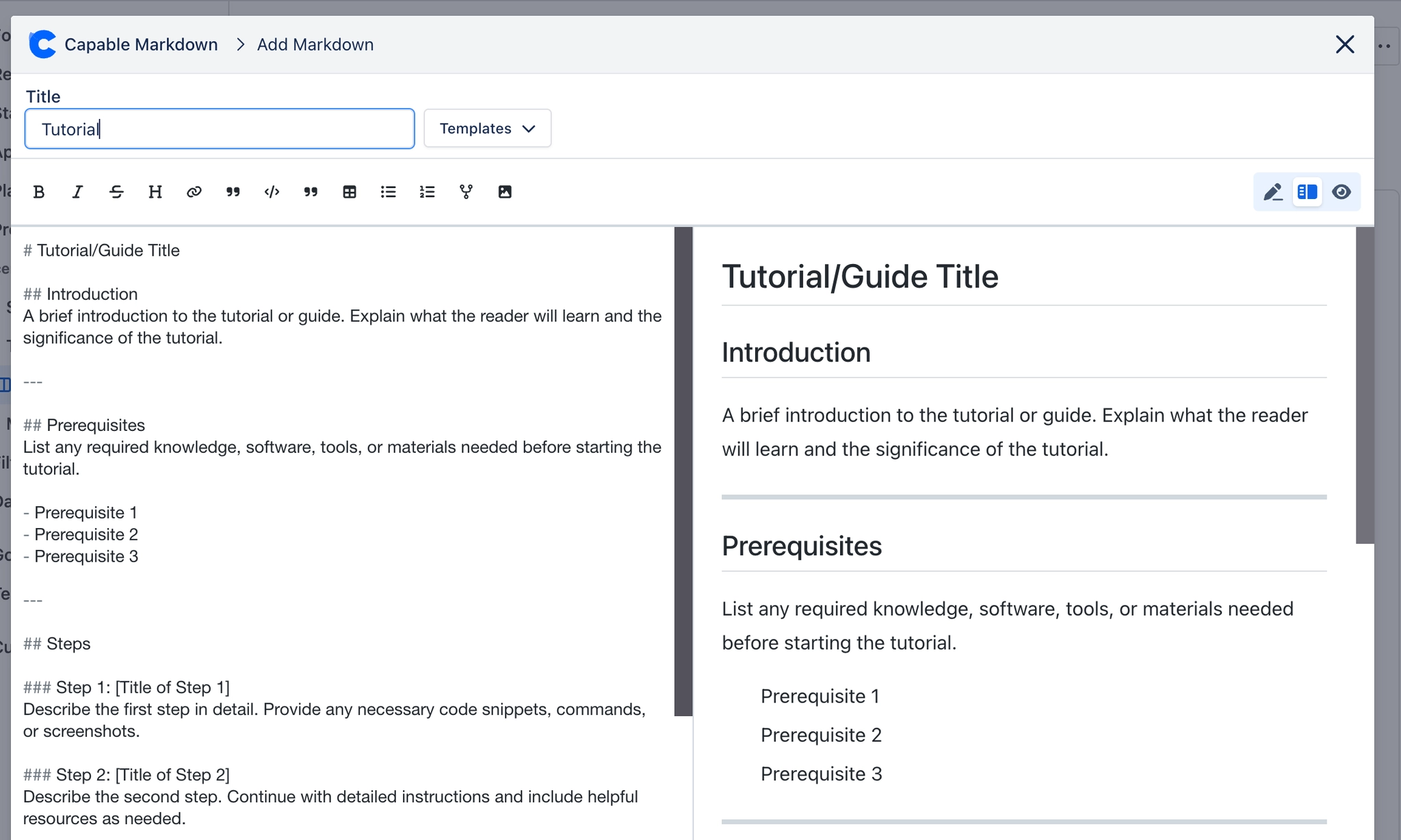
De editor wordt op volledige grootte over het issue geopend. Hij heeft een veld Titel, een menu Sjablonen, de opmaakwerkbalk met het menu Invoegen en de knoppen Opslaan en Sluiten. Wanneer je een bestaand document bewerkt, schakelt een knop Weergeven / Bewerken tussen bewerken en een alleen-lezenvoorbeeld. Bij toevoegen is de kop 'Add Markdown'; bij bewerken is dat 'Edit markdown: <title>'.
#Goed om te weten
Opslaan geeft de titel en de tekst terug aan het paneel, dat de .md-bijlage schrijft. Sluiten verwerpt het concept. Opslaan blijft uitgeschakeld totdat het document tekst bevat.
#Waar vind je het
Issueweergave > Markdown-paneel > Toevoegen of Bewerken
#Wanneer de pagina opent
De editor wordt geopend in livemodus, met de Markdown-bron en het voorbeeld naast elkaar, zowel voor een nieuw document als voor een document dat je bewerkt.
#Waar u dit doet
Taak | Waar |
|---|---|
Een Markdown-document aan een issue toevoegen | Issueweergave > Markdown-paneel > Add |
Een Markdown-document bewerken | Issueweergave > Markdown-paneel > Bewerken |
Begin met een sjabloon | Editor > Sjablonen |
#Instellingen die hierop van invloed zijn
Instelling | Waar | Wat het doet |
|---|---|---|
Titel | Bovenaan de editor | Maximaal 50 tekens. Wordt de bestandsnaam van de bijlage, met .md toegevoegd. Een nieuw document dat zonder titel wordt opgeslagen, heet 'Markdown' plus een nummer. |
Weergeven / Bewerken | Linksonder in de editor, alleen bij bestaande documenten | Schakelt tussen bewerken en een alleen-lezenvoorbeeld. Opslaan wordt alleen getoond terwijl je bewerkt. |
#Een paar dingen waar mensen over struikelen
Als u een sjabloon kiest, worden de titel en alles wat u al hebt getypt vervangen.
Relatieve afbeeldingspaden, zoals
./diagram.png, worden in Jira niet omgezet. Gebruik een volledig webadres.Er is geen afbeeldingen-upload vanuit de editor. Afbeeldingen moeten via een URL worden opgenomen.
Bij het opslaan van een wijziging wordt de bijlage vervangen: het oude .md-bestand wordt verwijderd en er wordt een nieuw bestand geüpload.
Als u een Markdown-tabblad verwijdert, wordt de onderliggende Jira-bijlage permanent verwijderd.
#Gerelateerd
Hoe het zich in de praktijk gedraagt.























