
De zes Attio-installatiestappen in Jira
De wizard is een rechte lijn en het grootste deel gaat snel. Wat mensen opbreekt, is dat drie van de zes antwoorden bepalend zijn voor de antwoorden eronder, zodat een gewijzigd inzicht halverwege werk verloren doet gaan. Als je weet welke drie dat zijn, hoef je de stap Velden niet twee keer te doen.
Een project dat de installatie nog niet heeft afgerond, opent in deze zes stappen. Een project dat de installatie wel heeft afgerond, opent dezelfde zes secties als tabbladen, met dezelfde besturingselementen en zonder stapkoppen, knop Volgende of stapnummers.
#Navigeren door de wizard
De stapbalk loopt bovenaan, een dunne balk eronder vult zich naarmate stappen zijn beantwoord, en de voettekst telt van "Stap 1 van 6" tot "Stap 6 van 6". De balk vult zich op basis van antwoorden en niet op basis van positie, dus als je je eerste veld in stap 4 aanvinkt, beweegt hij meteen.
Stappen worden in volgorde ontgrendeld. Een vergrendelde stap toont een hangslot en vermeldt bij hover wat je eerst moet afronden: "Connect an Attio API key first.", "Choose an Attio object first.", "Choose the attribute to match on first." en "Choose at least one attribute to show first." Naar stappen die je al hebt beantwoord kun je via de stapbalk terugspringen.
De voettekst bevat Terug, uitgeschakeld bij de eerste stap, en een primaire knop met "Next" bij stap 1 tot en met 5 en "Finish setup" bij de laatste. Tijdens de eerste installatie is er geen knop Annuleren en nergens een knop Opslaan.
#Stap 1, Verbinden
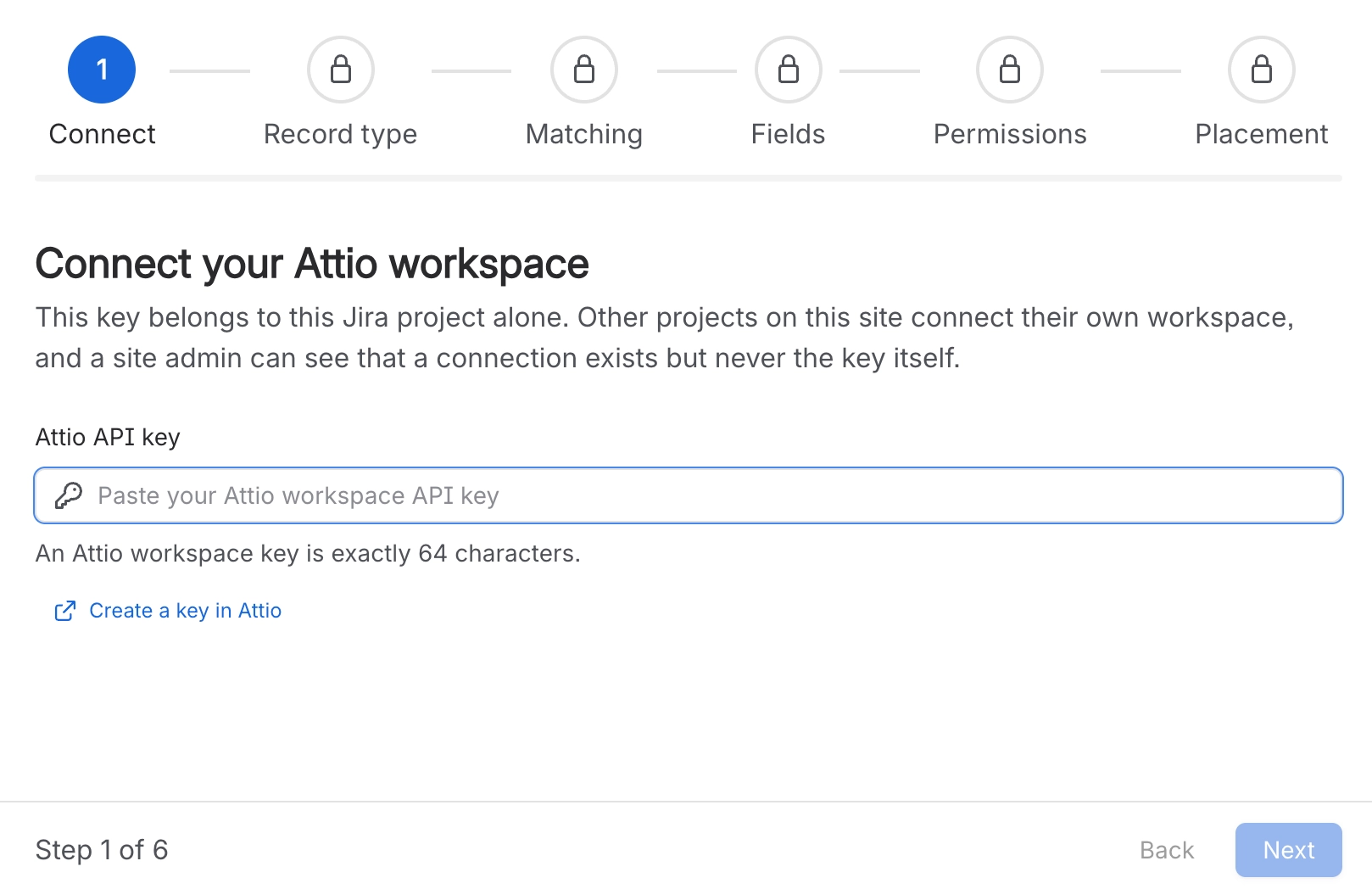
Eén veld, onder de kop "Connect your Attio workspace" en de regel "This key belongs to this Jira project alone. Other projects on this site connect their own workspace, and a site admin can see that a connection exists but never the key itself."
Als je op Next drukt, wordt de sleutel getest, opgeslagen als Attio hem accepteert, en ga je door. Bij succes noemt een groen paneel de workspace, vermeldt "The key is stored for this project." en voegt "Taking you to the next step." toe. Die pauze is bewust: de naam van de workspace is het enige gegeven dat bewijst dat de sleutel bij de bedoelde workspace hoort, en die moet leesbaar zijn voordat het scherm verandert.
#Stap 2, Recordtype
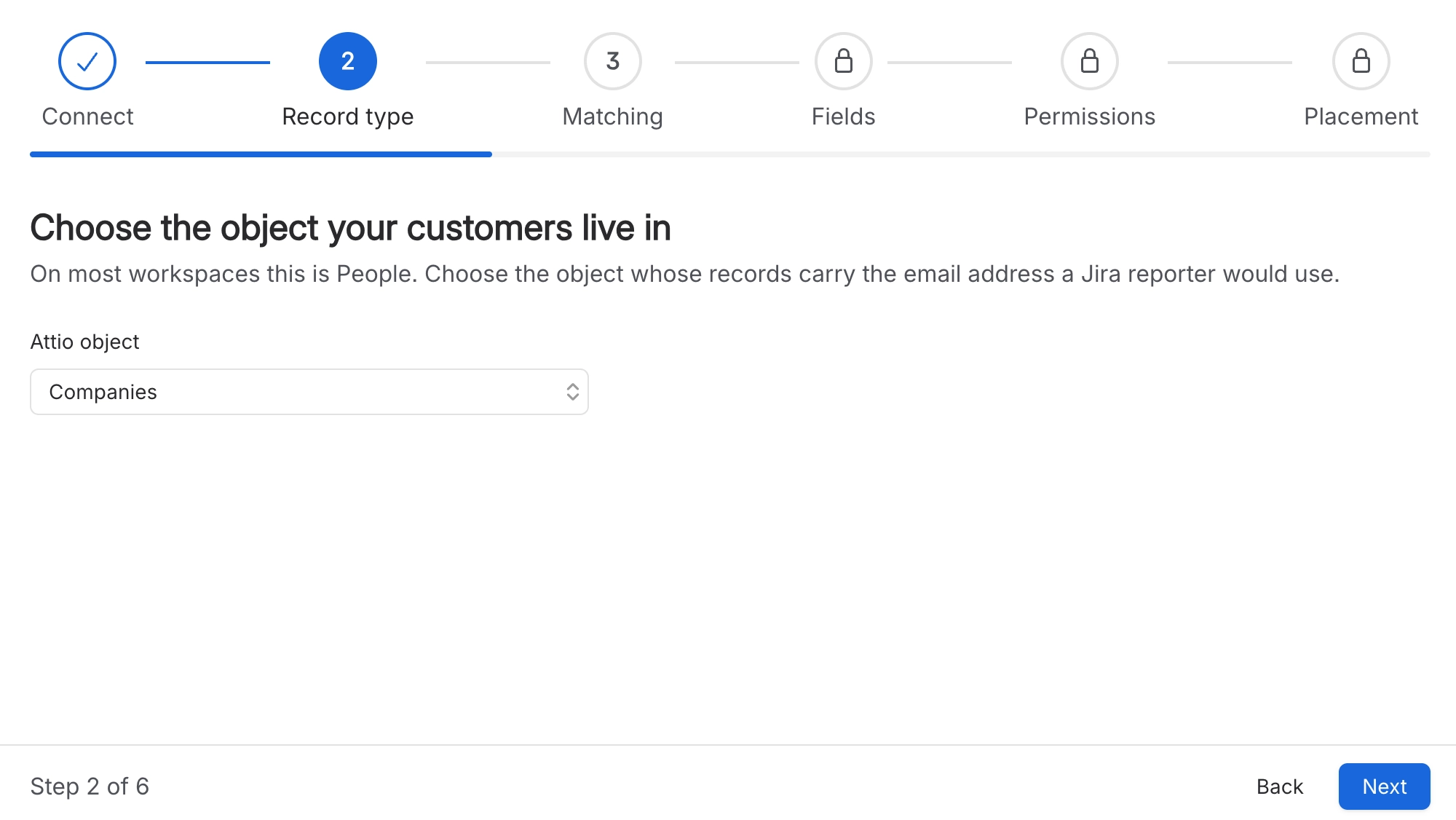
Eén dropdown, onder de kop "Kies het object waarin uw klanten staan". Hierin staan de objecten van de gekoppelde workspace, waarbij de standaardobjecten van Attio bovenaan staan en de rest alfabetisch volgt. Attributen die in Attio zijn gearchiveerd worden nergens in de installatie aangeboden, omdat een gearchiveerd attribuut nooit meer een waarde kan ontvangen.
Het advies erboven verandert met de koppelmethode. Bij het koppelen van een persoon staat er: "In de meeste workspaces is dit People. Kies het object waarvan de records het e-mailadres bevatten dat een Jira-melder zou gebruiken." Bij het koppelen van een bedrijf staat er: "Meestal Companies. Kies het object waarvan de records het domein van de klant bevatten in plaats van het adres van een persoon."
De lijst wordt uit Attio opgehaald met de sleutel van het project en kan dus pas worden geladen als er een sleutel is opgeslagen: de stap toont "Koppel eerst een sleutel" en de dropdown is uitgeschakeld. Als de sleutel in orde is maar de lijst leeg terugkomt, meldt de stap dat de sleutel waarschijnlijk bij een workspace hoort die nog niet is ingericht.
Als u het object wijzigt, gaat alles wat eronder is gekozen verloren. Het attribuut waarop wordt gekoppeld, elk veld op de kaart, de instellingen voor gekoppelde records, de geneste attributen en de afbeeldingsinstellingen horen allemaal bij het object waaruit ze zijn gekozen. In de wizard worden ze direct gewist zodra u een ander object kiest, zonder bevestiging. Op de pagina met voltooide instellingen vraagt dezelfde wijziging eerst om bevestiging, met vermelding van het object en het aantal velden dat verdwijnt, en dat gebeurt alleen als er iets te verliezen valt.
#Stap 3, Koppelen
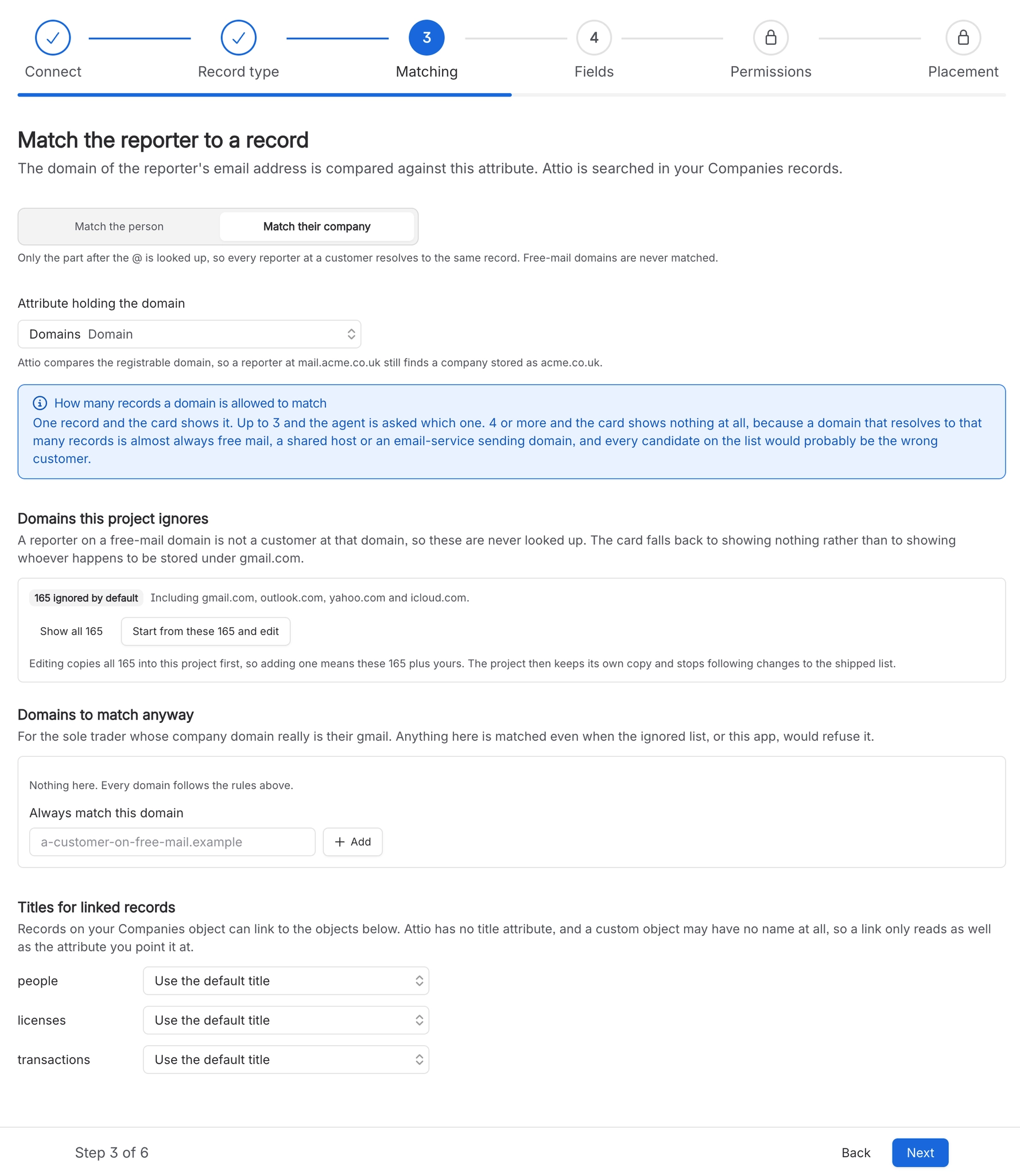
De kop luidt "Koppel de melder aan een record". Een besturingselement met twee segmenten bovenaan kiest tussen "Koppel de persoon", waarbij het eigen e-mailadres van de melder wordt opgezocht, en "Koppel hun bedrijf", waarbij alleen het deel na de @ wordt gebruikt, zodat elke melder bij een klant naar hetzelfde record verwijst.
Precies één van beide wordt uitgevoerd. Er is in geen van beide richtingen een terugval: een project dat bedrijven koppelt en niets vindt, toont niet stilletjes de persoon. Het antwoord op de kaart gaat altijd over datgene waarop het project is geconfigureerd om te zoeken.
Methode | Wat wordt vergeleken | Welke attributen worden aangeboden |
|---|---|---|
De persoon koppelen | Het volledige e-mailadres van de melder, ontdaan van spaties en in kleine letters. | E-mail en Tekst. Domeinattributen worden bewust uitgesloten, omdat het koppelen van een persoon op een domein elke collega bij een bedrijf naar hetzelfde record zou laten verwijzen. |
Hun bedrijf koppelen | Alleen het deel na de @. | Domein en Tekst. E-mailattributen worden uitgesloten. Tekst wordt aangeboden omdat veel workspaces een domein in een gewoon tekstveld bewaren. |
De app selecteert vooraf het meest waarschijnlijke attribuut zodra de lijst voor het eerst binnenkomt en overschrijft nooit een keuze die u handmatig hebt gemaakt, al kiest hij opnieuw als u de matchingmethode wijzigt. Zolang er geen recordtype is gekozen, is de keuzelijst uitgeschakeld, omdat attributen per object worden uitgelezen.
Een Domein-attribuut en een Tekst-attribuut gedragen zich verschillend. De opmerking onder de keuzelijst zegt het ook: "Attio vergelijkt het registreerbare domein, dus een melder op mail.acme.co.uk vindt nog steeds een bedrijf dat is opgeslagen als acme.co.uk." Een tekstattribuut kent zo'n verwerking niet en wordt als geheel vergeleken, dus alleen een exacte overeenkomst wordt gevonden. Het is de kwetsbaardere van de twee.
Bij het matchen van een persoon meldt de stap ook of Attio het gekozen attribuut als uniek afdwingt. Als dat niet zo is, zegt de stap dat ook, in plaats van te doen alsof: "Attio dwingt geen uniciteit af voor dit attribuut en er is geen instelling die dat wijzigt. Wanneer een melder met meerdere records overeenkomt, toont de kaart ze en laat de medewerker het juiste record openen in plaats van te gokken."
Bij het matchen van een bedrijf bevat de stap twee bewerkbare domeinlijsten, "Domeinen die dit project negeert" en "Domeinen die toch moeten matchen", en een paneel dat aangeeft met hoeveel records een domein mag overeenkomen. In de persoonsmodus wordt geen van beide lijsten getoond, omdat het domein nooit wordt bekeken.
Het wijzigen van de matchingmethode wist meer dan alleen het attribuut. Wisselen tussen het matchen van de persoon en het matchen van het bedrijf wist ook het recordtype, omdat die twee meestal andere objecten vereisen, evenals het attribuut waarop wordt gematcht, elk veld op de kaart en de afbeeldingsinstellingen. Een bevestiging noemt wat er verdwijnt en na bevestiging gaat u terug naar de vraag over het recordtype. De twee domeinlijsten blijven behouden.
#Stap 4, Velden
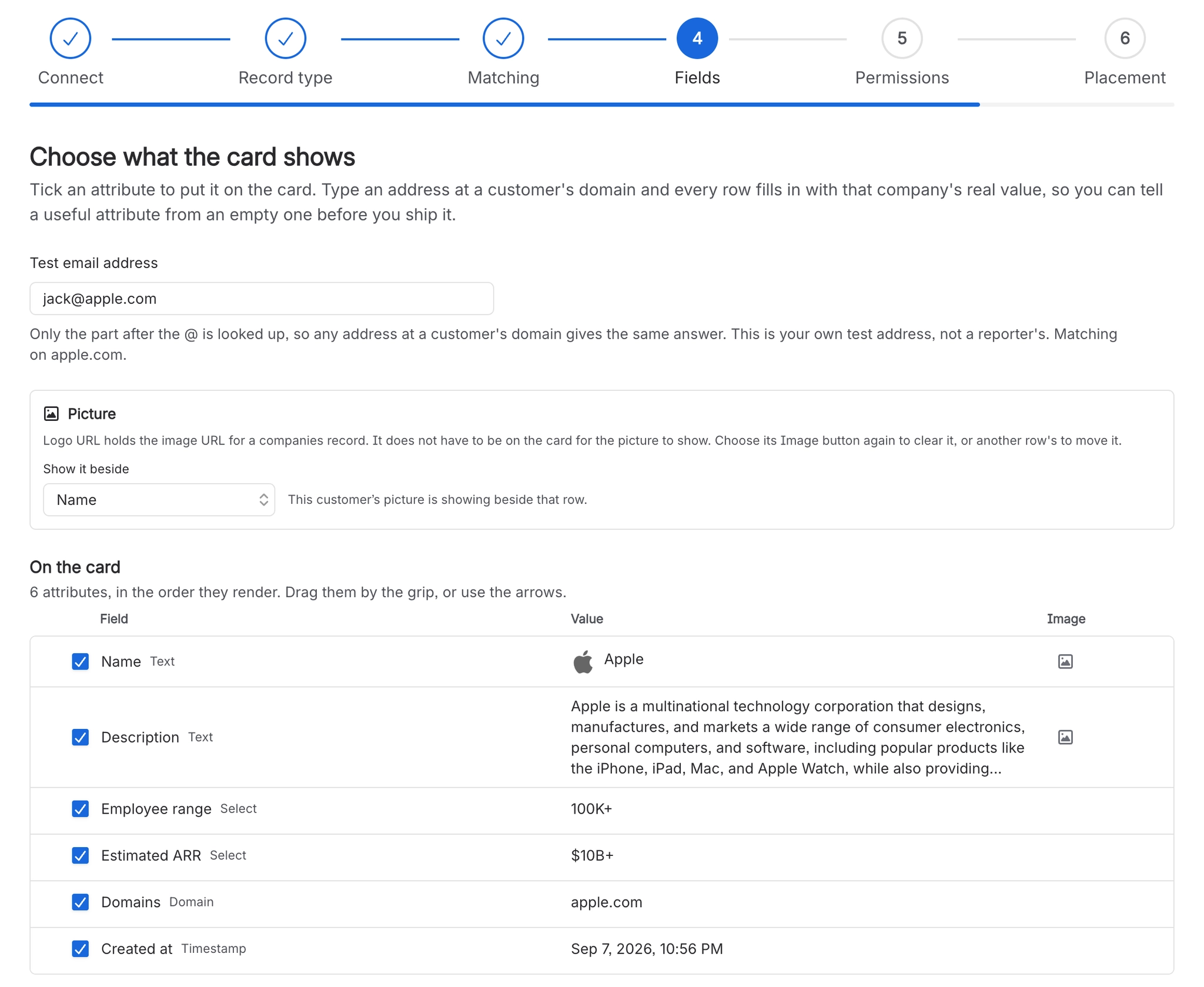
De kop luidt "Kies wat de kaart toont". Elk attribuut van het gekozen object is een rij: een selectievakje, de naam, het type en wat het attribuut daadwerkelijk bevat voor een testadres dat u invoert. De rijen zijn verdeeld in "Op de kaart", in de volgorde waarin ze verschijnen, en "Al het overige". Als u een rij aanvinkt, wordt deze onderaan de kaart toegevoegd.
Het testadres is uw eigen adres, niet dat van een melder, en het scherm zegt dat ook: "Voer een adres in dat bestaat in uw Attio-werkruimte en elk onderstaand attribuut wordt gevuld met de waarde van die klant. Dit is uw eigen testadres, niet dat van een melder." Ook voor attributen die u niet hebt aangevinkt worden waarden ingevuld, zodat u een nuttig attribuut van een leeg attribuut kunt onderscheiden voordat u live gaat.
Er wordt niets ingevuld totdat ten minste één attribuut is aangevinkt: "Vink één attribuut aan en elke rij hieronder wordt ingevuld, ook de rijen die u niet hebt gekozen. Attio wordt niet bevraagd voor een project met een lege kaart." De opzoeking wacht daarna ongeveer zes tienden van een seconde nadat u stopt met typen, zodat een reeks bewerkingen één opzoeking kost in plaats van één per bewerking.
De volgorde stelt u in door aan de greep te slepen of met de knoppen omhoog en omlaag verplaatsen op elke rij. De knoppen zijn altijd beschikbaar, ook via het toetsenbord, en elke voltooide verplaatsing wordt aangekondigd met de positie waarop de rij terechtkwam.
Op dit scherm is geen voorbeeld van de voltooide kaart. In plaats daarvan ziet u de echte waarde naast elke attribuutrij, plus een kleine gekoppelde recordkaart en de afbeelding van de klant in de waardekolom.
De afbeelding bestaat uit twee afzonderlijke keuzes. Met een knop Afbeelding rechts van een rij wijst u dat attribuut aan als afbeelding van het record. Een keuzelijst "Toon naast" bepaalt vervolgens naast welke rij op de kaart de afbeelding staat, omdat de kaart geen kop heeft waarin deze kan staan. Het aangewezen attribuut hoeft niet op de kaart te staan, zodat u de afbeelding krijgt zonder een rij vol machineadres. Slechts één attribuut per object kan de afbeelding bevatten, dus als u er een aanwijst, wordt stilzwijgend de aanwijzing ingetrokken van het attribuut dat het eerder was.
#Stap 5, Machtigingen
De kop luidt "Kies wie de kaart mag zien" en de beschrijving is de kern van de stap: "Iedereen die deze poort passeert, ziet elk attribuut dat u in de vorige stap hebt gekozen. Niets op de kaart wordt per persoon verborgen." Een waarschuwing boven de opties telt de attributen die de poort beschermt.
Het issue als uzelf kunnen openen is de ondergrens en kan niet worden uitgeschakeld. Deze stap bepaalt hoeveel kleiner het publiek is dan die ondergrens.
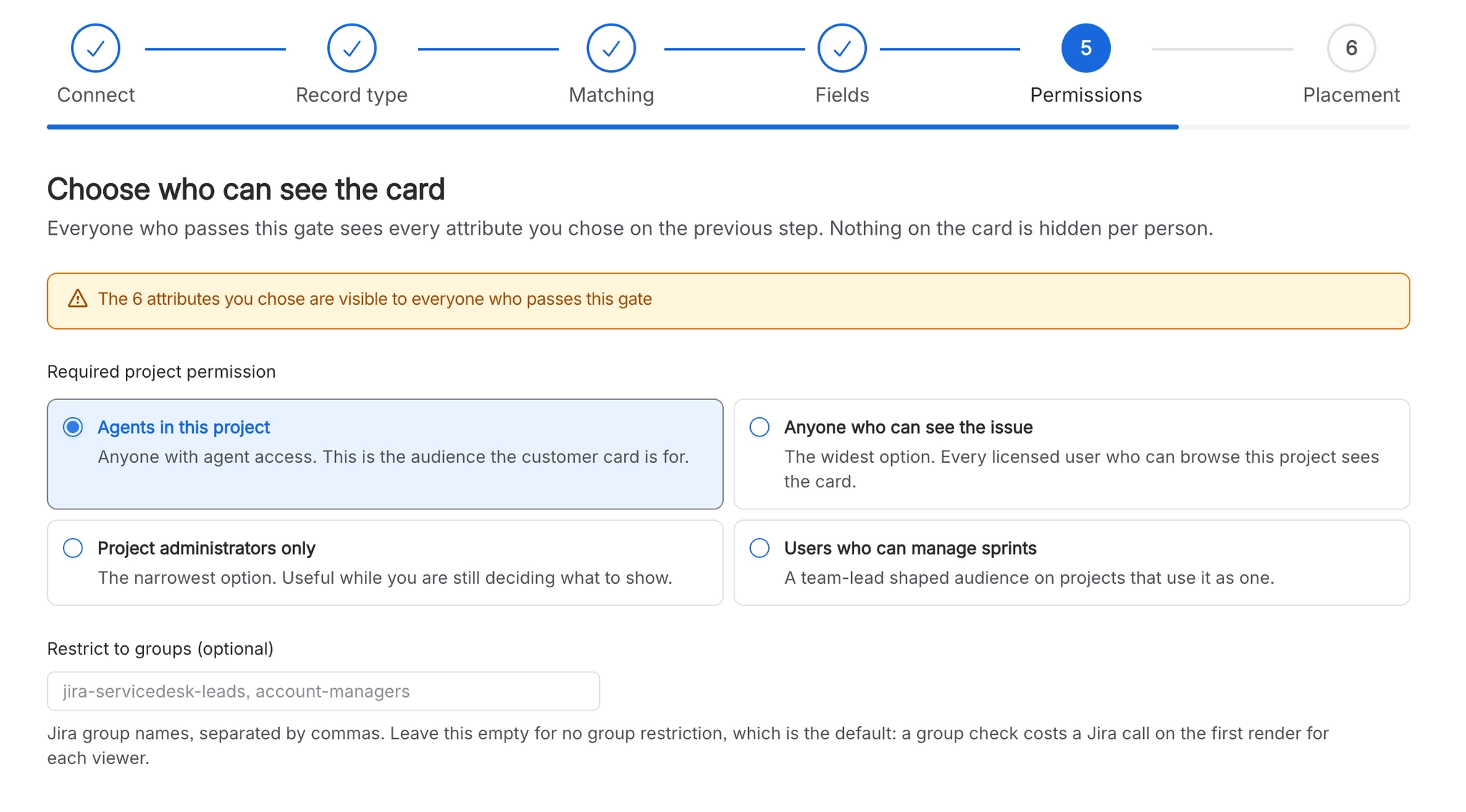
Optie | De hint die ernaast wordt weergegeven |
|---|---|
Agents in dit project (de standaardinstelling) | Iedereen met agenttoegang. Dit is het publiek waarvoor de klantkaart bedoeld is. |
Iedereen die het issue kan zien | De breedste optie. Elke gebruiker met een licentie die door dit project kan bladeren, ziet de kaart. |
Alleen projectbeheerders | De smalste optie. Handig zolang u nog bepaalt wat u wilt tonen. |
Gebruikers die sprints kunnen beheren | Een publiek op maat van teamleiders, voor projecten die het zo gebruiken. |
De breedste optie is minder breed dan de hint doet vermoeden. Alle drie de kaartplaatsingen worden alleen aangeboden aan ingelogde kijkers met agenttoegang tot service management, in een servicedeskproject. De publieksinstelling beperkt dat verder en kan het niet verbreden, dus "Iedereen die het issue kan zien" bereikt in de praktijk geen gebruiker met een licentie maar zonder agenttoegang, en nooit een portalklant.
"Beperken tot groepen (optioneel)" accepteert Jira-groepsnamen gescheiden door komma's, en de hulptekst legt uit waarom het veld standaard leeg is: "Jira-groepsnamen, gescheiden door komma's. Laat dit leeg voor geen groepsbeperking, wat de standaardinstelling is: een groepscontrole kost bij de eerste weergave voor elke kijker een Jira-aanroep." Als er groepen zijn opgegeven, heeft een kijker de gekozen machtiging EN lidmaatschap van een van die groepen nodig. Beide, niet een van beide.
Een verkeerd gespelde groepsnaam verbergt de kaart voor iedereen. Groepsnamen worden vergeleken zonder rekening te houden met hoofdletters en omringende spaties, maar er wordt niet gecontroleerd of de groep in Jira bestaat. Een naam met een typfout komt met niemand overeen, waardoor de kaart stilzwijgend verdwijnt voor elke kijker in het project, zonder foutmelding op welk scherm dan ook.
Omdat de stap met een standaardwaarde wordt geleverd, kan hij u nooit blokkeren: Volgende is beschikbaar zodra er minstens één veld is gekozen. De stap is er om iemand naar de instelling te laten kijken, niet om een ontbrekend antwoord op te halen.
#Stap 6, Plaatsing
De kop luidt "Kies waar de kaart verschijnt", met de regel "Kies er minstens één. Het afronden van de installatie zet de kaart aan voor iedereen in dit project, en u kunt dit later wijzigen zonder de installatie opnieuw te doorlopen." Elke optie wordt weergegeven als een kleine schets van een Jira-issue waarin het gebied is gemarkeerd en gelabeld, zodat de drie namen niet alleen uit woorden herkend hoeven te worden.
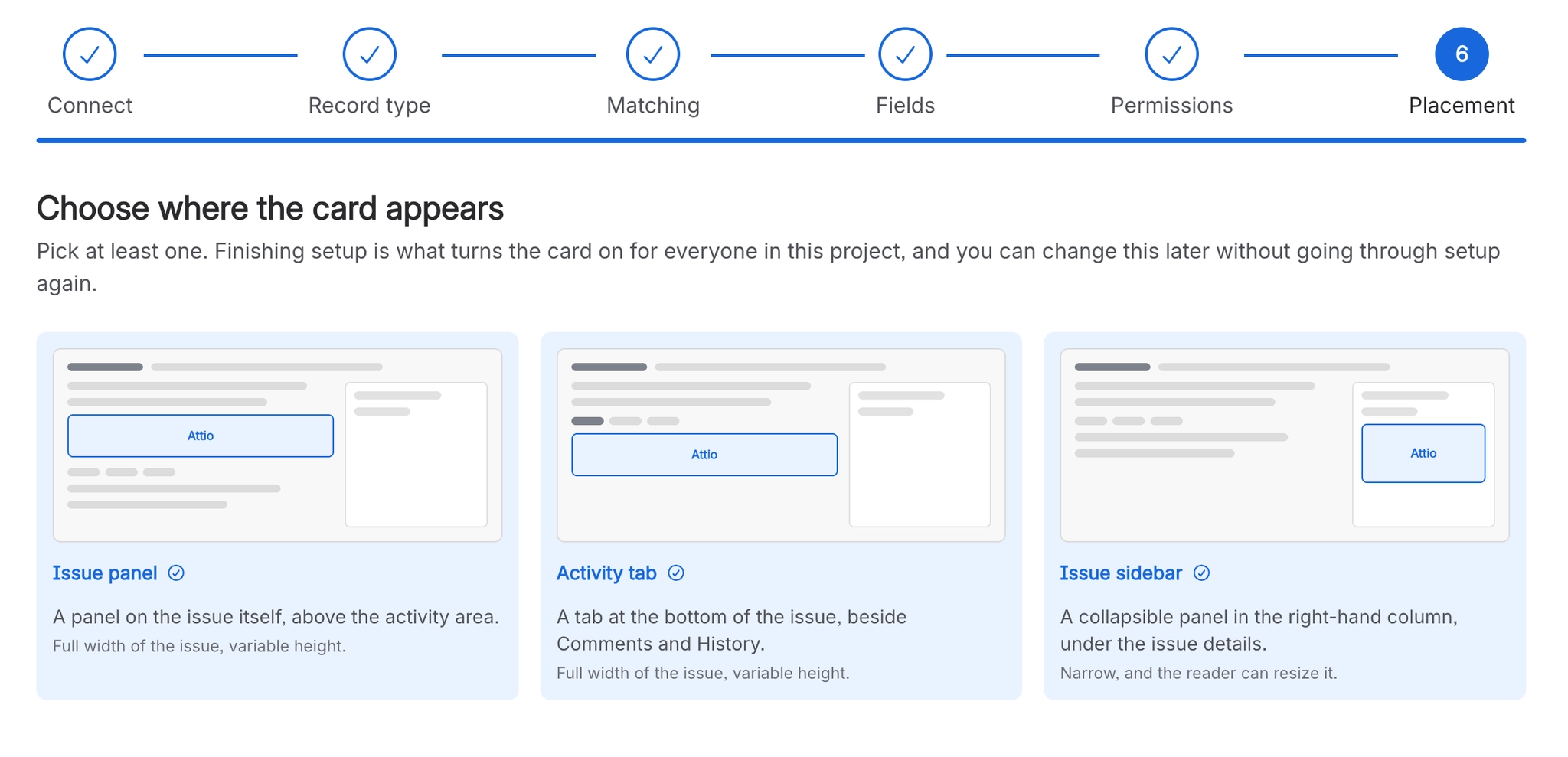
Plaatsing | Waar vind je het | Vorm |
|---|---|---|
Issuepaneel | Een paneel op de issue zelf, boven het activiteitengedeelte. | Volledige breedte van het issue, variabele hoogte. |
Tabblad Activiteit | Een tabblad onderaan het issue, naast Opmerkingen en Geschiedenis. | Volledige breedte van het issue, variabele hoogte. |
Zijbalk van het issue | Een inklapbaar paneel in de rechterkolom, onder de issuedetails. | Smal, en de lezer kan het formaat aanpassen. |
Het zijn onafhankelijke schakelaars in plaats van een keuze uit één, dus een project kan er twee of alle drie gebruiken. Een veelgebruikte combinatie is de zijbalk voor een snel overzicht en het activiteitentabblad voor de details. Alle drie tonen exact dezelfde kaart met dezelfde informatie: het enige verschil is de breedte die de kaart krijgt, en de kaart past zijn indeling daar zelf op aan.
Als er niets is geselecteerd, toont de stap "Kies ten minste één plek" en waarschuwt deze "Zolang geen van deze is ingeschakeld, wordt de kaart nergens weergegeven, ook niet voor jou.", en is "Installatie voltooien" niet beschikbaar. Een tijdens de installatie aangevinkte plaatsing wordt vastgehouden tot Installatie voltooien wordt ingedrukt, zodat teruggaan om een eerder antwoord te wijzigen de kaart niet als neveneffect kan inschakelen.
#Nadat je klaar bent
De pagina wordt een tabbalk met dezelfde zes secties: Verbinding, Recordtype, Matching, Velden, Machtigingen, Plaatsing. Erboven geeft de koptekst de actuele feiten weer, bijvoorbeeld "Weergegeven op Issuepaneel en Activiteitentabblad, voor agents in dit project.", gelezen uit wat is opgeslagen en niet uit wat je half hebt bewerkt.
Op de instellingenpagina wordt niets opgeslagen totdat op "Wijzigingen opslaan" wordt gedrukt. Een balk onderaan de pagina noemt wat er is gewijzigd, bijvoorbeeld "Niet-opgeslagen wijzigingen in velden.", en blijft onderaan het venster staan zodat hij vanaf elke plek in een lang tabblad bereikbaar is. Een opslagactie bevat alleen de instellingen die daadwerkelijk zijn gewijzigd, zodat twee beheerders die verschillende tabbladen bewerken alleen botsen op wat ze allebei hebben aangeraakt.
Twee dingen gaan nooit via die balk: de API-sleutel, die een eigen test- en opslagfunctie heeft, en de plaatsingen, die direct van kracht worden zodra ze worden aan- of uitgezet. De beschrijving van het tabblad zegt dat ook: "Waar op het issue de kaart verschijnt. Wijzigingen hier worden direct doorgevoerd."
#Een paar dingen om te weten
Het aan- of uitzetten van een plaatsing op de instellingenpagina schrijft direct weg en leest daarna de volledige configuratie opnieuw in, waardoor alles wat nog niet is opgeslagen op de andere tabbladen wordt vervangen. Sla je werk op voordat je plaatsingen aanraakt.
Het typen van een testadres op het tabblad Velden legt ook je openstaande wijzigingen vast, omdat de waarden worden opgezocht in de opgeslagen configuratie en niet in die op het scherm. De opslagbalk blijft intussen zichtbaar, dus het wegschrijven valt niet op.
Het wijzigen van het recordtype, of het wisselen tussen matchen op de persoon en matchen op het bedrijf, wist de velden die je hebt gekozen. De stap Velden is echt het laatste wat je vastlegt, en als je dit doet voordat die twee vragen zijn beantwoord, doe je het dubbel.
#Gerelateerd
Drie van de zes antwoorden bepalen de antwoorden die erna komen.























