
사이드 패널
결과에서 행을 선택하면 해당 페이지의 상세 정보가 담긴 측면 패널이 열립니다. 표시되는 패널은 설치한 기능에 따라 달라지며, 목록을 쉽게 훑어볼 수 있도록 그룹으로 묶여 있습니다.
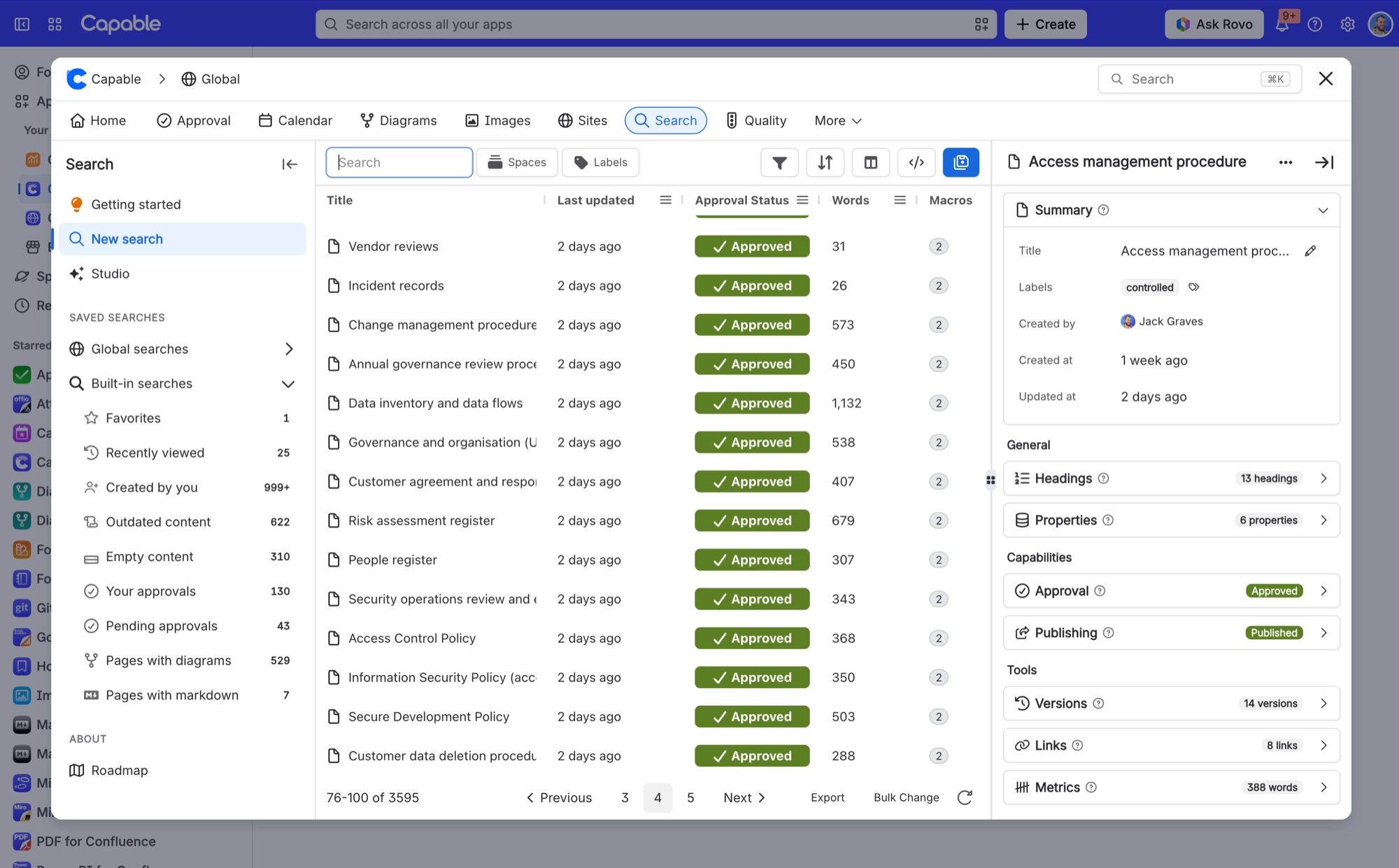
페이지를 찾기만 하는 검색과 실제로 작업을 진행할 수 있는 검색의 차이입니다.
#세 가지 그룹
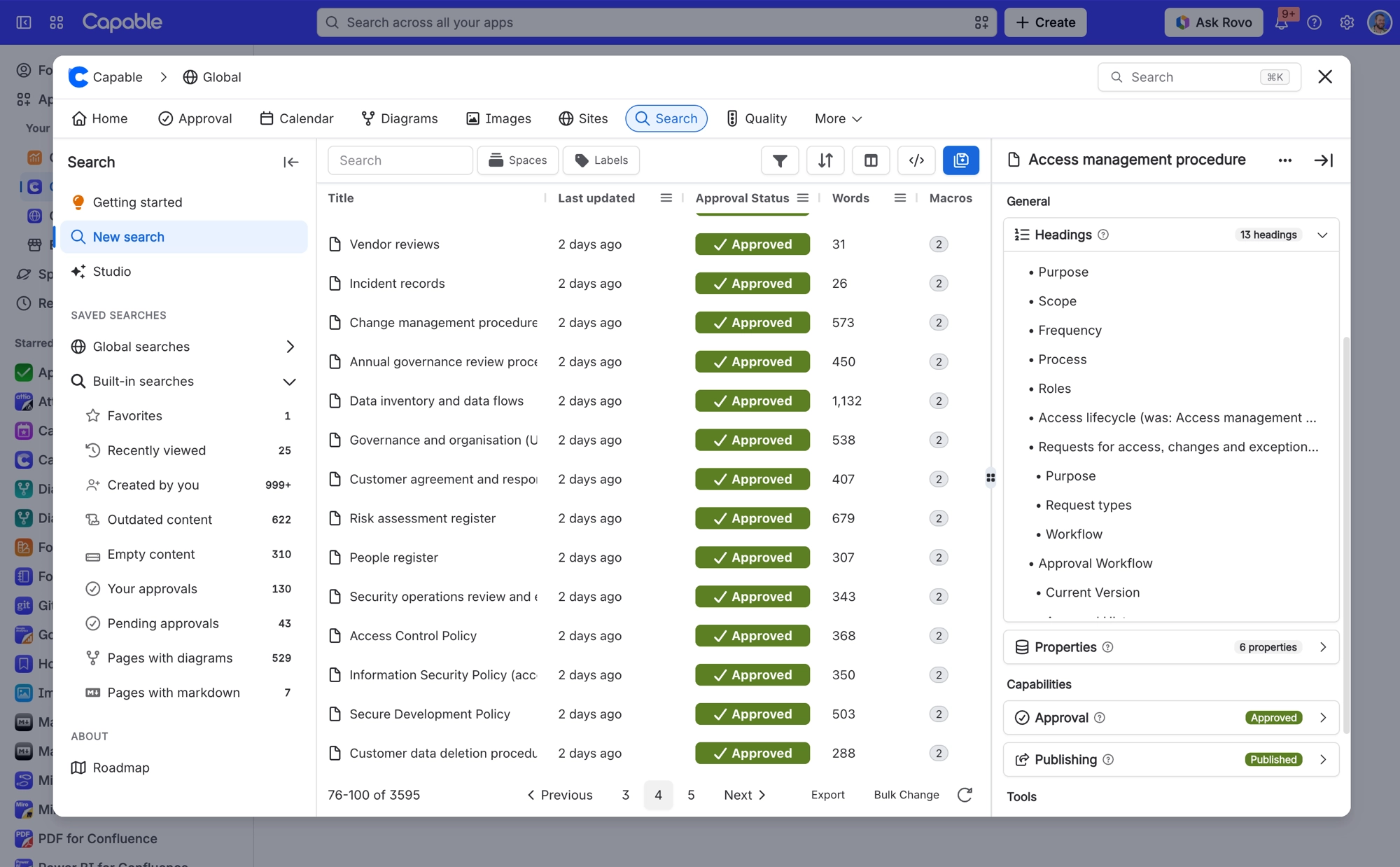
그룹 | 내용 |
|---|---|
일반 | 요약, 하위 페이지, 제목, 속성 |
기능 | 설치된 다른 기능의 패널입니다. 다른 곳에 속하지 않는 패널은 이 그룹에 표시됩니다. |
도구 | 검색에서의 버전 및 첨부 파일, 그리고 Metrics, Tasks 등 |
#요약 패널
요약은 모든 사이드 패널의 맨 위에 표시됩니다. 페이지의 기본 정보를 보여 주며, 페이지를 편집할 수 있는 경우 일부 항목은 그 자리에서 바로 변경할 수 있습니다.
행 | 할 수 있는 작업 |
|---|---|
제목 | 선택하면 페이지 이름을 변경할 수 있습니다. |
레이블 | 선택하면 레이블을 추가하거나 제거할 수 있습니다. |
상태 | 목록에서 페이지 상태를 선택하세요. 상태는 정의된 위치에 따라 Custom 또는 Space로 표시됩니다. |
작성자, 생성 일시, 업데이트 시간 | 읽기 전용입니다. |
이제 상태가 없는 페이지에도 상태를 설정할 수 있습니다. 2026년 10월 13일부터 페이지를 편집할 수 있고 스페이스에 선택할 수 있는 상태가 있으면, 페이지에 상태가 아직 없어도 상태 행이 표시됩니다. 이 행에는 No status라고 표시되며 목록 제목은 Set status입니다. 이미 상태가 있는 페이지에서는 제목이 Change status로 표시됩니다. 게시되지 않은 변경 사항이 있는 페이지에 상태를 설정하면 Confluence와 마찬가지로 초안에 적용됩니다.
여러 페이지에 동일한 상태를 한 번에 설정하려면 일괄 변경을 사용하세요.
#Search 자체 패널
요약, 버전, 하위 페이지, 첨부 파일, 제목, 속성 패널입니다. 독립 실행형 앱과 Suite 모두에서 사용할 수 있습니다.
#사용자가 자주 놓치는 몇 가지
스페이스에 정의된 페이지 상태가 없으면 상태 행에 No content statuses available이라고 표시되며 선택할 항목이 없습니다.
페이지에 대한 편집 권한이 없으면 요약 행은 읽기 전용입니다.
설치하지 않은 기능의 패널은 아예 표시되지 않습니다.
패널은 페이지를 현재 상태 그대로 읽어 오므로, 검색 결과가 아직 갱신되지 않았더라도 최신 정보를 보여 줍니다. 패널 목록의 배지는 데이터가 도착하는 즉시 새로 고침됩니다.
패널은 표와 동일하게 권한을 그대로 적용하므로, 볼 수 있는 권한이 있는 항목만 표시됩니다.
#관련 항목
찾아서, 이동하지 않고 바로 읽어 보세요.























