
일반 작업
둘러보기가 아니라, 사용자가 할 수 있는 작업의 목록과 각 작업으로 가는 경로입니다.
#구성
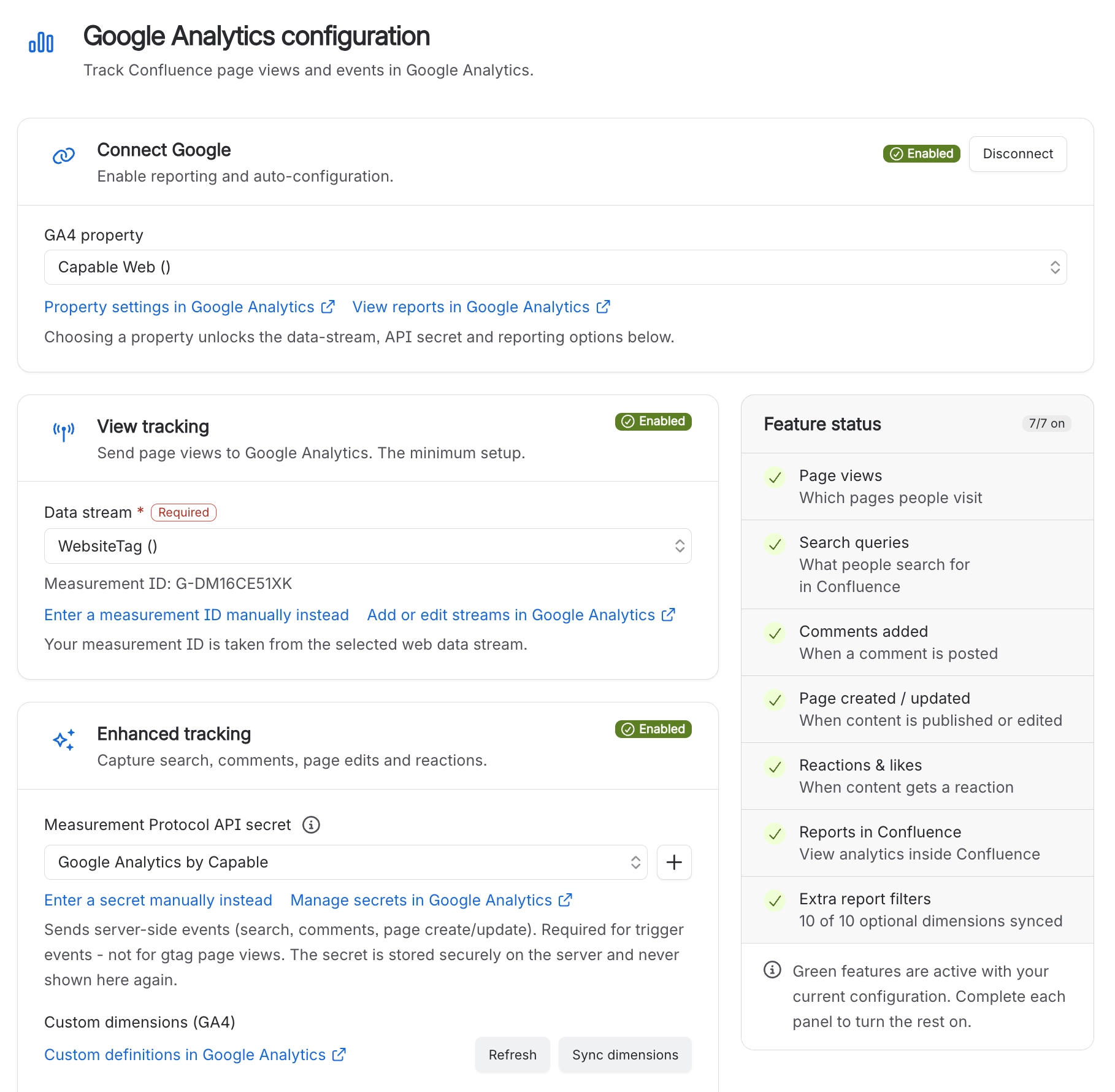
‘Connect’를 클릭하여 Google Analytics 계정에 연결하고 필요한 권한을 수락하세요.
드롭다운에서 Confluence 사용량을 추적할 속성(Property)을 선택하세요.
사용할 데이터 스트림을 선택하거나 링크를 사용하여 새로 만드세요.
서버 측 이벤트를 추적하려면 Measurement Protocol API 시크릿을 선택하거나 새로 만드세요.
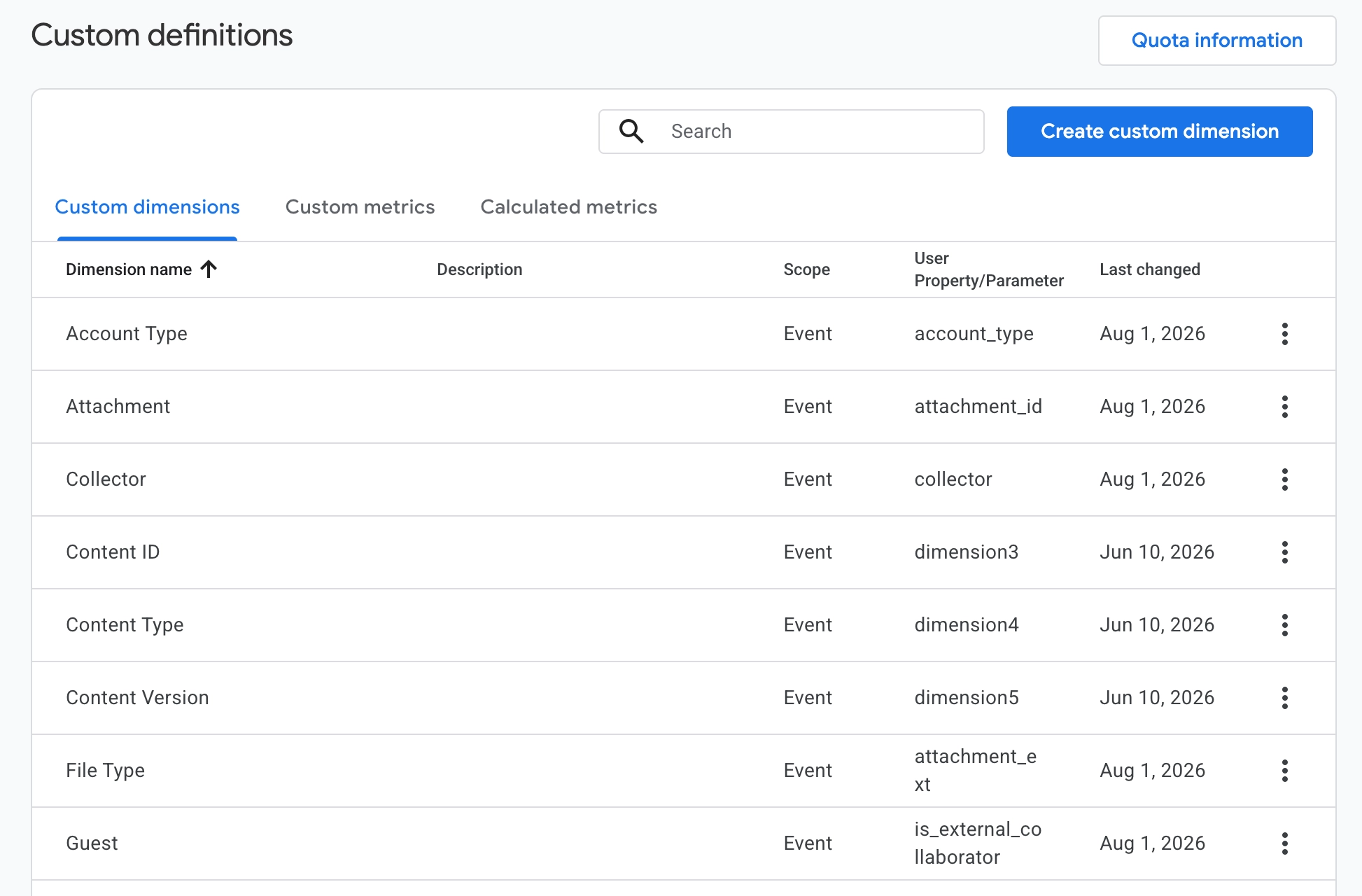
‘Sync dimensions’ 버튼을 사용하여 측정기준을 동기화하세요.
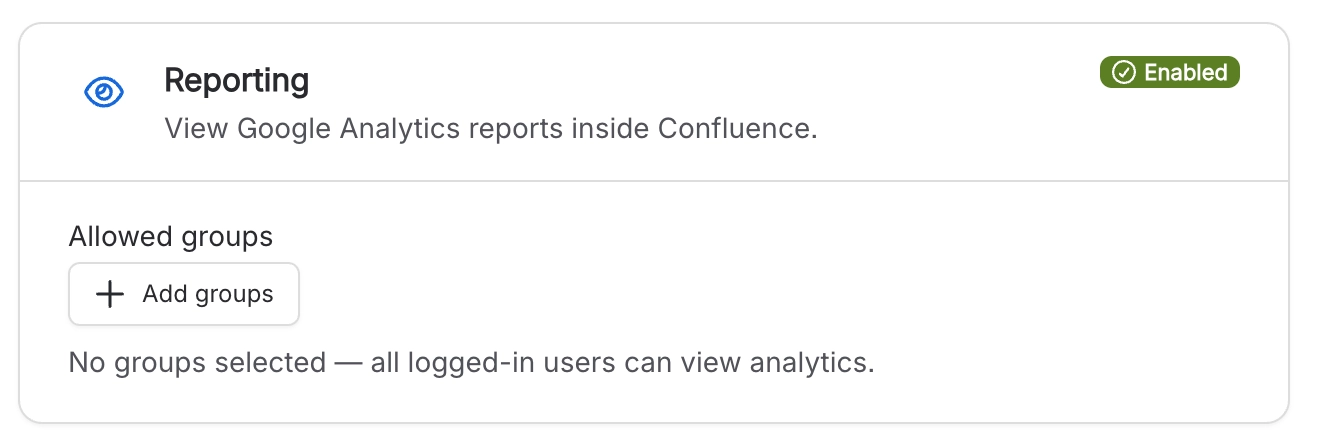
Confluence 앱의 정보에 접근할 수 있는 사용자를 선택하세요.
사용하려는 설정(예: 식별 가능한 사용자 ID, 검색어 추적)을 활성화하세요.
페이지 하단의 '저장'을 클릭하세요.
약 10분 후 Google Analytics 계정에서 이벤트를 확인할 수 있습니다.
#Confluence에서 보고서 보기
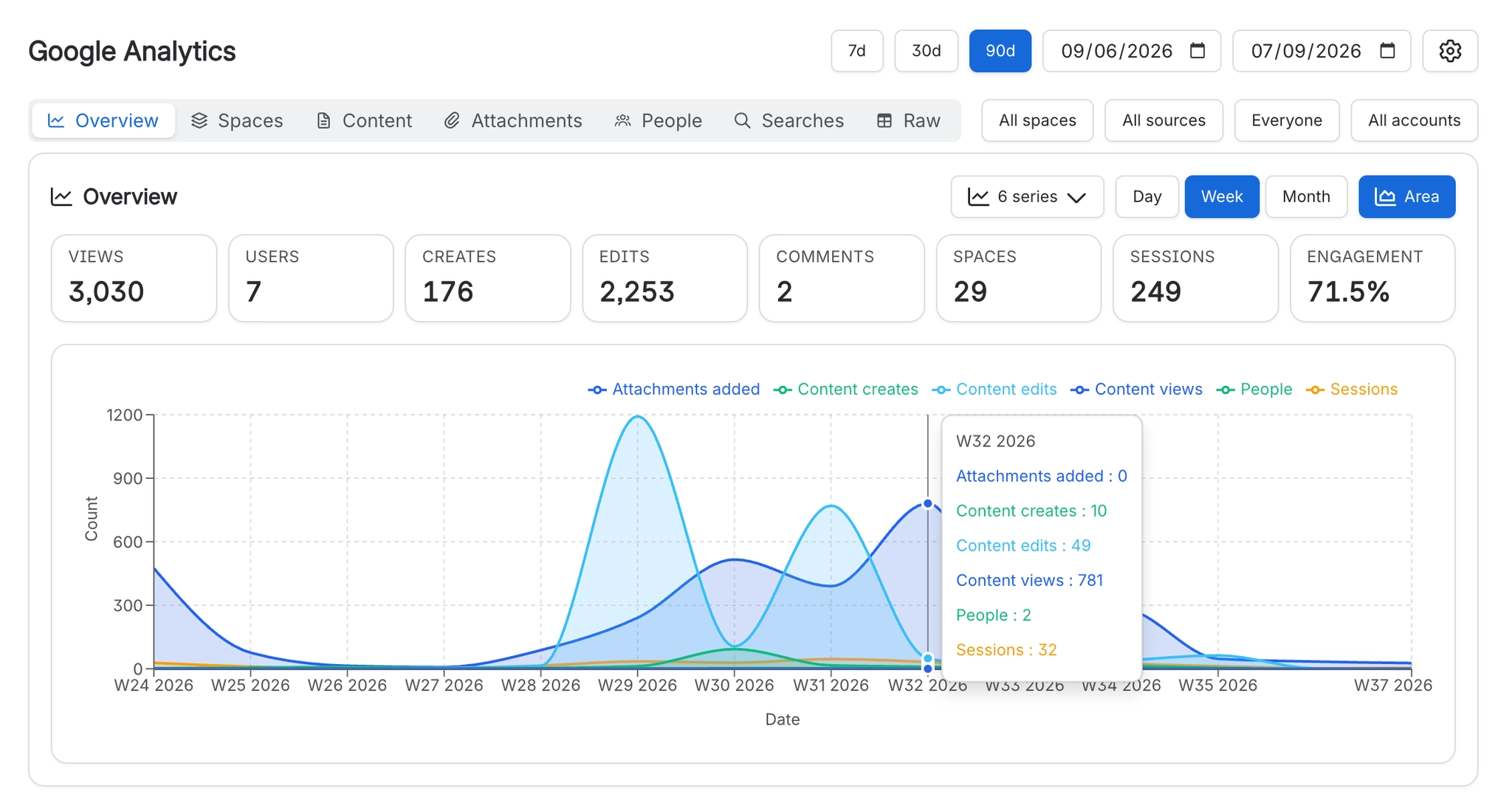
Confluence 내에서 기본 보고서와 표를 확인하고 데이터를 자세히 살펴볼 수 있습니다. 보고 인터페이스를 통해 Confluence 환경을 벗어나지 않고도 요약 정보를 탐색한 다음 세부 내용을 조사할 수 있습니다.
Confluence 관리자는 기본적으로 이 데이터에 액세스할 수 있으며, 이러한 관리자 권한으로 관리자 사용자가 즉시 데이터를 확인할 수 있습니다. 또한 액세스 제어를 사용자 지정하여 다른 그룹의 사용자에게 필요에 따라 데이터를 보고 상호작용할 수 있는 권한을 부여할 수도 있습니다.
#Google Analytics에서 보고서 보기
Google Analytics에서 모든 정보를 확인하고 새 보고서를 만들 수 있습니다. 모든 데이터는 맞춤 측정기준으로 Google Analytics에 전송되며, 사용자의 다양한 속성을 기반으로 원하는 보고서를 만들 수 있습니다.
Google Analytics에서 보고서를 쉽게 만들고 저장하여 팀과 공유하세요.
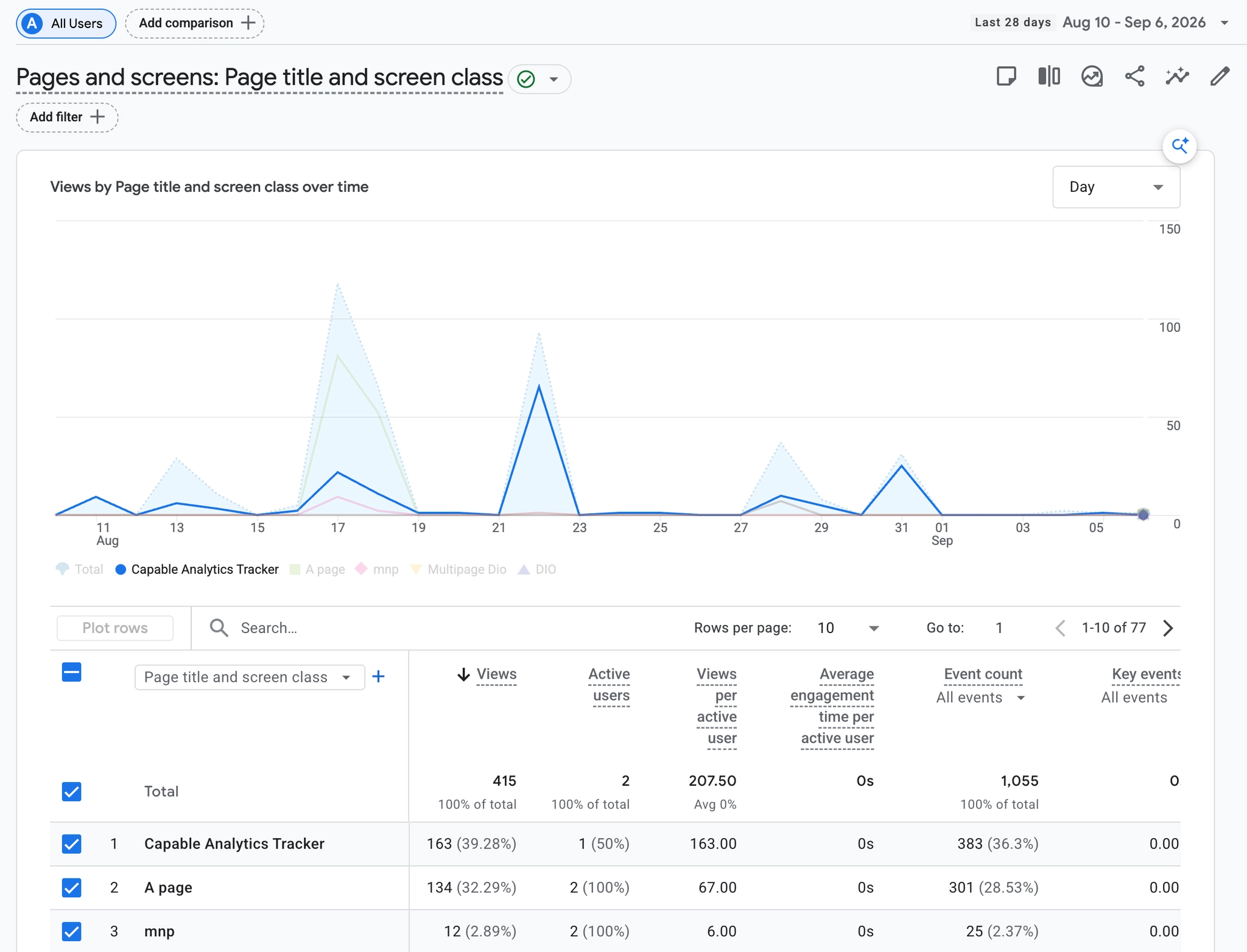
사용자가 앱을 사용하는 모습을 실시간으로 확인할 수도 있습니다.
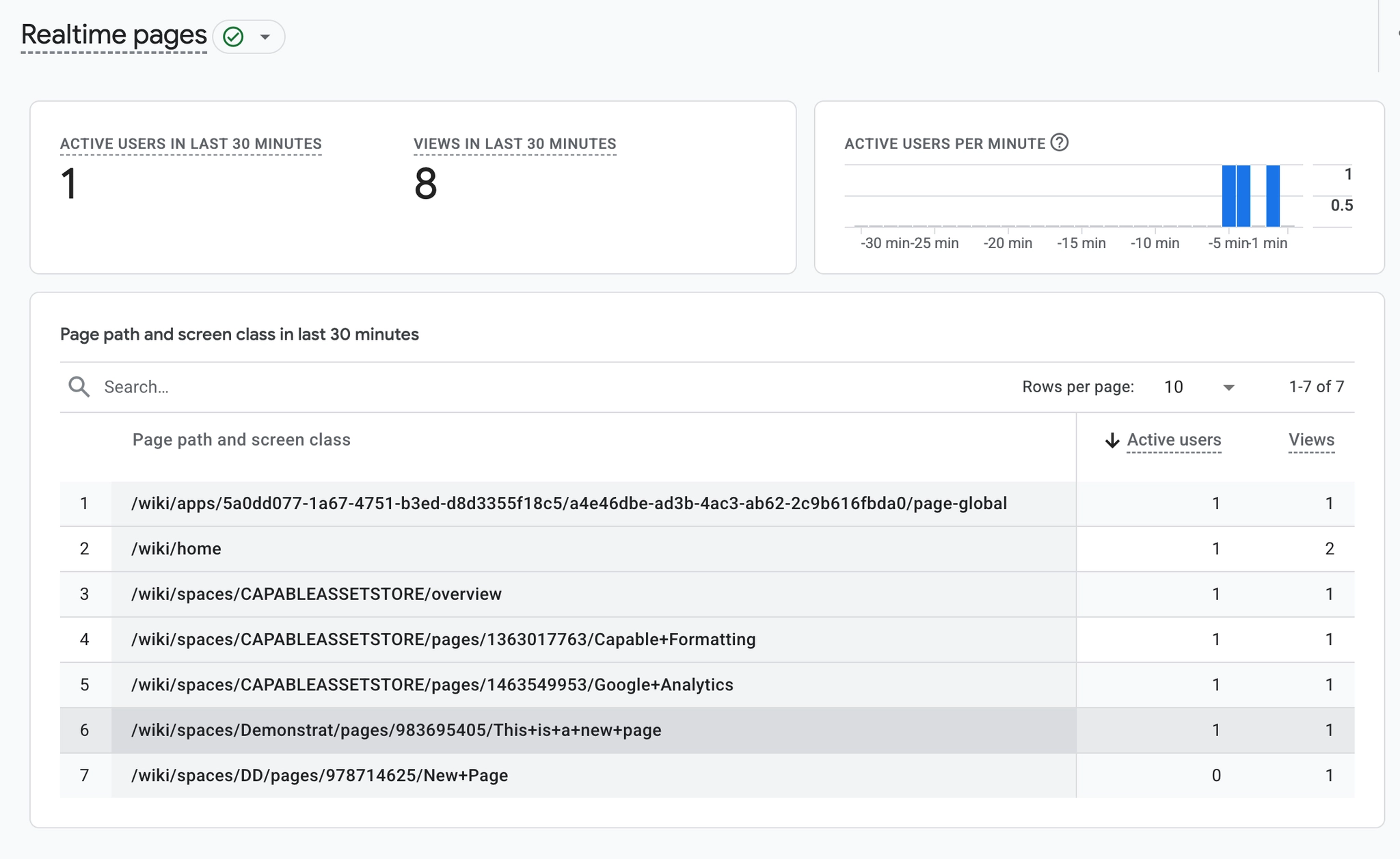
이 기능은 사용자 지정 측정기준(Custom Dimensions)을 기반으로 하며, 페이지 조회 외에 댓글, 페이지 생성, 업데이트, 검색 등의 이벤트를 추적할 때 어떤 일이 발생하는지 설명해 줍니다.
#데이터 분석 도구(Looker/Power BI 등)에서의 리포팅
대부분의 데이터 분석 도구에는 Google Analytics 이벤트를 수집할 수 있는 연동 기능이 포함되어 있습니다. 이러한 연동을 통해 도구가 Google Analytics에서 이벤트 데이터를 직접 받을 수 있으므로, 분석가는 원하는 플랫폼 안에서 해당 데이터를 활용할 수 있습니다.
이러한 기본 제공 연결 기능은 많은 제품에서 공통적으로 제공되며, Google Analytics에서 분석 워크플로로 데이터가 더욱 원활하게 흐르도록 해 줍니다.
Power BI를 사용하시나요? Power BI for Confluence로 Confluence 안에 임베드하세요.
#관련 항목
사용자가 실제로 하는 작업입니다.























