
Schritt 3: Apps auswählen
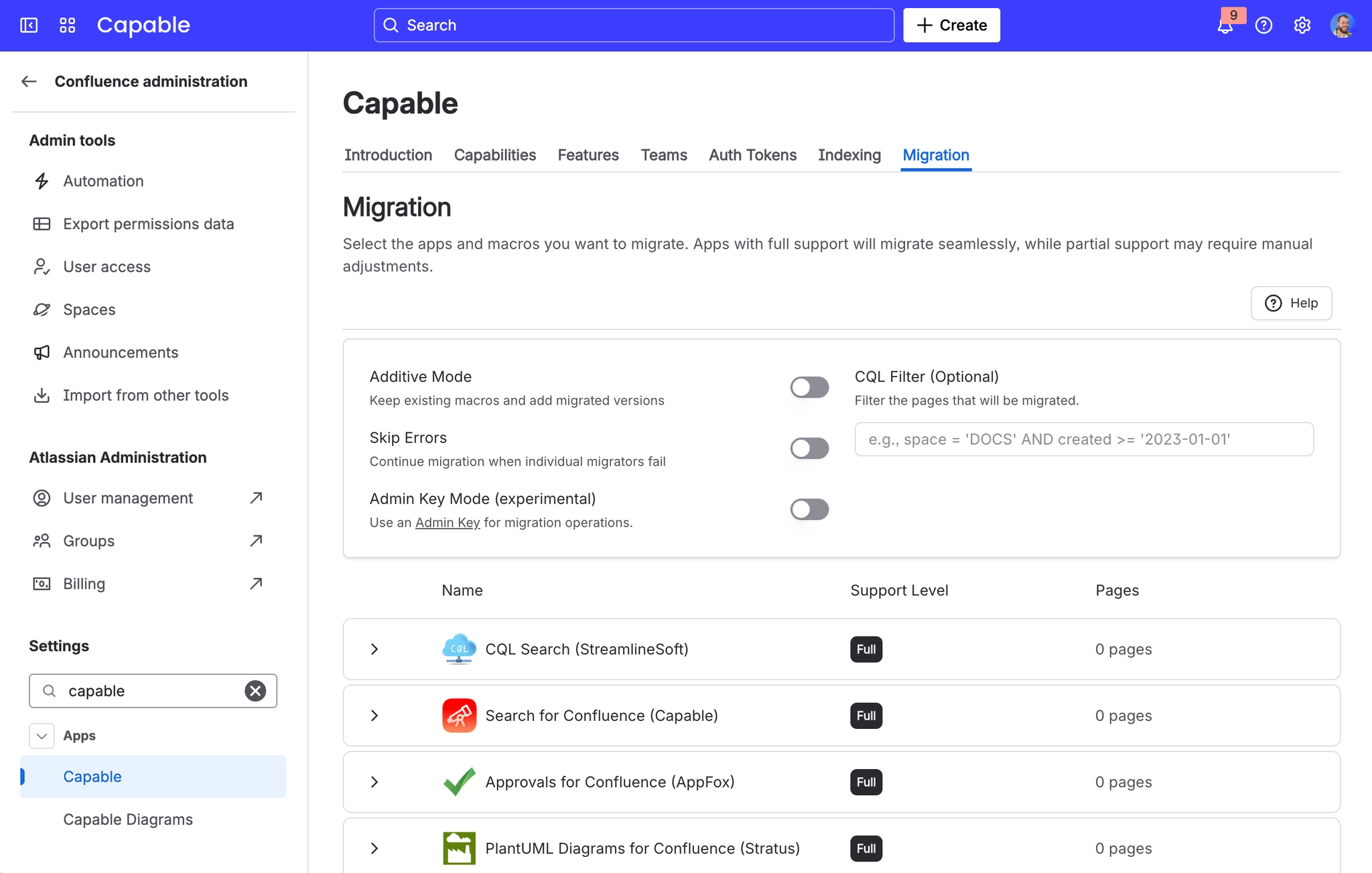
Dies ist der erste Schritt mit Zahlen. Capable führt pro App eine Suche aus, um die Seiten zu zählen, die dessen Makros enthalten, wendet den von Ihnen eingegebenen Filter an und sortiert nach Größe.
Apps ohne Treffer werden in einer separaten, ausgegrauten Liste zusammengefasst, sodass oben der tatsächliche Umfang Ihrer Migration zu sehen ist.
#Was die Zahlen bedeuten
Die Zahl gibt Seiten an, nicht Makros: Eine Seite mit vierzig draw.io-Diagrammen wird nur einmal gezählt. Es ist außerdem die Zahl nach Anwendung Ihres Filters und damit der tatsächliche Umfang des Laufs, den Sie gleich starten.
#Was das Auswählen einer App bewirkt
Die Makros dieser App werden in den nächsten Schritt übernommen, und für jedes davon wird eine Zählung ausgelöst.
Dadurch wird selbst nichts ausgewählt. Es wird nichts ausgeführt, bis Sie in Schritt 4 einzelne Makros auswählen.
Wenn Sie die Auswahl einer App aufheben, werden alle Makros entfernt, die Sie darin bereits ausgewählt hatten.
Fehlt eine App? In diesem Schritt gibt es die Schaltfläche „Request it here“. Wir entwickeln Migratoren für reale Kundenumgebungen, und die Anfrage geht direkt an das Team.
#Einige Stolperfallen
Welche Apps Sie sehen, hängt davon ab, aus welcher Capable-App Sie den Assistenten geöffnet haben. In Apps, von denen aus es nichts zu migrieren gibt, ist der Bereich „Migration“ komplett ausgeblendet.
Migratoren von Einzel-Apps zur Suite erscheinen nur in der Capable Suite, und Search-Migratoren nur in Search oder der Suite. Für beides gibt es keine Erklärung auf dem Bildschirm.
Wenn alle Zahlen bei null liegen, wurde in der Regel der Suchfilter abgelehnt, und es bedeutet nicht, dass Ihre Site sauber ist.
#Verwandte Themen
Die Zahlen geben Seiten an, nicht Makros.























