
Controleren of de Attio-kaart op een issue verschijnt
Het voltooien van de wizard bewijst niets. Het volgende wat je moet doen, is een echte aanvraag openen en kijken. Houd er vooraf rekening mee dat deze app bewust terughoudend is: in verschillende situaties toont hij helemaal niets, dus niets zien is op zichzelf geen fout.
Test met een aanvraag waarvan je weet dat de melder in Attio staat. Zo sluit je de meest voorkomende reden uit waarom een correct geconfigureerde kaart leeg blijft: de klant staat er echt niet in.
#Waar je moet kijken
Open een aanvraag in het project dat je hebt ingesteld. De kaart verschijnt op de plek die je bij de stap Plaatsing hebt gekozen, en heet op alle drie de plekken Attio.
#Issuepaneel
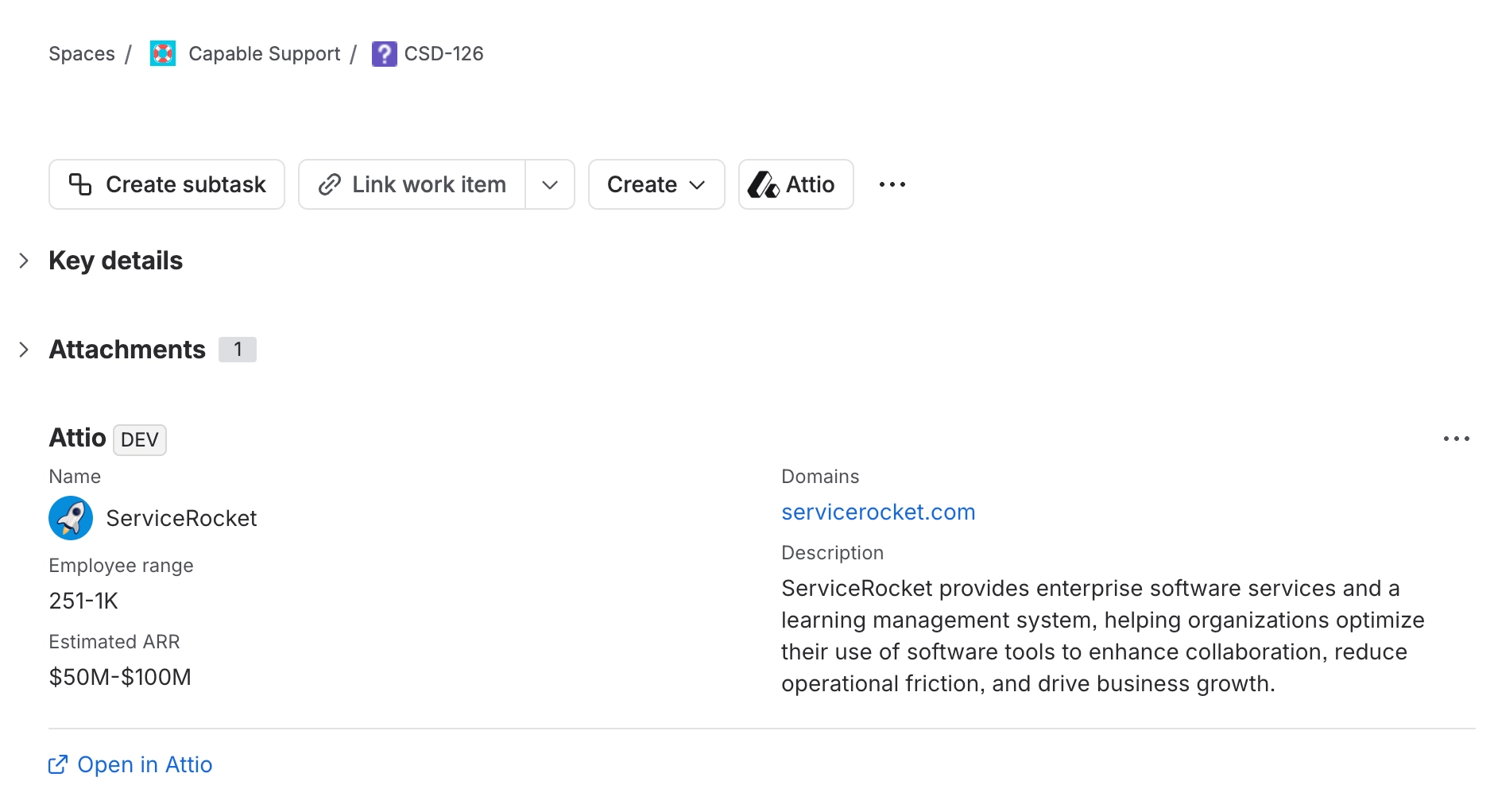
Een paneel op de issue zelf, boven het activiteitengedeelte.
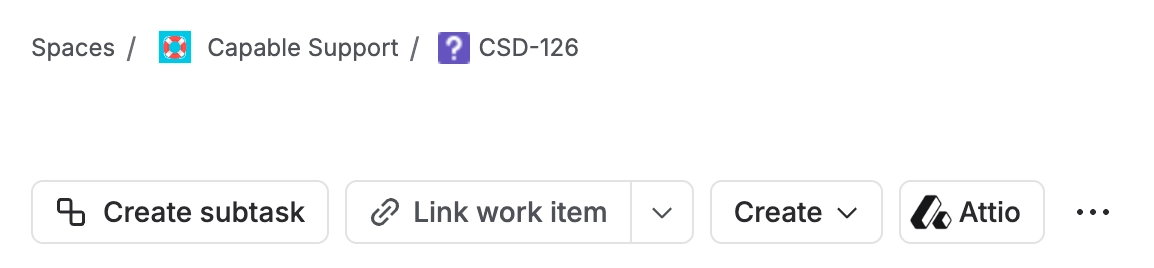
1. Klik op Attio in de bovenbalk
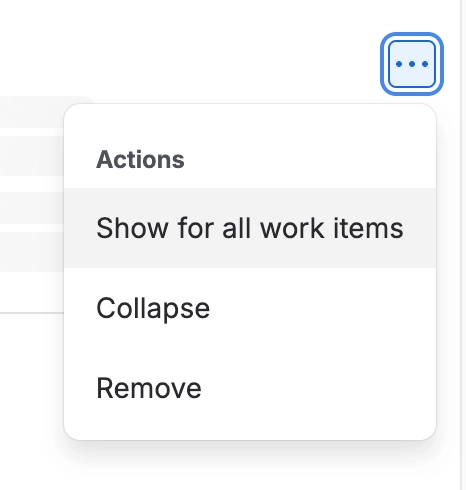
2. Klik op ‘Show for all work items’
3. Het paneel wordt weergegeven bij Jira-issues
#Tabblad Activiteit
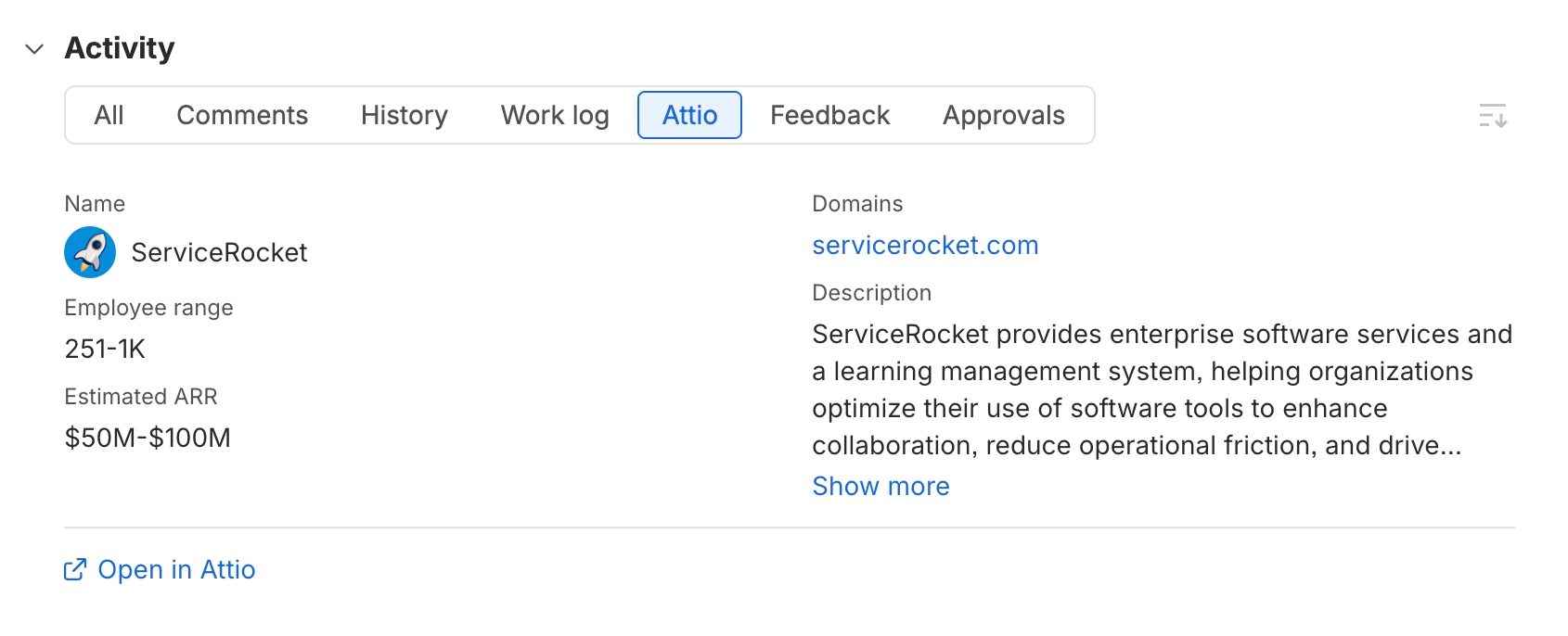
Een tabblad onderaan het issue, naast Opmerkingen en Geschiedenis. Jira staat geen app-pictogram toe op dat tabblad, dus in tegenstelling tot de andere twee verschijnt het als gewone tekst in de tabbalk.
#Zijbalk van het issue
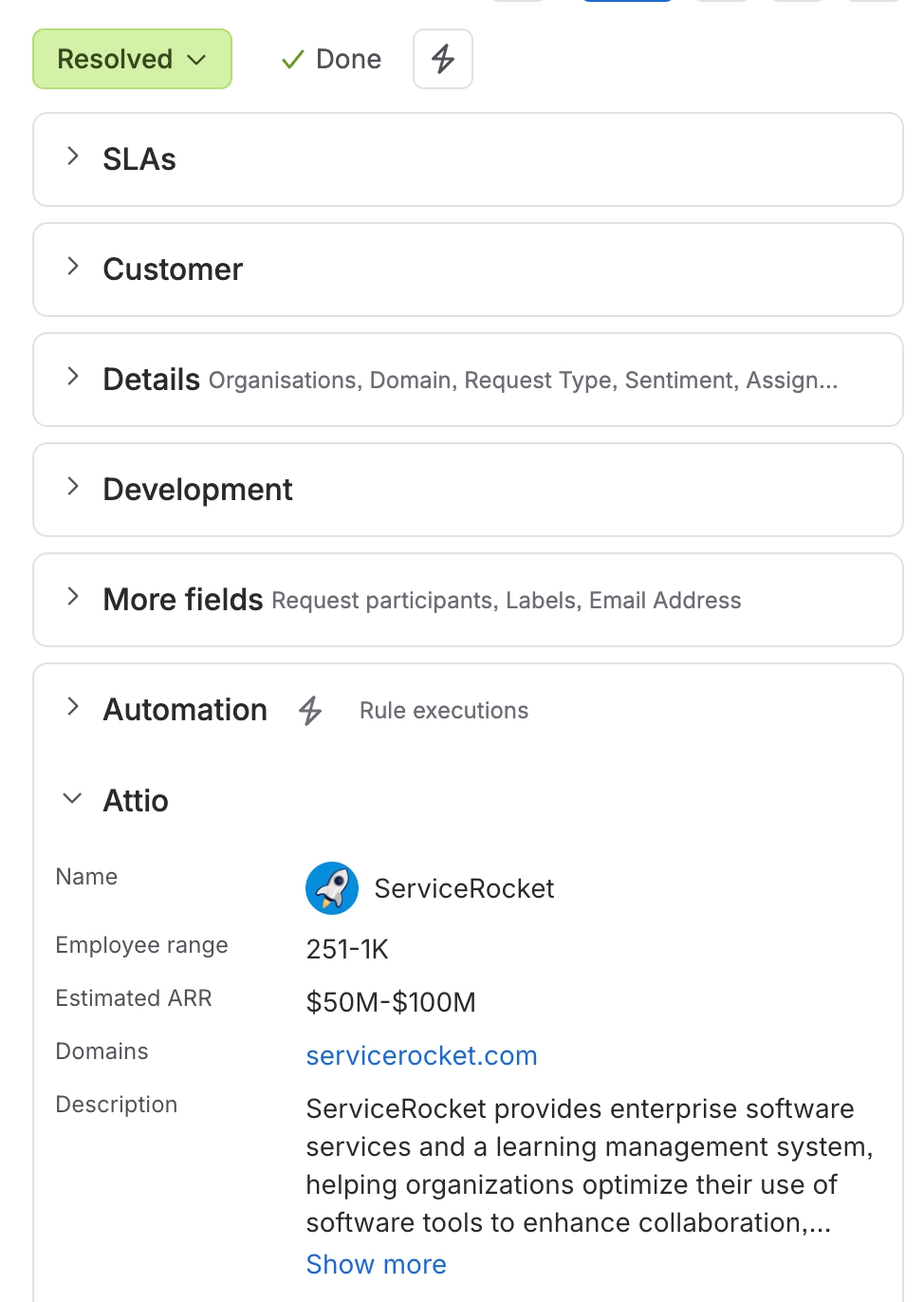
Een inklapbaar paneel in de rechterkolom, onder de issuedetails. Zolang je het niet uitklapt, zie je alleen een knop met het label Attio.
Kijk als agent, niet alleen als beheerder. Een projectbeheerder krijgt installatieberichten te zien die een agent nooit ziet. Daardoor lijkt de weergave van een beheerder van een half afgerond project informatief, terwijl die van een agent leeg is. Wil je weten wat je team te zien krijgt, kijk dan als een van hen.
#Hoe een werkende kaart eruitziet
De kaart is een lijst met velden en één link, en verder niets. Er is geen titelbalk, geen kop met de recordnaam, geen werkruimtenaam en geen regel die aangeeft wanneer de waarden voor het laatst zijn uitgelezen. De naam van het record zelf verschijnt alleen als je dat kenmerk aan de kaart toevoegt.
Eén rij per kenmerk dat je hebt gekozen, in de volgorde waarin je ze hebt gerangschikt, met als label de actuele naam van het kenmerk in Attio. Als je een kenmerk in Attio hernoemt, verandert het label mee zonder dat iemand de instellingen opnieuw hoeft te bekijken.
Een kenmerk zonder waarde krijgt toch een rij, met het label en het woord "Geen", want een verdwenen rij leest als "deze klant heeft dit veld niet", terwijl het veld in werkelijkheid leeg is.
Eén knop linksonder met de tekst "Openen in Attio", aanwezig zodra Attio de app een adres voor dat record heeft gegeven.
De kaart meet zijn eigen breedte in plaats van die van het venster, zodat dezelfde kaart in een smalle zijbalk elk label boven de bijbehorende waarde plaatst en in een breed activiteitentabblad in twee kolommen loopt. Als je de zijbalk breder sleept, past de kaart zich tijdens het slepen aan. Niets op de kaart wordt ooit afgekapt en niets erin scrolt.
#De antwoorden die geen fouten zijn
Verschillende dingen die de kaart kan melden, zijn gewone statussen en geen fouten. Geen ervan betekent dat de configuratie onjuist is.
Wat de kaart zegt | Wat het betekent |
|---|---|
"Dit verzoek heeft geen indiener, dus er is geen klant om op te zoeken." | Verzoeken die per e-mail of via een portal zonder login zijn aangemaakt, hebben vaak helemaal geen indiener. Er is niets opgezocht en er is geen Attio-aanroep verbruikt. |
"Er is geen e-mailadres beschikbaar voor deze melder." | Jira heeft de app geen adres gegeven. Dat kan een verwijderd account zijn, een profiel dat zijn adres niet met apps deelt, of een machtiging die de site niet heeft goedgekeurd. De kaart geeft geen reden, omdat ze deze gevallen niet van elkaar kan onderscheiden. |
"Geen enkel Attio-record komt overeen met deze melder." | Het adres of domein was leesbaar en Attio heeft geen overeenkomend record. Als beheerder zie je ook "Op welk Attio-attribuut indieners worden gematcht, is een projectinstelling." en een link naar de instellingen. Een agent ziet alleen de eerste zin. |
"Meer dan één record komt overeen met deze indiener." | Meerdere records kwamen overeen en de kaart gaat niet gokken. Ze toont maximaal drie kandidaten, elk met een knop "Openen in Attio", zodat de agent het onderscheid zelf kan maken. Als de zoekopdracht de limiet bereikte, staat er in plaats daarvan "4 of meer records komen overeen met deze indiener." |
Helemaal niets | De kijker valt buiten het publiek dat je hebt gekozen, of is een agent in een project waarvan de configuratie nog niet is afgerond. In beide gevallen wordt er helemaal geen element op het issue getoond. |
Een uitkomst zonder match zegt niet waarom. Als je op bedrijf matcht, maakt de app intern onderscheid tussen een adres zonder domein, een domein dat het project negeert, een domein dat in geen enkel record voorkomt en een domein dat te veel records delen. De kaart toont voor alle vier dezelfde zin: "Geen Attio-record komt overeen met deze indiener." Verwacht niet dat het issue aangeeft welke van de vier het was. Het testadres op het tabblad Velden legt het wel uit, en daarom kun je het daar controleren.
#De opzoeking zelf testen
Het tabblad Velden is de betrouwbare test. Typ het adres van een klant waarvan je weet dat die in Attio staat, en elke attribuutrij wordt gevuld met de echte waarde van dat record, ook voor attributen die je niet hebt gekozen. Boven de lijst staat een opmerking over wat de opzoeking heeft gevonden, en bij het matchen van bedrijven wordt het domein genoemd waarop wordt gematcht, bijvoorbeeld "Matchen op acme.com."
Dat voorbeeld komt nooit uit een cache, dus het toont de configuratie die je hebt opgeslagen en niet de configuratie die daardoor is vervangen. Het werkt ook voordat de kaart een plaatsing heeft gekregen, en dat is juist de bedoeling: met de voorvertoning bepaal je of je de kaart überhaupt wilt inschakelen.
Bij het matchen van bedrijven wordt een adres dat het project nooit zou opzoeken, uitgelegd voordat er een opzoeking draait, met vermelding van de toepasselijke reden, zodat een test die nergens toe leidt geen raadsel is. Als een adres wordt geweigerd, zijn de waarden die nog op het scherm staan afkomstig van het vorige adres en meldt het paneel dat ook.
#Wat uw collega's te zien krijgen
Kijker | Wat ze ontvangen |
|---|---|
Een agent binnen de doelgroep | De volledige kaart, precies zoals u die ziet. Er worden geen velden per persoon verborgen: iedereen die door de poort komt, ziet elk attribuut dat u hebt gekozen. |
Een agent buiten de doelgroep | Helemaal niets. Geen leeg vak, geen bericht, geen plaatshouder. |
Een projectbeheerder bij een onvoltooid project | Eén zin die aangeeft welk onderdeel van de configuratie ontbreekt, met daaronder een link "Open project settings". |
Een portalklant of gebruiker zonder licentie | Niets. Geen van de drie plaatsingen wordt aangeboden zonder licentie en toegang als service management-agent. |
#Hoe snel een wijziging zichtbaar wordt
Wat er is veranderd | Wanneer de kaart is bijgewerkt |
|---|---|
Een waarde die in Attio is bewerkt | Tot vijftien minuten. Een gevonden record en de rijen die daaruit zijn opgebouwd, worden zo lang hergebruikt en gedeeld door iedereen in het project die naar die klant kijkt. |
Een kenmerk dat in Attio is hernoemd of toegevoegd | Tot een uur. De lijst met attributen van het object wordt zo lang per project bewaard. |
Elke Attio-instelling die u in het project wijzigt | De volgende weergave van een aanvraag. Wijzigingen in de instellingen omzeilen de vijftien minuten volledig, dus je hoeft nooit te wachten op je eigen wijziging. |
Iemand toegevoegd aan een beperkte Jira-groep | Maximaal vijftien minuten. Het bewerken van de groepslijst in de instellingen wordt direct toegepast; een persoon naar een groep verplaatsen niet. |
Een werkende kaart heeft geen vernieuwknop. Een besturingselement "Opnieuw proberen" verschijnt alleen wanneer de kaart een fout heeft gegeven, of wanneer de snelheidslimiet is bereikt en er nog niets op het scherm staat. Een kaart met rijen biedt een agent geen mogelijkheid om opnieuw te laten inlezen, dus een agent die een collega een waarde in Attio ziet wijzigen, kan de oude waarde blijven zien totdat de vijftien minuten voorbij zijn.
#Een paar dingen om te weten
De kaart toont nooit het e-mailadres van de melder. In elke zin staat in plaats daarvan "deze melder", dus aan de hand van het issue kun je niet bevestigen welk adres is opgezocht. Het testadres op het tabblad Fields is de plek om dat te controleren.
Een lege issueweergave is de juiste weergave in vier verschillende situaties: een kijker buiten de doelgroep, een agent in een onafgemaakt project, een project zonder gekozen plaatsing en een projecttype dat de app niet ondersteunt. In geen van deze gevallen wordt iets getoond, dus een ontbrekend paneel is op zichzelf geen bewijs van een storing.
Alle drie de plaatsingen tonen dezelfde kaart. Als deze er in de zijbalk anders uitziet, komt dat door de breedte en niet door de configuratie: onder ongeveer 380 pixels staat het label boven de waarde, vanaf ongeveer 700 lopen de rijen over in twee kolommen, en het lettertype, het aantal getoonde waarden en hoeveel van een waarde wordt afgedrukt zijn bij elke breedte hetzelfde.
#Gerelateerd
Kijk als agent. De weergave van de beheerder is een andere weergave.























